
Việc in ấn và xuất bản hàng loạt bản vẽ CAD từ AutoCAD là một công việc tốn nhiều thời gian và dễ phát sinh sai sót nếu thực hiện thủ công từng bản vẽ. Lệnh Publish trong AutoCAD ra đời nhằm giải quyết triệt để vấn đề này, giúp người dùng tự động hóa quy trình, tiết kiệm đáng kể công sức và đảm bảo tính chính xác, chuyên nghiệp cho các bản vẽ kỹ thuật. Bài viết này sẽ cung cấp hướng dẫn chi tiết cách sử dụng lệnh Publish để xuất bản vẽ CAD ra PDF và các định dạng phổ biến khác một cách hiệu quả nhất.
Trong phần nội dung chính, chúng ta sẽ đi sâu vào định nghĩa và tầm quan trọng của lệnh Publish, khám phá các bước thực hiện chi tiết từ A-Z, cách tùy chỉnh cài đặt xuất bản để phù hợp với mọi yêu cầu, cũng như những mẹo và lưu ý quan trọng để tối ưu hóa quy trình làm việc. Bên cạnh đó, phần bổ sung sẽ mở rộng kiến thức với các tính năng liên quan như Auto Publish và cách tích hợp lệnh Publish với môi trường Layout.
Lệnh Publish trong AutoCAD là gì và tại sao nên sử dụng?
Lệnh Publish trong AutoCAD là một công cụ mạnh mẽ giúp tự động hóa quy trình xuất bản nhiều bản vẽ hoặc layout cùng lúc thành một tệp tin duy nhất hoặc nhiều tệp tin riêng lẻ. Mục đích chính của lệnh này là hợp nhất và đơn giản hóa việc in ấn hoặc tạo các bản phân phối kỹ thuật số, thay thế cho phương pháp in từng bản vẽ thủ công tốn nhiều thời gian và dễ mắc sai sót.
Publish là gì trong AutoCAD?
Publish là một chức năng tích hợp sẵn trong phần mềm AutoCAD, cho phép người dùng tạo ra một danh sách các bản vẽ (drawings) hoặc layout mà họ muốn xuất bản. Sau đó, người dùng có thể cấu hình các tùy chọn xuất bản như định dạng tệp tin (PDF, DWF, DWT), khổ giấy, tỷ lệ, chất lượng in ấn, và cuối cùng là thực hiện quá trình xuất bản một cách tự động cho tất cả các mục trong danh sách đã chọn. Chức năng cốt lõi của Publish xoay quanh việc quản lý hàng loạt các tác vụ in ấn và chuyển đổi định dạng.
Tại sao lệnh Publish lại quan trọng?

Có thể bạn quan tâm: Hướng Dẫn Cách In Khổ Giấy Nhỏ: Tối Ưu Hóa Tài Liệu Trên Mọi Thiết Bị
Việc in ấn thủ công từng bản vẽ trong các dự án có nhiều bản vẽ là một quy trình cực kỳ tốn thời gian, dễ gây mệt mỏi và tăng nguy cơ sai sót do thiếu nhất quán trong cài đặt. Người dùng có thể quên cài đặt một thông số quan trọng, chọn sai khổ giấy, hoặc đặt nhầm tỷ lệ cho một vài bản vẽ, dẫn đến việc phải làm lại từ đầu hoặc tạo ra các bản vẽ không đạt yêu cầu.
Lệnh Publish giải quyết triệt để những vấn đề này bằng cách cung cấp một phương pháp tập trung và tự động. So với việc Plot từng bản vẽ, lệnh Publish mang lại những ưu điểm vượt trội:
- Tiết kiệm thời gian: Chỉ cần thiết lập một lần cho tất cả các bản vẽ, thay vì phải lặp đi lặp lại các thao tác cho từng file.
- Giảm thiểu sai sót: Đảm bảo tính nhất quán về định dạng, tỷ lệ, khổ giấy và các cài đặt in ấn khác trên toàn bộ tập hợp bản vẽ được xuất bản.
- Chuẩn hóa quy trình: Tạo ra một quy trình làm việc tiêu chuẩn, dễ dàng áp dụng cho mọi dự án, giúp nâng cao hiệu quả và tính chuyên nghiệp.
- Linh hoạt trong xuất bản: Cho phép xuất bản ra nhiều định dạng khác nhau (PDF, DWF, DWT) với các tùy chọn cấu hình chi tiết.
Cách sử dụng lệnh Publish để in hàng loạt bản vẽ CAD
Để khai thác tối đa hiệu quả của lệnh Publish, việc hiểu rõ các bước thực hiện là vô cùng quan trọng. Dưới đây là hướng dẫn chi tiết các thao tác cơ bản nhất, giúp cả người mới bắt đầu cũng có thể thực hiện thành công.
Các bước thực hiện lệnh Publish từ A-Z
Bắt đầu với việc truy cập lệnh Publish và làm quen với giao diện hộp thoại chính là bước đầu tiên để làm chủ công cụ này.
-
Cách truy cập lệnh Publish:
- Nhập lệnh
PUBLISHvào dòng lệnh (Command Line) và nhấn Enter. - Hoặc, bạn có thể truy cập qua menu:
File>Publish...
- Nhập lệnh
-
Giao diện hộp thoại Publish:
Sau khi kích hoạt lệnh, hộp thoại “Publish” sẽ xuất hiện với các mục chính mà bạn cần quan tâm: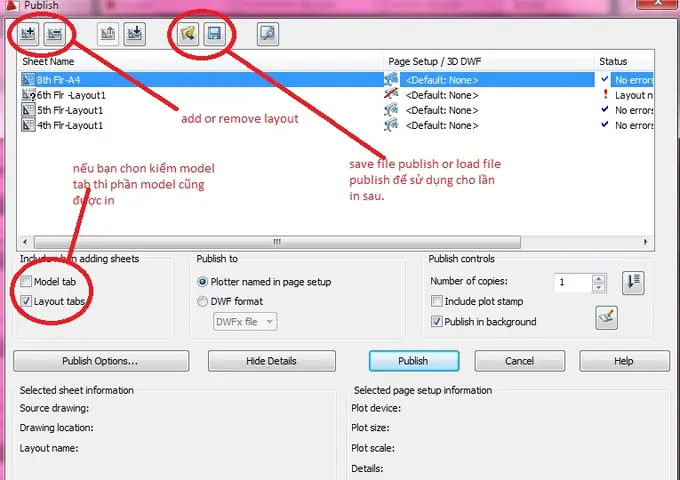
Hướng Dẫn Chi Tiết Lệnh Publish Trong Autocad: In Và Xuất Bản Vẽ Hàng Loạt Hiệu Quả Có thể bạn quan tâm: Hướng Dẫn Chi Tiết Cách In Hóa Đơn Viettel Điện Tử Mới Nhất
- Sheet list: Đây là khu vực hiển thị danh sách các bản vẽ (drawing) và layout mà bạn muốn xuất bản.
- Publish to: Tùy chọn này cho phép bạn chọn đích đến cho tệp tin xuất bản.
- Settings: Nơi bạn cấu hình các thông số chi tiết cho quá trình xuất bản.
-
Cách thêm/xóa các bản vẽ hoặc Layout vào danh sách xuất bản:
- Để thêm các bản vẽ hoặc layout vào danh sách: Nhấp vào nút “Add Sheets…” trong hộp thoại Publish. Một cửa sổ mới sẽ mở ra cho phép bạn duyệt và chọn các tệp DWG hoặc các layout từ tệp DWG hiện tại.
- Để xóa một mục khỏi danh sách: Chọn mục đó trong “Sheet list” và nhấp vào nút “Remove Sheet”.
- Để sắp xếp lại thứ tự các bản vẽ/layout: Chọn mục bạn muốn di chuyển và sử dụng các nút mũi tên lên/xuống ở phía bên phải của “Sheet list”.
- Bạn cũng có thể chuyển đổi giữa xem các bản vẽ (Drawing) và các Layout bằng cách nhấp vào nút tương ứng ở phía trên “Sheet list”.
Tùy chỉnh cài đặt xuất bản với lệnh Publish
Sau khi đã có danh sách các bản vẽ cần xuất bản, bước tiếp theo là cấu hình các tùy chọn để đảm bảo đầu ra đạt chất lượng và yêu cầu mong muốn.
-
Thiết lập định dạng file đầu ra:
Trong mục “Publish to”, bạn có thể chọn định dạng file mong muốn:- PDF: Phổ biến nhất cho việc chia sẻ và in ấn.
- DWF (Design Web Format): Định dạng của Autodesk, thường dùng để xem và đánh dấu bản vẽ trên môi trường trực tuyến hoặc ngoại tuyến mà không cần phần mềm CAD.
- DWT (Drawing Template): Dùng để tạo các mẫu bản vẽ tùy chỉnh.
-
Cài đặt các tùy chọn in ấn quan trọng:
Khi bạn chọn một định dạng đầu ra, các tùy chọn chi tiết sẽ hiển thị trong phần “Settings”:- Page Setup Name: Chọn một tên Page Setup đã được cấu hình sẵn từ tệp DWG hiện tại hoặc tạo mới. Điều này bao gồm kích thước giấy, vùng in (Plot Area), hướng giấy (Plot Orientation), tỷ lệ (Plot Scale), và các cài đặt khác.
- Paper Size: Chọn kích thước giấy phù hợp với yêu cầu in ấn của bạn (ví dụ: A3, A4, Arch D…).
- Plot Scale: Xác định tỷ lệ in ấn. Bạn có thể chọn các tỷ lệ có sẵn hoặc nhập tỷ lệ tùy chỉnh. Đối với các layout đã được thiết lập tỷ lệ trên viewport, bạn thường sẽ chọn “Scale to Fit” hoặc để tỷ lệ 1:1 nếu viewport đã được thiết lập chính xác.
- Plot Style Table (Pen Assignments): Lựa chọn bảng style để kiểm soát màu sắc, độ dày nét in.
- Quality: Thiết lập chất lượng của tệp đầu ra (ví dụ: High, Medium).
-
Cách lưu và quản lý các tùy chọn xuất bản (Publish Options):
Sau khi đã thiết lập xong tất cả các tùy chọn, bạn nên lưu lại để sử dụng cho các lần sau.- Nhấn vào nút “Publish Options…” trong hộp thoại Publish.
- Tại đây, bạn có thể chọn cách đặt tên tệp tin đầu ra (ví dụ: sử dụng tên layout, tên file, hoặc kết hợp cả hai), thư mục lưu trữ, và các tùy chọn khác.
- Sau khi cấu hình, nhấp “OK” để lưu các tùy chọn này.
Xuất bản vẽ CAD ra PDF và các định dạng phổ biến khác bằng lệnh Publish
Việc xuất bản vẽ sang định dạng PDF là nhu cầu phổ biến nhất trong nhiều ngành nghề kỹ thuật. Lệnh Publish cung cấp khả năng tùy chỉnh cao để đảm bảo file PDF đầu ra đáp ứng mọi yêu cầu khắt khe nhất.

Có thể bạn quan tâm: Hướng Dẫn Chi Tiết Cách Lấy Hóa Đơn Grab (điện Tử & Vat)
Hướng dẫn xuất bản vẽ sang định dạng PDF
Để xuất bản vẽ sang PDF, bạn cần thực hiện các bước sau trong hộp thoại Publish:
-
Chọn PDF làm đầu ra:
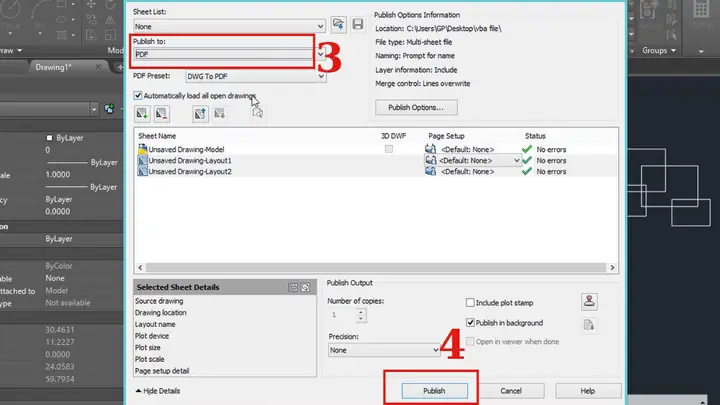
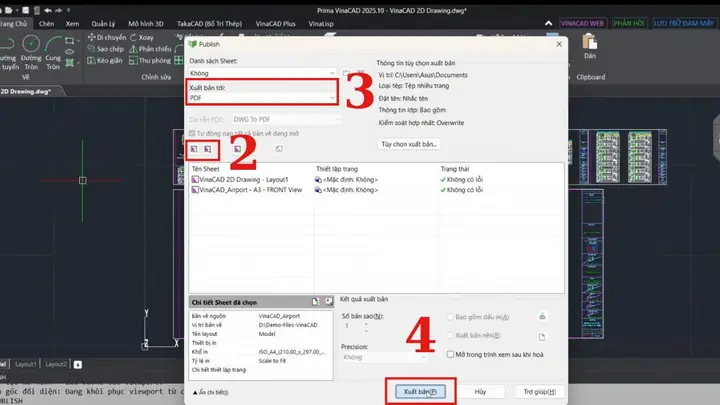
Trong mục “Publish to”, chọn “PDF” từ danh sách thả xuống. -
Cấu hình các tùy chọn cho file PDF:
Sau khi chọn PDF, bạn sẽ thấy các tùy chọn liên quan đến định dạng PDF.- PDF Options: Tại đây, bạn có thể chọn giữa “Drawings in a single multi-page DWF file” (tất cả các bản vẽ vào một tệp DWF đa trang, sau đó có thể chuyển đổi sang PDF) hoặc “Drawings in separate PDF files” (mỗi bản vẽ/layout là một tệp PDF riêng biệt).
- Multi-sheet DWF: Nếu bạn chọn tùy chọn “multi-page DWF”, bạn sẽ cần cấu hình thêm các thông số cho DWF trước khi chuyển đổi.
- Single-sheet DWF: Tương tự, cấu hình cho DWF đơn.
- Cấu hình Page Setup: Đảm bảo bạn đã chọn hoặc thiết lập Page Setup với kích thước giấy, tỷ lệ, và các thiết lập plot style phù hợp cho đầu ra PDF. Thường thì việc sử dụng máy in ảo “DWG To PDF.pc3” hoặc “AutoCAD PDF (General Documentation).pc3” là lựa chọn phổ biến để có được file PDF chất lượng cao.
Sau khi thiết lập xong, nhấp vào nút “Publish” để bắt đầu quá trình xuất bản.
Xuất bản vẽ sang các định dạng khác (DWF, DWT)
Ngoài PDF, lệnh Publish còn cho phép xuất bản sang các định dạng khác như DWF và DWT, mỗi loại phục vụ một mục đích riêng:
- DWF (Design Web Format): Đây là định dạng được Autodesk phát triển để chia sẻ thông tin thiết kế. Nó cho phép người xem xem, đo đạc và đánh dấu bản vẽ mà không cần cài đặt phần mềm AutoCAD. Lệnh Publish cho phép xuất các bản vẽ thành một tệp DWF duy nhất hoặc nhiều tệp DWF riêng lẻ, tùy thuộc vào cấu hình.
- DWT (Drawing Template): Khi bạn muốn tạo một mẫu bản vẽ tùy chỉnh cho các dự án trong tương lai, bạn có thể xuất bản một layout hoặc một bản vẽ dưới dạng tệp DWT. Điều này giúp chuẩn hóa các cài đặt ban đầu cho các bản vẽ mới.
Các mẹo và lưu ý khi sử dụng lệnh Publish trong AutoCAD
Để quá trình sử dụng lệnh Publish đạt hiệu quả cao nhất, việc nắm vững các mẹo và cách xử lý các vấn đề thường gặp là rất cần thiết.
Lỗi thường gặp và cách khắc phục khi dùng Publish
Có thể bạn quan tâm: Cách In Giáo Án Powerpoint: Hướng Dẫn Chi Tiết & Tối Ưu Nhất
Trong quá trình sử dụng lệnh Publish, một số lỗi phổ biến có thể xảy ra, đòi hỏi người dùng phải biết cách nhận diện và khắc phục:
- Sai tỷ lệ hoặc kích thước giấy: Lỗi này thường xuất phát từ việc cài đặt Page Setup không chính xác hoặc không nhất quán giữa các layout.
- Cách khắc phục: Kiểm tra kỹ các thiết lập “Plot Scale” và “Paper Size” trong Page Setup cho từng layout. Đảm bảo chúng được đặt đúng theo yêu cầu.
- File PDF bị lỗi, không hiển thị đúng: Đôi khi tệp PDF có thể bị hỏng hoặc hiển thị sai màu sắc, nét.
- Cách khắc phục: Thử xuất bản lại với các cài đặt chất lượng khác hoặc sử dụng một máy in ảo PDF khác. Kiểm tra xem có các đối tượng đồ họa phức tạp hoặc lớp (layer) ẩn không được xử lý đúng cách không.
- Bản vẽ không hiển thị đủ nội dung: Một số đối tượng bị cắt xén hoặc thiếu sót.
- Cách khắc phục: Kiểm tra lại vùng in (Plot Area) trong Page Setup. Nếu sử dụng Layout, hãy đảm bảo viewport đã được căn chỉnh đúng và đủ lớn để hiển thị toàn bộ nội dung mong muốn.
- Tốc độ xuất bản chậm: Đặc biệt với các tệp lớn hoặc nhiều bản vẽ.
- Cách khắc phục: Xem xét giảm chất lượng in ấn nếu không quá yêu cầu, tắt các layer không cần thiết, hoặc tối ưu hóa các đối tượng đồ họa phức tạp.
Tối ưu hóa quy trình làm việc với Publish
Để sử dụng lệnh Publish một cách hiệu quả nhất, bạn có thể áp dụng các mẹo sau:
- Tổ chức file và layout khoa học:
- Đặt tên layout rõ ràng, phản ánh nội dung của bản vẽ (ví dụ: A01-Mặt bằng tầng 1, A02-Mặt cắt).
- Sử dụng các mẫu bản vẽ (Template) đã được cấu hình sẵn Page Setup để giảm thời gian cài đặt ban đầu.
- Phân loại các bản vẽ theo từng nhóm hoặc dự án để dễ dàng quản lý khi sử dụng lệnh Publish.
- Tips để tăng tốc độ xử lý:
- Sử dụng nhiều tệp Plot: Thay vì cố gắng xuất tất cả các bản vẽ vào một tệp PDF duy nhất, hãy chia nhỏ thành các nhóm nhỏ hơn. Điều này giúp quá trình xử lý song song hiệu quả hơn và dễ dàng quản lý khi có lỗi xảy ra.
- Tận dụng Sheet list: Sắp xếp thứ tự các bản vẽ trong “Sheet list” theo logic của dự án để dễ dàng kiểm soát.
- Lưu Publish Presets: AutoCAD cho phép lưu lại các thiết lập Publish (Publish Presets) để tái sử dụng. Hãy lưu lại các cấu hình thường dùng cho các loại dự án khác nhau.
Tích hợp lệnh Publish với tính năng Auto Publish và quản lý bản vẽ
Ngoài chức năng cốt lõi, lệnh Publish còn có thể được tích hợp sâu hơn với các tính năng khác của AutoCAD để nâng cao hiệu quả tự động hóa quy trình xuất bản bản vẽ.
Giới thiệu tính năng Auto Publish
Tính năng Auto Publish cho phép AutoCAD tự động xuất bản các bản vẽ hoặc layout theo một cấu hình đã định sẵn mỗi khi bạn lưu tệp. Điều này đặc biệt hữu ích cho các quy trình làm việc yêu cầu cập nhật bản phân phối thường xuyên.
- Cách kích hoạt và sử dụng:
Để kích hoạt Auto Publish, bạn cần truy cập vàoOptions>Plot and Publish>Auto Publish Settings. Tại đây, bạn có thể thiết lập các tùy chọn như định dạng đầu ra (PDF, DWF), thư mục lưu trữ, và các cài đặt khác. Sau khi thiết lập, mỗi lần bạn lưu tệp DWG, AutoCAD sẽ tự động chạy lệnh Publish theo cấu hình đã định.
Quản lý và xuất bản vẽ tại môi trường Layout
Môi trường Layout trong AutoCAD là công cụ lý tưởng để chuẩn bị bản vẽ cho lệnh Publish.
- Hướng dẫn tận dụng:
Trong môi trường Layout, bạn có thể thiết lập các trang in (Page Setup) chi tiết cho từng bản vẽ hoặc từng phần của bản vẽ. Mỗi Layout có thể được coi như một “trang” trong danh sách xuất bản của lệnh Publish. Bằng cách sắp xếp các viewport, thêm khung tên (title block), và cài đặt tỷ lệ chính xác trên từng Layout, bạn đã hoàn thành phần lớn công việc chuẩn bị. Khi đó, lệnh Publish chỉ việc thu thập các Layout đã được cấu hình này và xuất chúng ra định dạng mong muốn.
Lệnh Publish có thể thay thế các công cụ in ấn khác không?
Có, lệnh Publish có thể thay thế nhiều công cụ hoặc phương pháp in ấn thủ công trong AutoCAD.
- So sánh với Plot thủ công: Như đã đề cập, Publish vượt trội hơn hẳn so với việc sử dụng lệnh
PLOTcho từng bản vẽ riêng lẻ về hiệu quả thời gian và khả năng giảm thiểu sai sót. - So sánh với Plot Manager (trong các phiên bản cũ): Mặc dù Plot Manager cũng có chức năng quản lý các thiết lập in ấn, lệnh Publish tập trung vào việc xuất bản hàng loạt và tạo ra các tệp phân phối cuối cùng (PDF, DWF), mang lại trải nghiệm người dùng trực quan và hiệu quả hơn cho nhu cầu xuất bản hiện đại.
Tìm hiểu cách tạo máy in ảo hỗ trợ lệnh Publish
Việc sử dụng máy in ảo giúp mang lại sự linh hoạt và kiểm soát tốt hơn cho quá trình xuất bản, đặc biệt là khi tạo tệp PDF chất lượng cao.
-
Hướng dẫn thiết lập máy in ảo:
AutoCAD thường đi kèm với các máy in ảo tích hợp sẵn như “DWG To PDF.pc3” hoặc “AutoCAD PDF (General Documentation).pc3”. Nếu bạn cần các tùy chọn nâng cao hơn hoặc muốn tạo máy in ảo tùy chỉnh:- Truy cập
Options>Plot and Publish>Plotters. - Nhấp vào nút “Add Plotter…” để khởi tạo trình hướng dẫn Add Plotter.
- Chọn “My Computer” và nhấp “Next”.
- Chọn loại máy in ảo bạn muốn tạo (ví dụ: “PostScript Custom Pager” để tạo file PS rồi chuyển sang PDF bằng phần mềm khác, hoặc tìm kiếm các trình điều khiển máy in PDF của bên thứ ba).
- Thực hiện theo các bước hướng dẫn để cấu hình tên máy in, loại tệp đầu ra và các tùy chọn khác.
Sau khi tạo xong, máy in ảo mới sẽ xuất hiện trong danh sách các tùy chọn Plotter/Printer khi bạn sử dụng lệnh
PLOThoặcPUBLISH, cho phép bạn có thêm lựa chọn về định dạng và chất lượng đầu ra. - Truy cập


