
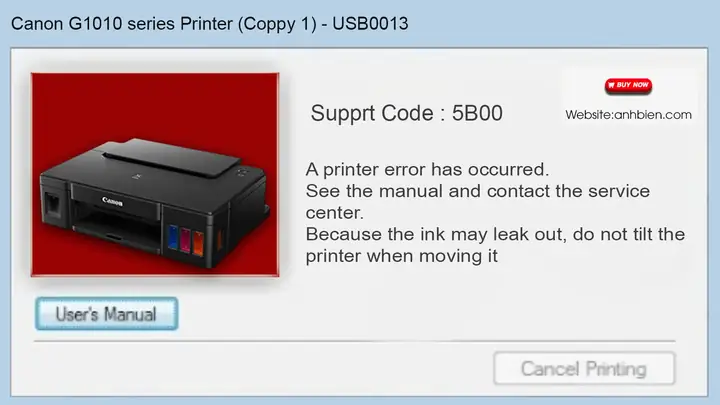
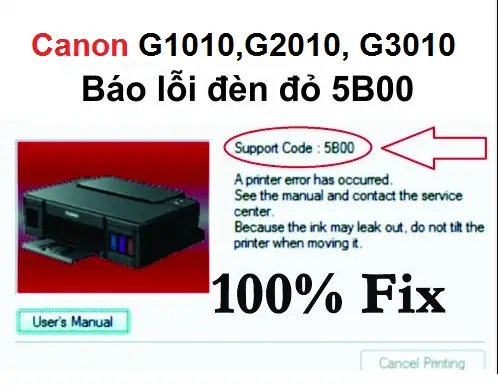
Máy in Canon G1010 báo lỗi tràn bộ đếm, thường biểu hiện bằng đèn nháy xanh vàng hoặc lỗi 5B00, là tình trạng phổ biến khiến thiết bị ngừng hoạt động. Để tiếp tục sử dụng máy in mà không tốn kém chi phí thay thế hay sửa chữa phức tạp, việc reset bộ đếm mực thải là giải pháp hiệu quả. Bài viết này sẽ cung cấp hướng dẫn chi tiết các phương pháp reset máy in Canon G1010, giúp bạn khắc phục lỗi này một cách nhanh chóng và an toàn.
Chúng tôi sẽ đi sâu vào nguyên nhân dẫn đến tình trạng tràn bộ đếm mực thải, tầm quan trọng của việc xử lý lỗi này, cũng như hướng dẫn hai phương pháp reset chính: bằng tổ hợp phím thủ công và sử dụng phần mềm chuyên dụng. Cuối cùng, bạn sẽ biết cách kiểm tra và xác nhận máy in đã hoạt động bình thường trở lại sau khi reset.
Tại sao máy in Canon G1010 báo lỗi tràn bộ đếm và cần reset?
Máy in Canon G1010 báo lỗi tràn bộ đếm là một cơ chế bảo vệ của nhà sản xuất nhằm đảm bảo tuổi thọ cho các bộ phận quan trọng, đặc biệt là đầu phun. Khi máy in hoạt động, một lượng mực thải nhất định sẽ được xả ra và tích tụ trong một bộ phận gọi là “bộ đếm mực thải”. Bộ đếm này có một giới hạn nhất định, và khi đạt đến giới hạn đó, máy in sẽ tự động khóa chức năng in để ngăn chặn tràn mực, gây hư hỏng nặng hơn cho bo mạch hoặc các bộ phận khác. Lỗi này thường được biểu thị bằng việc đèn báo nguồn (xanh lá) và đèn báo lỗi (vàng/cam) nháy luân phiên, hoặc hiển thị mã lỗi 5B00 trên màn hình máy tính khi kết nối với máy tính.
Việc reset bộ đếm mực thải là cực kỳ quan trọng để máy in có thể tiếp tục hoạt động. Nếu không được xử lý, máy in sẽ hoàn toàn “bất động”, không thể thực hiện bất kỳ lệnh in nào. Hành động reset không chỉ giúp bạn khắc phục tình trạng lỗi tức thời mà còn mang lại nhiều lợi ích thiết thực khác.
Hiểu rõ lỗi 5B00 trên Canon G1010
Lỗi 5B00 là mã lỗi phổ biến nhất trên các dòng máy in phun màu Canon, bao gồm cả G1010, khi bộ đếm mực thải của máy đạt đến giới hạn cho phép. Biểu hiện trực quan của lỗi này thường là sự kết hợp của đèn nguồn màu xanh lá cây và đèn báo lỗi màu vàng (hoặc cam) nháy luân phiên nhau. Cụ thể, có thể là đèn xanh nháy 5 lần, sau đó đèn vàng nháy 1 lần và lặp lại chu kỳ này. Khi người dùng cố gắng thực hiện lệnh in, máy tính sẽ hiển thị thông báo lỗi, chỉ ra mã 5B00 hoặc thông báo liên quan đến bộ đếm mực thải.
Ý nghĩa của việc bộ đếm mực thải đạt giới hạn là máy in đã ghi nhận lượng mực thải đã tích lũy đã đủ dung lượng, và nó đã hoàn thành “vòng đời thiết kế” ban đầu của mình. Điều này không có nghĩa là bộ phận chứa mực thải đã đầy tràn vật lý, mà là con chip đếm bên trong đã ghi nhận đủ số lần hoạt động (ví dụ: số lần vệ sinh đầu phun, số lần in ấn,…). Nhà sản xuất cài đặt giới hạn này để người dùng mang máy đi bảo trì hoặc thay thế, nhưng trong thực tế, việc reset bộ đếm sẽ cho phép máy tiếp tục hoạt động một cách an toàn nếu bộ phận chứa mực thải chưa thực sự đầy.
Tầm quan trọng của việc reset bộ đếm mực thải
Có thể bạn quan tâm: Hướng Dẫn Cài Máy In Tự Động Chi Tiết Cho Mọi Dòng Máy
Việc tiến hành reset bộ đếm mực thải cho máy in Canon G1010 mang lại những lợi ích đáng kể, giúp người dùng tiết kiệm chi phí và tối ưu hóa việc sử dụng thiết bị.
Thứ nhất, tiết kiệm chi phí đáng kể. Thay vì phải chi trả một khoản tiền lớn để thay thế máy in mới hoặc thay thế toàn bộ hộp mực thải (điều này thường không khả thi hoặc rất tốn kém), việc reset chỉ tốn một chút thời gian và công sức, hoặc chi phí nhỏ cho phần mềm chuyên dụng nếu cần. Điều này đặc biệt quan trọng đối với các doanh nghiệp nhỏ hoặc người dùng gia đình có ngân sách hạn chế.
Thứ hai, tránh phải thay máy mới. Lỗi tràn bộ đếm không làm hỏng các chức năng cốt lõi của máy in, mà chỉ là một cảnh báo về dung lượng đã được lập trình. Việc reset bộ đếm mực thải giúp “đặt lại” con số này về 0, cho phép máy in tiếp tục hoạt động bình thường. Điều này đồng nghĩa với việc bạn có thể tiếp tục sử dụng chiếc máy in hiện tại của mình mà không cần đầu tư mua một thiết bị mới, góp phần bảo vệ môi trường bằng cách giảm thiểu rác thải điện tử.
Thứ ba, kéo dài tuổi thọ máy in. Khi máy in báo lỗi và ngừng hoạt động, đó thường là dấu hiệu cần sự can thiệp của người dùng. Bằng cách reset bộ đếm, bạn đã giải quyết được “điểm dừng” do phần mềm quy định. Điều này cho phép máy in tiếp tục thực hiện các chức năng của nó, và nếu bạn sử dụng máy một cách hợp lý, bảo trì định kỳ (như vệ sinh đầu phun khi cần thiết và xử lý mực thải khi khay chứa thực sự gần đầy), tuổi thọ hoạt động của máy sẽ được duy trì và thậm chí kéo dài hơn.
Các phương pháp reset máy in Canon G1010 hiệu quả
Có hai phương pháp chính để reset máy in Canon G1010 khi gặp lỗi tràn bộ đếm mực thải: reset thủ công bằng các tổ hợp phím và reset bằng phần mềm chuyên dụng. Mỗi phương pháp có ưu và nhược điểm riêng, phù hợp với nhu cầu và khả năng kỹ thuật của từng người dùng.
Reset bằng các tổ hợp phím thủ công (Manual Reset)
Phương pháp reset thủ công thường được ưu tiên bởi tính đơn giản, không yêu cầu phần mềm bổ sung và có thể thực hiện ngay lập tức khi gặp sự cố. Tuy nhiên, các bước thực hiện cần sự chính xác và tuân thủ đúng trình tự.

Có thể bạn quan tâm: Cách In Văn Bản Pdf Trên Máy Tính, Điện Thoại Đơn Giản & Nhanh Chóng
Để thực hiện reset bằng tổ hợp phím, bạn cần thực hiện theo các bước sau:
- Tắt máy in: Rút dây nguồn khỏi máy in. Chờ khoảng 10-15 giây để đảm bảo máy đã ngắt hoàn toàn.
- Vào Service Mode:
- Nhấn và giữ nút nguồn (Power).
- Trong khi vẫn giữ nút nguồn, nhấn nút Dừng/Hủy bỏ (Stop/Reset – thường là nút có biểu tượng hình tam giác trong vòng tròn) khoảng 5-6 lần. Lưu ý: Một số nguồn tham khảo có thể chỉ dẫn 5 lần, một số khác là 6 lần. Bạn có thể thử cả hai để xem phương pháp nào hiệu quả với máy của mình.
- Sau khi nhấn đủ số lần quy định, nhả cả hai nút.
- Đèn báo nguồn sẽ sáng lên, cho thấy máy đã vào chế độ Service Mode (chế độ kỹ thuật).
- In bảng thông số kỹ thuật (Optional nhưng nên làm): Trong Service Mode, bạn có thể yêu cầu máy in in ra một bảng thông số kỹ thuật (thường gọi là EEPROM information). Việc này giúp xác nhận máy đã vào chế độ Service Mode thành công và kiểm tra các thông số liên quan. Để làm điều này, bạn có thể cần thực hiện thêm một tổ hợp phím khác tùy thuộc vào phiên bản Service Mode, hoặc đơn giản là thử thực hiện lệnh in bình thường sau khi máy đã vào Service Mode và thoát ra.
- Reset bộ đếm: Sau khi đã vào Service Mode và máy in đã sẵn sàng, bạn có thể tiến hành reset bộ đếm mực thải. Một số tài liệu hướng dẫn cho rằng việc vào Service Mode và sau đó thoát ra là đủ để reset. Tuy nhiên, cách phổ biến và hiệu quả hơn là sử dụng công cụ reset trong Service Mode. Nếu bạn sử dụng Service Tool (sẽ đề cập ở phần sau) thì bước này sẽ rõ ràng hơn.
Lưu ý quan trọng:
Số lần nhấn nút STOP có thể thay đổi tùy thuộc vào firmware của máy. Hãy thử 5 hoặc 6 lần nếu lần đầu không thành công.
Việc vào Service Mode đòi hỏi sự khéo léo. Nếu bạn thực hiện sai, máy in có thể không phản hồi hoặc hiển thị lỗi khác.
Nếu sau khi thực hiện các bước trên mà máy vẫn báo lỗi, có thể bạn cần đến phương pháp reset bằng phần mềm.
Reset bằng phần mềm chuyên dụng (Service Tool)
Sử dụng phần mềm reset chuyên dụng là phương pháp được đánh giá là triệt để và hiệu quả hơn, đặc biệt khi phương pháp thủ công không mang lại kết quả mong muốn. Các phần mềm này được thiết kế để tương tác trực tiếp với bộ đếm mực thải của máy in.
Có hai loại phần mềm reset phổ biến thường được nhắc đến:
-
Canon Service Tool: Đây là công cụ chính thức hoặc bán chính thức từ Canon, được các kỹ thuật viên sử dụng. Để tải về Canon Service Tool, bạn cần tìm kiếm trên các trang web chuyên về sửa chữa máy in hoặc các diễn đàn công nghệ. Lưu ý: Việc tìm kiếm phiên bản miễn phí có thể khó khăn, đôi khi bạn cần mua key hoặc tìm phiên bản đã được crack (cần cẩn trọng khi tải các file không rõ nguồn gốc).
Các bước sử dụng Canon Service Tool (ví dụ):
Tải về và cài đặt: Tìm và tải về phiên bản Canon Service Tool phù hợp với dòng máy G1010. Giải nén và chạy file cài đặt hoặc file thực thi.
Kết nối máy in: Đảm bảo máy in đã được kết nối với máy tính qua cáp USB và đã bật nguồn.
Mở phần mềm: Chạy ứng dụng Canon Service Tool.
Chọn cổng kết nối: Trong phần mềm, chọn cổng COM mà máy in của bạn đang kết nối (thường là cổng USB).
Chọn chức năng Reset: Tìm và chọn mục “Set D=0” hoặc “Waste Ink Counter” và chọn “Main” (bộ đếm chính).
Thực hiện Reset: Nhấn nút “OK” hoặc “Set” để bắt đầu quá trình reset.
Xác nhận: Chờ thông báo hoàn thành. Sau đó, tắt máy in và bật lại để kiểm tra. -
WIC Reset Utility: Đây là một phần mềm bên thứ ba phổ biến, hỗ trợ reset bộ đếm mực thải cho nhiều dòng máy in, bao gồm cả Canon. WIC Reset Utility thường yêu cầu mua key để sử dụng đầy đủ chức năng, nhưng bạn có thể tải về và dùng thử để kiểm tra khả năng tương thích.
Các bước sử dụng WIC Reset Utility (ví dụ):
Tải về và cài đặt: Truy cập trang web chính thức của WIC Reset Utility, tải về và cài đặt phần mềm.
Kết nối máy in: Kết nối máy in Canon G1010 với máy tính bằng cáp USB và bật nguồn.
Mở phần mềm: Khởi chạy WIC Reset Utility.
Nhấn nút “Accept”.
Nhấn nút “Select” để chọn đúng cổng máy in của bạn.
Nhấn nút “View Status” để kiểm tra tình trạng bộ đếm mực thải.
Nếu cần reset, nhấn nút “Maintenance”.
Chọn “Clear waste ink counter” và sau đó nhấn “OK”.
Nhập key mua được (nếu có) hoặc tiếp tục thực hiện các bước tiếp theo để mua key.
Chờ thông báo reset thành công, sau đó tắt và bật lại máy in.
Lưu ý về việc tải phần mềm: Hãy cẩn trọng khi tải các phần mềm từ các nguồn không chính thức. Ưu tiên tìm kiếm các bài viết hướng dẫn chi tiết từ các trang web sửa chữa máy in uy tín hoặc diễn đàn công nghệ lớn. Luôn quét virus cho các file tải về để đảm bảo an toàn cho thiết bị của bạn.
Có thể bạn quan tâm: Cách Test Máy In Canon 2900 Nhanh Chóng & Hiệu Quả (không Cần Máy Tính)
Các bước kiểm tra và xác nhận máy in đã được reset thành công
Sau khi đã thực hiện một trong hai phương pháp reset, việc kiểm tra để đảm bảo máy in đã hoạt động bình thường là vô cùng cần thiết. Điều này giúp bạn xác nhận quá trình reset đã thành công và tránh những phiền phức không đáng có về sau.
Kiểm tra đèn báo lỗi
Dấu hiệu rõ ràng nhất cho thấy máy in đã được reset thành công là trạng thái của các đèn báo lỗi. Thông thường, sau khi reset, máy in sẽ quay trở lại trạng thái hoạt động bình thường. Điều này có nghĩa là đèn báo nguồn (màu xanh lá cây) sẽ sáng ổn định, và đèn báo lỗi (màu vàng/cam) sẽ không còn nháy luân phiên hoặc sáng bất thường. Nếu tất cả các đèn báo đều ở trạng thái bình thường (chỉ có đèn nguồn sáng), đó là một tín hiệu rất tích cực.
Nếu sau khi reset và khởi động lại máy mà đèn báo lỗi vẫn tiếp tục nháy hoặc sáng bất thường, có thể quá trình reset chưa thành công hoặc có một vấn đề khác nghiêm trọng hơn với máy in của bạn. Trong trường hợp này, bạn có thể cần thử lại các bước reset một lần nữa, hoặc cân nhắc sử dụng phương pháp reset còn lại (nếu bạn đã reset thủ công thì thử dùng phần mềm, và ngược lại).
Tiến hành in thử nghiệm
Bước kiểm tra cuối cùng và quan trọng nhất là thực hiện một bản in thử nghiệm. Chọn một tài liệu văn bản đơn giản, không quá phức tạp, và gửi lệnh in đến máy in Canon G1010 của bạn.
Quan sát quá trình máy in thực hiện lệnh in. Nếu máy kéo giấy, đưa giấy ra và in nội dung bạn mong muốn mà không báo bất kỳ lỗi nào, thì đây là minh chứng rõ ràng nhất cho thấy máy in đã được reset thành công và sẵn sàng hoạt động trở lại. Hãy thử in một vài trang để đảm bảo tính ổn định.
Có thể bạn quan tâm: Hướng Dẫn Tải & Cài Đặt Driver Máy In Brother Hl-2130 Chi Tiết Link Tải Chính Thức
Nếu trong quá trình in thử nghiệm máy vẫn báo lỗi hoặc ngừng hoạt động, bạn cần xem xét lại các bước đã thực hiện hoặc tìm kiếm sự hỗ trợ từ các nguồn đáng tin cậy.
Lưu ý quan trọng và các vấn đề thường gặp khi reset máy in Canon G1010
Bên cạnh việc thực hiện các bước reset, người dùng cũng cần nắm rõ một số lưu ý quan trọng, các trường hợp cần reset và những lỗi thường gặp khác để có thể sử dụng máy in Canon G1010 một cách hiệu quả và bền bỉ nhất.
Khi nào cần reset máy in Canon G1010?
Việc reset máy in Canon G1010 chủ yếu được thực hiện khi gặp lỗi tràn bộ đếm mực thải (thường là lỗi 5B00). Tuy nhiên, có một số trường hợp khác mà việc reset cũng có thể là cần thiết hoặc hữu ích:
- Lỗi nháy đèn xanh vàng 7 lần: Đây là một mã lỗi phổ biến khác trên dòng máy Canon, thường liên quan đến các vấn đề về bộ nhớ hoặc cần hiệu chỉnh lại các thông số hoạt động của máy. Việc reset bộ đếm trong trường hợp này có thể giúp khắc phục.
- Máy in báo lỗi không xác định: Đôi khi máy in có thể gặp các lỗi không rõ ràng, mà các phương pháp khắc phục thông thường không hiệu quả. Trong những tình huống này, reset bộ đếm có thể là một bước kiểm tra và khắc phục ban đầu.
- Sau khi thay thế linh kiện: Trong một số trường hợp, sau khi thay thế các bộ phận quan trọng như đầu phun hoặc bo mạch, việc reset bộ đếm có thể cần thiết để máy nhận diện và hoạt động với linh kiện mới.
- Để “làm mới” máy: Một số người dùng chọn reset định kỳ (ví dụ: sau vài năm sử dụng) để “làm mới” các thông số hoạt động của máy, mặc dù điều này không thực sự cần thiết nếu máy không gặp lỗi.
Tuy nhiên, cần lưu ý rằng reset chỉ là giải pháp tạm thời cho lỗi bộ đếm mực thải. Nếu khay chứa mực thải thực sự đầy và tràn ra ngoài, việc reset sẽ không giải quyết được vấn đề vật lý này và bạn cần mang máy đi vệ sinh hoặc thay thế khay chứa mực thải.
Có nên reset máy in Canon G1010 mà không cần phần mềm không?
Việc reset máy in Canon G1010 mà không cần phần mềm, tức là sử dụng tổ hợp phím thủ công, có những ưu điểm và nhược điểm riêng.

Ưu điểm:
Miễn phí: Bạn không tốn bất kỳ chi phí nào cho phần mềm.
Nhanh chóng: Có thể thực hiện ngay lập tức khi gặp sự cố mà không cần tìm kiếm, tải về hay cài đặt phần mềm.
Đơn giản: Các bước thực hiện không quá phức tạp nếu bạn tuân thủ đúng hướng dẫn.
Nhược điểm:
Không luôn hiệu quả: Phương pháp này không phải lúc nào cũng thành công 100%, đặc biệt với các phiên bản firmware mới hoặc các vấn đề phức tạp hơn.
Rủi ro cao hơn nếu làm sai: Nếu thực hiện sai các tổ hợp phím hoặc quy trình, bạn có thể vô tình làm hỏng các cài đặt khác của máy in hoặc khiến máy không khởi động được.
Không cung cấp thông tin chi tiết: Phương pháp này không cho phép bạn xem chi tiết mức độ tràn bộ đếm hoặc các thông số kỹ thuật khác của máy.
Kết luận: Reset thủ công là một lựa chọn tốt để thử đầu tiên vì tính miễn phí và nhanh chóng. Tuy nhiên, nếu không thành công, việc sử dụng phần mềm chuyên dụng (như Canon Service Tool hoặc WIC Reset Utility) thường mang lại kết quả đáng tin cậy và triệt để hơn.
Các lỗi thường gặp khác và cách khắc phục cơ bản
Ngoài lỗi tràn bộ đếm mực thải, máy in Canon G1010 cũng có thể gặp phải một số lỗi phổ biến khác:
- Lỗi cân chỉnh đầu phun (Print Head Alignment): Máy in có thể báo lỗi hoặc bản in bị nhòe, sai màu.
- Khắc phục: Vào menu máy in hoặc phần mềm điều khiển máy in trên máy tính, tìm chức năng “Cân chỉnh đầu phun” (Print Head Alignment) và thực hiện theo hướng dẫn. Thường bạn sẽ cần in ra một bảng mẫu và nhập các giá trị tương ứng vào máy tính.
- Kẹt giấy: Máy in không kéo giấy hoặc báo lỗi kẹt giấy dù không có giấy bên trong.
- Khắc phục: Tắt máy in, rút dây nguồn. Mở tất cả các khay và nắp máy có thể mở để kiểm tra và gỡ bỏ hoàn toàn mảnh giấy bị kẹt. Sử dụng đèn pin để soi vào bên trong máy nếu cần. Đảm bảo không còn mảnh giấy vụn nào sót lại. Sau đó, bật lại máy và thử in.
- Bản in bị sọc, mờ hoặc sai màu: Có thể do đầu phun bị tắc hoặc lệch.
- Khắc phục: Thực hiện chức năng “Vệ sinh đầu phun” (Head Cleaning) và “Kiểm tra đầu phun” (Nozzle Check) từ phần mềm điều khiển máy in. Lặp lại quy trình vệ sinh 2-3 lần nếu cần. Nếu vẫn không cải thiện, có thể cần cân chỉnh đầu phun hoặc mang đi kiểm tra chuyên sâu.
Các nguồn tham khảo hữu ích khác khi gặp sự cố với máy in Canon G1010
Khi đối mặt với các vấn đề về máy in Canon G1010, bạn có thể tìm kiếm sự hỗ trợ từ nhiều nguồn đáng tin cậy sau:
- Trang web chính thức của Canon: Truy cập website hỗ trợ của Canon tại Việt Nam hoặc khu vực của bạn. Tại đây, bạn có thể tìm thấy các tài liệu hướng dẫn sử dụng, các bản cập nhật driver, phần mềm, và đôi khi là các bài viết FAQ giải đáp các lỗi thường gặp.
- Các diễn đàn sửa chữa máy in uy tín: Tham gia các cộng đồng trực tuyến nơi các kỹ thuật viên và người dùng chia sẻ kinh nghiệm sửa chữa. Các diễn đàn như “Hoi Suachua Mayin,” “Canh Tanh Mayin,” hoặc các nhóm Facebook chuyên về sửa chữa máy in là những nơi bạn có thể đặt câu hỏi và nhận được sự giúp đỡ.
- Kênh YouTube của các chuyên gia sửa chữa: Nhiều kỹ thuật viên chia sẻ các video hướng dẫn chi tiết cách khắc phục lỗi máy in. Tìm kiếm các video về “reset Canon G1010,” “lỗi 5B00 Canon,” hoặc các mã lỗi cụ thể bạn gặp phải.
- Các trung tâm bảo hành và sửa chữa máy in chuyên nghiệp: Nếu bạn đã thử các phương pháp tự khắc phục nhưng không thành công, hoặc không tự tin thực hiện, hãy mang máy đến các trung tâm sửa chữa uy tín để được hỗ trợ bởi các kỹ thuật viên có kinh nghiệm.


