
Máy in nhiệt HPRT N41 là giải pháp in ấn tem nhãn, hóa đơn hiệu quả, đặc biệt dành cho người bán hàng trên các sàn thương mại điện tử (TMĐT). Với thiết kế nhỏ gọn, tốc độ in nhanh và chi phí hợp lý, HPRT N41 giúp tối ưu hóa quy trình đóng gói và vận chuyển, nâng cao hiệu quả kinh doanh cho các nhà bán lẻ online.
Bài viết này sẽ cung cấp cái nhìn tổng quan về máy in HPRT N41, đi sâu vào thông số kỹ thuật, hướng dẫn cài đặt chi tiết và cách khắc phục sự cố thường gặp. Đồng thời, chúng tôi sẽ so sánh HPRT N41 với các dòng máy khác, gợi ý địa điểm mua sắm uy tín và các phụ kiện đi kèm, giúp bạn đưa ra lựa chọn phù hợp nhất cho cửa hàng online của mình.
Máy in nhiệt HPRT N41 là gì và có những đặc điểm nổi bật nào?
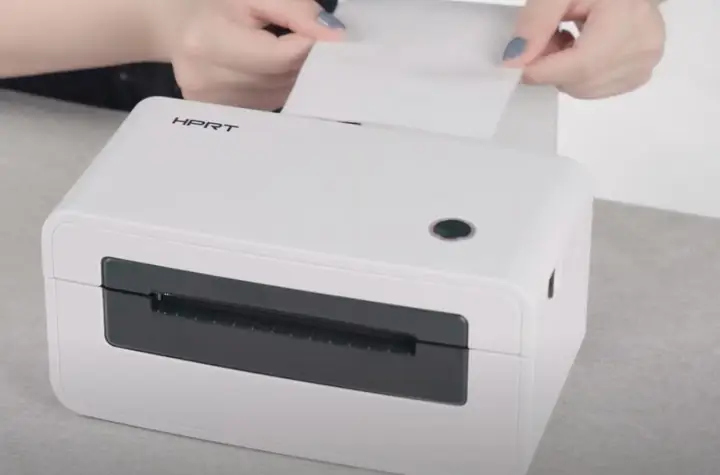
Máy in nhiệt HPRT N41 là một thiết bị in ấn sử dụng công nghệ in nhiệt trực tiếp, không cần sử dụng mực in hay ribbon. Thiết bị này được thiết kế đặc biệt để đáp ứng nhu cầu in ấn tem nhãn, mã vạch và hóa đơn cho các doanh nghiệp nhỏ và người bán hàng online, với mục tiêu mang lại sự tiện lợi và tiết kiệm chi phí.
Các ưu điểm nổi bật của máy in nhiệt HPRT N41 bao gồm thiết kế nhỏ gọn, giúp tiết kiệm không gian làm việc; giá thành hợp lý, phù hợp với ngân sách của nhiều nhà bán hàng TMĐT; cùng với tốc độ in nhanh, đảm bảo xử lý hiệu quả lượng lớn đơn hàng.
Thông số kỹ thuật chi tiết của máy in HPRT N41
Để hiểu rõ hơn về khả năng hoạt động của HPRT N41, chúng ta cần xem xét các thông số kỹ thuật chính. Những thông số này sẽ giúp người dùng đánh giá xem thiết bị có phù hợp với nhu cầu in ấn cụ thể của mình hay không.
- Độ phân giải: Thông thường là 203 dpi (dots per inch), cho phép in văn bản rõ nét và mã vạch dễ quét.
- Tốc độ in: Lên đến 127 mm/s, giúp in nhanh chóng hàng loạt tem nhãn hoặc hóa đơn, rút ngắn thời gian chuẩn bị đơn hàng.
- Chiều rộng in tối đa: Khoảng 108mm, cho phép in các loại tem có kích thước phổ biến trên thị trường TMĐT.
- Chiều dài in tối đa: Lên đến 1778mm, cung cấp sự linh hoạt cho các loại tem nhãn dài hoặc hóa đơn có nhiều thông tin.
- Công nghệ in: Nhiệt trực tiếp (Direct Thermal), không cần mực, chỉ cần giấy in nhiệt chuyên dụng.
- Cổng kết nối: Phổ biến là USB, một số phiên bản có thể hỗ trợ Bluetooth hoặc Wi-Fi, cho phép kết nối linh hoạt với máy tính hoặc thiết bị di động.
Máy in HPRT N41 phù hợp với những nhu cầu in ấn nào?
Có thể bạn quan tâm: Máy In Mã Vạch Mini: Hướng Dẫn Chọn Mua & Đánh Giá Chi Tiết
Máy in nhiệt HPRT N41 đặc biệt lý tưởng cho các nhà bán hàng trên các nền tảng thương mại điện tử như Shopee, Lazada, Tiki, Sendo nhờ khả năng in đa dạng các loại tem nhãn và hóa đơn cần thiết cho hoạt động kinh doanh online.
Các loại tem nhãn, hóa đơn mà HPRT N41 có thể in bao gồm:
Tem dán sản phẩm: In thông tin sản phẩm, giá cả, mã SKU, hoặc các chi tiết nhỏ giúp quản lý kho hàng hiệu quả.
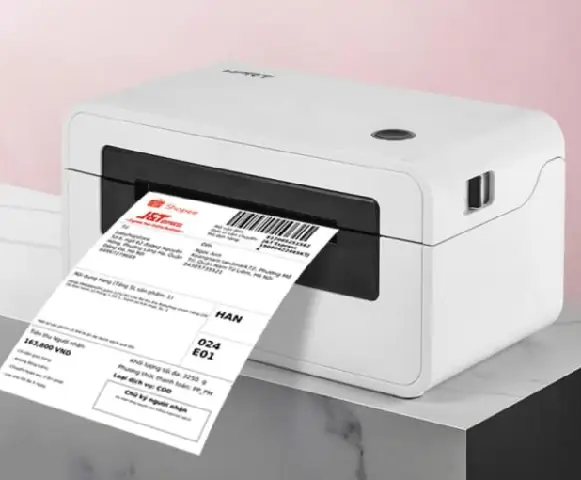
Tem vận đơn: Cung cấp thông tin người nhận, người gửi, mã vận đơn, mã QR để đơn vị vận chuyển xử lý nhanh chóng.
Hóa đơn bán hàng: In chi tiết đơn hàng, thông tin thanh toán, giúp khách hàng và người bán lưu trữ giao dịch.
Nhãn mã vạch: In mã vạch cho sản phẩm để dễ dàng quản lý kho, quét mã khi bán hàng hoặc kiểm kê.
Hướng dẫn cài đặt và sử dụng máy in nhiệt HPRT N41 chi tiết
Để khai thác tối đa khả năng của máy in nhiệt HPRT N41, việc cài đặt driver và kết nối máy in với máy tính là bước đầu tiên quan trọng. Quy trình này thường khá đơn giản và nhanh chóng, giúp bạn bắt đầu sử dụng thiết bị chỉ trong vài phút.
Hướng dẫn cài đặt driver cho máy tính (Windows, macOS)
Việc cài đặt driver là bắt buộc để máy tính nhận diện và giao tiếp với máy in HPRT N41. Quá trình cài đặt có thể khác nhau đôi chút tùy thuộc vào hệ điều hành bạn đang sử dụng.
-
Đối với Windows:
- Truy cập trang web hỗ trợ của HPRT hoặc tìm kiếm “HPRT N41 driver download” để tải về gói cài đặt phù hợp với phiên bản Windows của bạn (ví dụ: Windows 10, Windows 11).
- Giải nén file driver đã tải về.
- Kết nối máy in với máy tính bằng cáp USB.
- Chạy file cài đặt driver và làm theo các hướng dẫn trên màn hình. Thông thường, bạn sẽ chọn cổng kết nối USB mà máy in đang được kết nối.
- Sau khi cài đặt hoàn tất, bạn có thể in một trang thử nghiệm để kiểm tra.
-
Đối với macOS:
- Tương tự như Windows, tìm và tải về gói driver HPRT N41 dành cho macOS từ trang web chính thức của HPRT.
- Chạy file cài đặt và làm theo các bước hướng dẫn.
- Kết nối máy in qua USB.
- Sau khi cài đặt, vào “System Preferences” -> “Printers & Scanners”, chọn “Add Printer” và tìm máy in HPRT N41 của bạn.
Cách kết nối máy in với máy tính qua USB, Bluetooth (nếu có)

Có thể bạn quan tâm: Máy Photocopy Ricoh Mp C6501: Thông Tin Chi Tiết & Đánh Giá
Việc kết nối máy in với máy tính là bước cần thiết sau khi đã cài đặt driver. HPRT N41 thường hỗ trợ nhiều phương thức kết nối để tăng tính linh hoạt.
-
Kết nối qua USB: Đây là phương thức phổ biến và ổn định nhất.
- Sử dụng cáp USB đi kèm để kết nối máy in với một cổng USB trống trên máy tính.
- Đảm bảo bạn đã cài đặt driver thành công như hướng dẫn ở trên.
- Hệ điều hành sẽ tự động nhận diện kết nối.
-
Kết nối qua Bluetooth (nếu model hỗ trợ): Phương thức này cho phép kết nối không dây, tiện lợi khi sử dụng với các thiết bị di động hoặc khi không muốn dây cáp vướng víu.
- Bật chức năng Bluetooth trên máy in và máy tính (hoặc thiết bị di động).
- Vào cài đặt Bluetooth trên thiết bị của bạn, tìm kiếm các thiết bị khả dụng và chọn HPRT N41 để ghép nối.
- Thực hiện ghép nối theo yêu cầu.
- Sau khi ghép nối thành công, bạn có thể cần chọn máy in Bluetooth này làm mặc định trong cài đặt máy in của hệ điều hành.
Các bước cấu hình máy in để sẵn sàng sử dụng
Sau khi kết nối thành công, bạn có thể cần thực hiện một vài cấu hình cơ bản để máy in hoạt động tối ưu cho nhu cầu của mình, đặc biệt là cài đặt kích thước giấy.
- Cài đặt kích thước giấy: Vào Control Panel (Windows) hoặc System Preferences (macOS), tìm đến phần “Printers & Scanners”, chọn máy in HPRT N41, và vào mục “Preferences” hoặc “Printing Options”. Tại đây, bạn có thể thiết lập kích thước giấy theo loại tem bạn thường sử dụng (ví dụ: 100x150mm, 75x100mm).
- Kiểm tra cài đặt in mặc định: Đảm bảo rằng máy in HPRT N41 đã được chọn làm máy in mặc định nếu bạn sử dụng nó thường xuyên.
- In trang kiểm tra: Để chắc chắn mọi thứ hoạt động trơn tru, hãy tiến hành in một trang kiểm tra từ trình điều khiển máy in.
Hướng dẫn cài đặt máy in HPRT N41 trên các nền tảng TMĐT phổ biến
Việc tích hợp máy in nhiệt HPRT N41 vào quy trình làm việc trên các sàn TMĐT sẽ giúp bạn in tem vận đơn nhanh chóng, giảm thiểu sai sót và tiết kiệm thời gian.
Hướng dẫn kết nối và thiết lập in đơn hàng Shopee
Để in đơn hàng từ Shopee bằng máy in HPRT N41, bạn cần thực hiện các bước sau trên trang quản lý của Người bán Shopee.

Có thể bạn quan tâm: Máy In Màu Phong Vũ: Chọn Mua Máy In Phun, Laser & Máy In Màu Chính Hãng Giá Tốt
- Cài đặt máy in trên Shopee:
- Truy cập vào trang “Kênh Người bán Shopee” (Seller Centre).
- Vào mục “Cài đặt gian hàng” -> “Cài đặt máy in”.
- Chọn “Thêm máy in” hoặc “Chọn máy in”.
- Tại đây, bạn sẽ tìm thấy tùy chọn để chọn máy in HPRT N41 của mình từ danh sách các máy in đã cài đặt trên máy tính.
- Cấu hình kích thước nhãn in cho phù hợp với loại tem bạn đang sử dụng, ví dụ: chọn khổ giấy 100x150mm hoặc kích thước tùy chỉnh.
- In đơn hàng:
- Khi có đơn hàng mới, truy cập vào mục “Đơn hàng của tôi”.
- Chọn các đơn hàng bạn muốn xử lý.
- Nhấp vào nút “In nhãn vận chuyển”.
- Hệ thống Shopee sẽ gửi lệnh in tới máy in HPRT N41 đã được cấu hình.
Các bước tích hợp với các sàn TMĐT khác (nếu có thông tin)
Các sàn TMĐT khác như Lazada, Tiki, Sendo cũng có quy trình tương tự để tích hợp máy in nhiệt. Bạn cần truy cập vào trang quản lý người bán của từng sàn, tìm đến mục cài đặt máy in hoặc in ấn đơn hàng và thực hiện các bước tương tự như với Shopee: chọn đúng tên máy in HPRT N41 và cấu hình kích thước tem. Thông thường, các sàn TMĐT sẽ cung cấp hướng dẫn chi tiết trong phần trợ giúp hoặc trung tâm hỗ trợ của họ.
Cách xử lý các vấn đề thường gặp khi sử dụng HPRT N41
Trong quá trình sử dụng, đôi khi bạn có thể gặp phải một số lỗi kỹ thuật. Dưới đây là các vấn đề thường gặp và cách khắc phục nhanh chóng.
-
Lỗi không nhận máy:
- Kiểm tra lại cáp kết nối USB hoặc Bluetooth đã được cắm chắc chắn và bật đúng cách chưa.
- Đảm bảo driver đã được cài đặt đầy đủ và chính xác cho hệ điều hành. Thử gỡ cài đặt và cài đặt lại driver.
- Khởi động lại máy tính và máy in.
- Kiểm tra xem máy in có được chọn làm máy in mặc định hoặc được chọn trong ứng dụng/nền tảng bạn đang sử dụng không.
-
Lỗi in ấn (in mờ, in sai kích thước, không in):
- Kiểm tra chất lượng giấy in nhiệt, đảm bảo sử dụng đúng loại giấy dành cho máy in nhiệt.
- Vệ sinh đầu in nhiệt bằng cồn isopropyl chuyên dụng (khi máy nguội) để loại bỏ bụi bẩn có thể gây cản trở.
- Kiểm tra lại cài đặt kích thước giấy trong trình điều khiển máy in và trong phần mềm/nền tảng bạn đang in.
- Nếu in mờ, có thể do cài đặt độ sáng/đậm nhạt trong driver, hãy thử điều chỉnh lại.
-
Lỗi font chữ (font bị lỗi, ký tự không hiển thị đúng):
- Đảm bảo font chữ bạn sử dụng tương thích với máy in. Một số máy in nhiệt có giới hạn về việc hỗ trợ các font chữ phức tạp.
- Thử chuyển đổi tài liệu sang định dạng PDF trước khi in.
- Kiểm tra xem bạn đã cài đặt đầy đủ các gói ngôn ngữ hoặc font chữ cần thiết trên máy tính chưa.
So sánh HPRT N41 với các dòng máy in nhiệt khác (nếu có)
Khi lựa chọn máy in nhiệt, việc so sánh các mẫu mã khác nhau trên thị trường là rất quan trọng để đưa ra quyết định tối ưu. Máy in HPRT N41 thường được đặt lên bàn cân với các đối thủ cùng phân khúc, ví dụ như các dòng máy EK100 hoặc các thương hiệu khác.
HPRT N41 nổi bật với sự cân bằng giữa hiệu suất, tính năng và giá cả. Trong khi các dòng máy có thể có tốc độ in nhanh hơn hoặc độ phân giải cao hơn, HPRT N41 lại cung cấp một giải pháp kinh tế, dễ sử dụng, đáp ứng tốt nhu cầu in tem nhãn cơ bản và trung bình của người bán hàng online. Sự nhỏ gọn và chi phí vật tư (chỉ cần giấy) cũng là những yếu tố cạnh tranh lớn.
Nếu xét về độ bền và tuổi thọ đầu in, các dòng máy cao cấp hơn có thể có lợi thế, nhưng với chi phí đầu tư ban đầu thấp, HPRT N41 là lựa chọn hấp dẫn cho các cửa hàng mới hoặc có ngân sách hạn chế.
Có thể bạn quan tâm: Máy In Màu Hp Laserjet Pro M254nw: Đánh Giá Chi Tiết, Thông Số & Hướng Dẫn Sử Dụng
Nơi mua máy in nhiệt HPRT N41 chính hãng, giá tốt và phụ kiện đi kèm
Việc lựa chọn địa điểm mua sắm uy tín sẽ giúp bạn đảm bảo chất lượng sản phẩm, giá cả cạnh tranh và chế độ hậu mãi tốt cho máy in nhiệt HPRT N41 cũng như các phụ kiện đi kèm.
Các kênh mua sắm phổ biến bao gồm:
Các sàn thương mại điện tử lớn: Shopee, Lazada, Tiki là những nơi bạn có thể dễ dàng tìm thấy máy in HPRT N41 từ nhiều nhà bán hàng khác nhau. Hãy chú ý đọc kỹ đánh giá sản phẩm, xem xét uy tín của người bán và chính sách bảo hành.
Các cửa hàng chuyên kinh doanh thiết bị văn phòng, máy in: Nhiều cửa hàng vật lý hoặc trực tuyến chuyên về thiết bị văn phòng sẽ có sản phẩm này.
Website chính thức của nhà phân phối HPRT tại Việt Nam: Đây là nơi cung cấp sản phẩm chính hãng và thường có các ưu đãi hấp dẫn.
Mức giá tham khảo cho máy in HPRT N41 thường dao động tùy thuộc vào nhà bán hàng, thời điểm khuyến mãi và các phiên bản kết nối (USB, Bluetooth). Bạn nên so sánh giá từ nhiều nguồn để tìm được mức giá tốt nhất.
Tìm hiểu về phụ kiện và linh kiện thay thế cho máy in HPRT N41
Để máy in hoạt động ổn định và bền bỉ, việc sử dụng đúng phụ kiện là rất quan trọng.
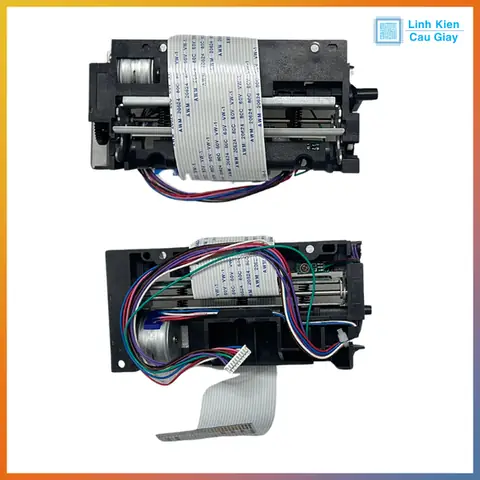
- Đầu in nhiệt HPRT N41: Đây là bộ phận quan trọng nhất của máy in nhiệt. Đầu in có thể tương thích với một số model khác của HPRT hoặc các thương hiệu tương tự nếu có cùng kích thước và chuẩn kết nối. Khi đầu in bị hỏng hoặc hoạt động kém hiệu quả, việc thay thế nó là cần thiết.
- Giấy in nhiệt: HPRT N41 sử dụng giấy in nhiệt trực tiếp, không cần ribbon. Có nhiều loại giấy khác nhau về kích thước, chất liệu (giấy thường, giấy decal, giấy chống nước) và độ bám dính. Lựa chọn đúng loại giấy sẽ ảnh hưởng đến chất lượng in và độ bền của tem. Bạn có thể mua giấy in nhiệt tại các cửa hàng bán phụ kiện máy in, nhà cung cấp vật tư văn phòng hoặc trên các sàn TMĐT.
Các câu hỏi thường gặp khác về máy in HPRT N41
Để giải đáp những thắc mắc phổ biến của người dùng, dưới đây là một số câu hỏi thường gặp:
- Máy in HPRT N41 có khả năng in màu không? Không, máy in nhiệt HPRT N41 chỉ có khả năng in đơn sắc (thường là màu đen hoặc xám). Công nghệ nhiệt trực tiếp không hỗ trợ in màu.
- Chế độ bảo hành của máy in HPRT N41 như thế nào? Thông thường, máy in HPRT N41 sẽ có chế độ bảo hành từ 6 đến 12 tháng tùy thuộc vào nhà cung cấp và chính sách của họ. Hãy kiểm tra kỹ thông tin bảo hành khi mua hàng.
- Tuổi thọ đầu in nhiệt là bao nhiêu? Tuổi thọ đầu in nhiệt thường được đo bằng số km hoặc số lần in. Với việc sử dụng đúng cách và bảo trì, đầu in có thể sử dụng trong nhiều năm với cường độ in ấn thông thường.
- Hỗ trợ kỹ thuật khi gặp sự cố ở đâu? Nếu gặp vấn đề kỹ thuật, bạn có thể liên hệ với nhà bán hàng đã mua máy, trung tâm bảo hành ủy quyền của HPRT hoặc tìm kiếm các diễn đàn, cộng đồng người dùng để được hỗ trợ.
Kinh nghiệm lựa chọn máy in nhiệt phù hợp cho cửa hàng online
Việc lựa chọn máy in nhiệt phù hợp sẽ ảnh hưởng trực tiếp đến hiệu quả hoạt động của cửa hàng online. Dưới đây là một số yếu tố bạn cần cân nhắc:
- Khối lượng đơn hàng: Nếu bạn có số lượng đơn hàng lớn, hãy chọn máy có tốc độ in nhanh và độ bền cao.
- Loại tem nhãn cần in: Xác định rõ các loại tem bạn cần in (vận đơn, mã vạch, tem sản phẩm) để chọn máy có khổ in phù hợp.
- Ngân sách: Máy in nhiệt có nhiều phân khúc giá. Hãy cân đối giữa nhu cầu và khả năng tài chính.
- Khả năng kết nối: Xem xét bạn cần kết nối qua USB, Bluetooth hay Wi-Fi để chọn model phù hợp.
- Độ phân giải: Đối với các mã vạch phức tạp hoặc hình ảnh nhỏ, độ phân giải cao hơn sẽ cho bản in sắc nét hơn.
Lời khuyên từ người dùng thực tế là hãy đọc kỹ các đánh giá, xem xét video review và nếu có thể, hãy thử nghiệm trực tiếp trước khi đưa ra quyết định cuối cùng.
Video hướng dẫn cài đặt và sử dụng máy in HPRT N41
Để hỗ trợ người dùng có trải nghiệm trực quan và dễ dàng hơn, việc tham khảo các video hướng dẫn trên các nền tảng như YouTube là rất hữu ích. Bạn có thể tìm kiếm các video với tiêu đề như “Hướng dẫn cài đặt máy in HPRT N41”, “Cách in đơn Shopee bằng máy in nhiệt” để xem các bước thực hiện chi tiết, từ khui hộp, cài đặt driver, kết nối đến quy trình in ấn trên các sàn TMĐT. Những video này thường minh họa rõ ràng từng thao tác, giúp bạn khắc phục sự cố nhanh chóng và sử dụng máy hiệu quả hơn.


