
Khi máy in của bạn đột ngột hiển thị thông báo lỗi “Door Open” hoặc “Top Cover Open”, điều này có nghĩa là một cánh cửa hoặc nắp trên của máy in chưa được đóng chặt, hoặc bộ phận cảm biến liên quan đang gặp sự cố. Lỗi này tuy phổ biến nhưng đôi khi lại khiến người dùng bối rối và làm gián đoạn công việc in ấn quan trọng. Bài viết này sẽ giúp bạn nhanh chóng xác định nguyên nhân và áp dụng các biện pháp khắc phục hiệu quả ngay tại nhà hoặc văn phòng.
Chúng ta sẽ đi sâu vào các nguyên nhân gốc rễ dẫn đến tình trạng máy in báo lỗi “Door Open”, từ những vấn đề đơn giản như nắp chưa đóng chặt, cảm biến bị bẩn, đến các nguyên nhân phức tạp hơn như vật cản hay hư hỏng linh kiện. Tiếp theo, bạn sẽ được hướng dẫn từng bước chi tiết để tự mình kiểm tra, vệ sinh và loại bỏ các vật cản, giúp máy in hoạt động trở lại bình thường. Cuối cùng, chúng tôi sẽ cung cấp thông tin về các lỗi tương tự trên các dòng máy in cụ thể và khi nào bạn nên tìm đến sự trợ giúp chuyên nghiệp.
Lỗi máy in báo “Door Open” là gì và nguyên nhân phổ biến?
Thông báo lỗi “Door Open” hay “Top Cover Open” trên máy in là tín hiệu cho thấy máy tính không nhận diện được rằng tất cả các cửa ra vào hoặc nắp che của máy in đã được đóng kín hoàn toàn. Điều này ngăn cản máy in thực hiện các chức năng in ấn vì các bộ phận bên trong có thể bị lộ ra ngoài hoặc không được bảo vệ đúng cách. Lỗi này có thể xuất phát từ nhiều nguyên nhân khác nhau, từ những vấn đề nhỏ có thể tự khắc phục đến các lỗi phần cứng cần can thiệp chuyên sâu hơn.
Các nguyên nhân phổ biến dẫn đến tình trạng máy in báo lỗi “Door Open” bao gồm: nắp máy in chưa đóng chặt hoặc bị lỏng, cảm biến cửa bị bẩn hoặc hỏng, có vật cản bên trong làm ảnh hưởng đến việc đóng mở cửa, lẫy nhựa tại vị trí cửa bị hư hỏng, hoặc hiếm gặp hơn là lỗi liên quan đến mainboard hoặc mạch điện tử của máy. Để hiểu rõ hơn về từng nguyên nhân, chúng ta sẽ đi vào chi tiết từng mục dưới đây.
Nắp máy in chưa đóng chặt hoặc có vấn đề
Một trong những nguyên nhân phổ biến nhất và dễ khắc phục nhất của lỗi “Door Open” là do nắp máy in không được đóng chặt. Các máy in thường có nhiều loại nắp và khay khác nhau, bao gồm nắp trên (top cover), nắp trước (front cover), và khay giấy (paper tray). Nếu một trong số các bộ phận này không được đóng khít, máy in sẽ hiểu rằng “cửa” đang bị mở.
Để kiểm tra, bạn hãy nhẹ nhàng kiểm tra từng nắp và khay. Hãy đảm bảo rằng tất cả các chốt, khớp nối đều được cài vào đúng vị trí và có tiếng “tách” nhẹ để xác nhận chúng đã được khóa an toàn. Đôi khi, chỉ cần một lực nhấn nhẹ hoặc di chuyển lại nắp là có thể giải quyết vấn đề. Lưu ý kiểm tra cả các chốt nhựa hoặc kim loại giữ nắp, đảm bảo chúng không bị cong vênh hay gãy.

Có thể bạn quan tâm: Máy In Brother Dcp-7055: Thông Số, Đánh Giá & Nơi Mua Tốt Nhất
Cảm biến cửa máy in và cách kiểm tra
Máy in sử dụng các cảm biến nhỏ để phát hiện trạng thái đóng mở của các cửa. Các cảm biến này thường là các công tắc nhỏ hoặc bộ phận quang điện nằm ở các vị trí chiến lược quanh mép cửa. Khi cửa được đóng, chúng sẽ kích hoạt công tắc hoặc ngắt tia sáng, gửi tín hiệu về cho máy in biết rằng mọi thứ đều ổn.
Vị trí của cảm biến cửa có thể khác nhau tùy theo dòng máy. Bạn có thể tìm thấy chúng ở mép nắp trên, cửa trước, hoặc thậm chí là cửa sau. Chức năng chính của cảm biến cửa là nhận diện chính xác việc cánh cửa đã được đóng hoàn toàn hay chưa. Khi cảm biến bị bám bụi bẩn, mực in khô hoặc vật lạ, nó có thể gửi tín hiệu sai về cho hệ thống điều khiển, dẫn đến lỗi “Door Open”.
Cách vệ sinh cảm biến cửa thường đơn giản. Bạn có thể dùng một miếng vải mềm, khô hoặc hơi ẩm (với nước cất hoặc dung dịch vệ sinh chuyên dụng cho thiết bị điện tử) để lau nhẹ nhàng bề mặt cảm biến. Tránh dùng vật sắc nhọn hoặc chất tẩy rửa mạnh có thể làm hỏng cảm biến. Nếu sau khi vệ sinh mà máy vẫn báo lỗi, có thể cảm biến đã bị lỗi hoặc hỏng và cần được thay thế.
Vật cản nào có thể gây ra lỗi “Door Open”?
Đôi khi, lỗi “Door Open” không phải do nắp hỏng hay cảm biến lỗi, mà là do có vật lạ bị kẹt bên trong khoang máy in. Các vật cản này có thể là những mảnh giấy nhỏ bị rách khi in, kẹp giấy rơi vào, băng dính, hoặc bất kỳ vật liệu nhỏ nào khác vô tình rơi vào trong quá trình sử dụng và bảo trì. Những vật cản này có thể chặn không cho nắp đóng chặt hoàn toàn, hoặc chúng có thể chen vào cơ cấu của cảm biến, khiến máy hiểu lầm rằng cửa vẫn đang mở.
Để loại bỏ vật cản, bạn cần tắt nguồn máy in và rút dây điện để đảm bảo an toàn. Sau đó, mở tất cả các cửa máy in mà bạn có thể tiếp cận, bao gồm nắp trên, cửa trước, khay giấy. Dùng đèn pin để soi kỹ vào bên trong, đặc biệt là các khe hẹp, các bộ phận cơ khí như bánh răng, trục cuốn giấy. Cẩn thận dùng nhíp hoặc tay để gắp bỏ các vật cản ra ngoài. Đảm bảo rằng bạn đã gỡ bỏ hết các mảnh vụn, đặc biệt là giấy.
Hướng dẫn từng bước khắc phục lỗi máy in báo “Door Open”

Có thể bạn quan tâm: Máy In Bill Khổ 58mm: Tiêu Chí Chọn Mua Và Các Loại Phổ Biến Nhất
Việc máy in báo lỗi “Door Open” có thể gây khó chịu, nhưng bạn hoàn toàn có thể tự mình khắc phục theo các bước sau đây, bắt đầu từ những giải pháp đơn giản nhất. Quy trình này được thiết kế để giúp bạn nhanh chóng xác định và giải quyết vấn đề mà không cần đến kỹ thuật viên nếu nguyên nhân không quá phức tạp.
Bước 1: Kiểm tra và đóng chặt các cửa máy in
Bước đầu tiên và quan trọng nhất là kiểm tra kỹ lưỡng tất cả các cửa, nắp và khay của máy in. Hãy mở tất cả các bộ phận có thể mở ra và đóng lại chúng một cách cẩn thận. Đảm bảo rằng mỗi lần đóng, bạn đều nghe thấy tiếng “khớp” hoặc cảm nhận được sự chắc chắn, cho thấy chốt đã ăn vào đúng vị trí. Đôi khi, việc đóng không đủ lực hoặc lệch chốt có thể là nguyên nhân.
Hãy chú ý đến các chốt nhựa hoặc kim loại tại các góc của nắp, kiểm tra xem chúng có bị gãy, cong vênh hay bị kẹt bởi vật lạ nào không. Đảm bảo rằng không có vật gì như giấy tờ, băng keo hay bụi bẩn làm cản trở quá trình đóng nắp. Việc đóng mở thử vài lần có thể giúp các chốt trượt vào đúng vị trí.
Bước 2: Vệ sinh cảm biến và các bộ phận liên quan
Sau khi đảm bảo các cửa đã được đóng chặt, nếu lỗi vẫn tiếp diễn, bước tiếp theo là vệ sinh các cảm biến cửa. Các cảm biến này thường là các điểm tiếp xúc nhỏ hoặc các khe nhận diện quang học nằm ở mép các cánh cửa. Bụi bẩn, mực khô hoặc các mảnh vụn nhỏ có thể tích tụ tại đây và làm sai lệch tín hiệu gửi về cho máy in.
Để vệ sinh, bạn cần tắt nguồn máy in và ngắt kết nối điện. Sử dụng một miếng vải mềm, không có xơ, lau nhẹ nhàng bề mặt của các cảm biến. Nếu có bụi bẩn cứng đầu, bạn có thể dùng tăm bông thấm một ít cồn isopropyl (cồn y tế) hoặc dung dịch vệ sinh điện tử chuyên dụng, sau đó lau sạch. Tránh dùng nước hoặc các dung môi mạnh. Hãy kiểm tra kỹ các khe nhỏ xung quanh cảm biến để đảm bảo không còn bụi bẩn nào bị kẹt.
Bước 3: Loại bỏ vật cản bên trong máy

Có thể bạn quan tâm: Máy In 3d Cao Cấp: Hướng Dẫn Chọn Mua Và So Sánh Các Dòng Nổi Bật
Nếu các bước trên không khắc phục được lỗi, rất có thể có một vật cản nào đó bên trong máy in đang gây ra sự cố. Các vật cản này thường là giấy vụn, kẹp giấy, băng dính nhỏ, hoặc bất kỳ vật lạ nào đã rơi vào trong quá trình sử dụng. Chúng có thể nằm trên đường đi của các bánh răng, hoặc đơn giản là ngăn không cho nắp đóng hoàn toàn.
Trước tiên, hãy đảm bảo máy in đã được tắt nguồn và rút dây điện. Mở tất cả các cửa mà bạn có thể tiếp cận, sử dụng đèn pin để chiếu sáng và quan sát kỹ bên trong. Tập trung vào các khu vực có cơ cấu chuyển động, trục cuốn giấy, hoặc các khe hẹp. Dùng nhíp hoặc các dụng cụ chuyên dụng (nếu có) để nhẹ nhàng gắp bỏ các vật cản ra ngoài. Hãy cẩn thận để không làm hỏng các bộ phận nhạy cảm bên trong máy in.
Bước 4: Khởi động lại máy in và kiểm tra
Sau khi đã thực hiện các bước kiểm tra, vệ sinh và loại bỏ vật cản, bạn cần khởi động lại máy in để hệ thống có thể nhận diện lại các thiết lập. Bước này giúp làm mới bộ nhớ của máy và có thể xóa bỏ các lỗi tạm thời.
Để khởi động lại máy in, hãy tắt nguồn máy in bằng nút nguồn. Sau đó, rút dây điện nguồn ra khỏi ổ cắm. Chờ khoảng 30 giây đến 1 phút để máy hoàn toàn giải phóng điện tích. Cắm lại dây nguồn và bật máy in lên. Theo dõi màn hình máy in, nếu thông báo lỗi “Door Open” không còn xuất hiện và máy chuyển sang trạng thái sẵn sàng, điều đó có nghĩa là bạn đã khắc phục thành công.
Bước 5: Khi nào cần gọi thợ sửa chữa chuyên nghiệp?
Nếu bạn đã thực hiện tất cả các bước trên mà lỗi “Door Open” vẫn tiếp tục hiển thị, hoặc bạn cảm thấy không thoải mái khi tự mình tháo lắp các bộ phận phức tạp, đây là lúc bạn nên tìm đến sự trợ giúp của thợ sửa chữa chuyên nghiệp. Các trường hợp cần gọi thợ bao gồm:

Có thể bạn quan tâm: Máy Làm Tóc Sonar 3 In 1: Đa Năng Uốn – Duỗi – Bấm Cho Mọi Kiểu Tóc
- Máy in vẫn báo lỗi ngay cả sau khi đã kiểm tra kỹ lưỡng tất cả các cửa, cảm biến và không tìm thấy vật cản nào.
- Bạn nghi ngờ cảm biến cửa bị hỏng hoàn toàn và không thể tự thay thế.
- Có dấu hiệu rõ ràng về hư hỏng vật lý trên lẫy nhựa hoặc các bộ phận cơ khí liên quan đến việc đóng mở cửa.
- Máy in báo lỗi sau một sự cố vật lý như bị rơi, va đập mạnh.
- Lỗi “Door Open” đi kèm với các thông báo lỗi khác hoặc máy có những biểu hiện bất thường khác.
- Bạn không có đủ kiến thức hoặc công cụ cần thiết để kiểm tra sâu hơn vào bên trong máy in.
Các kỹ thuật viên có kinh nghiệm sẽ có khả năng chẩn đoán chính xác nguyên nhân, có thể là lỗi mainboard, hỏng lẫy cơ khí, hoặc cần thay thế các bộ phận chuyên dụng mà người dùng thông thường khó tiếp cận.
Các lỗi “Door Open” thường gặp trên từng dòng máy in cụ thể
Mặc dù nguyên lý chung của lỗi “Door Open” là giống nhau, nhưng cách biểu hiện và các nguyên nhân cụ thể có thể thay đổi tùy thuộc vào hãng sản xuất và dòng máy in. Hiểu rõ các biến thể này sẽ giúp bạn khoanh vùng và xử lý vấn đề hiệu quả hơn.
Lỗi “Top Cover Open” trên máy in HP LaserJet
Trên các dòng máy in HP LaserJet, lỗi “Top Cover Open” thường xuất hiện khi nắp trên của máy in, nơi chứa hộp mực và các bộ phận bên trong, không được đóng chặt hoặc có vấn đề với chốt khóa. Do thiết kế của dòng máy này, nắp trên thường khá lớn và có nhiều điểm tiếp xúc với khung máy.
Cách xử lý phổ biến bao gồm việc kiểm tra kỹ lưỡng các lẫy nhựa hoặc kim loại ở cả hai bên của nắp trên, đảm bảo chúng đã khớp hoàn toàn vào khe trên khung máy. Vệ sinh sạch bụi bẩn tại các mép nắp và khu vực xung quanh chốt khóa cũng là một việc cần làm. Nếu máy vẫn báo lỗi, có thể các lò xo hoặc cơ cấu giữ nắp đã bị yếu đi hoặc hỏng.
Lỗi “Rear Door Open” trên máy in màu
Máy in màu, đặc biệt là các dòng máy in phun, thường có thêm cửa sau (rear door) để tiếp cận đường đi của giấy khi xảy ra kẹt giấy. Lỗi “Rear Door Open” xảy ra khi cửa này không được đóng kín. Nguyên nhân có thể tương tự như các loại cửa khác: cửa chưa đóng chặt, vật cản hoặc cảm biến tại vị trí cửa sau gặp vấn đề.
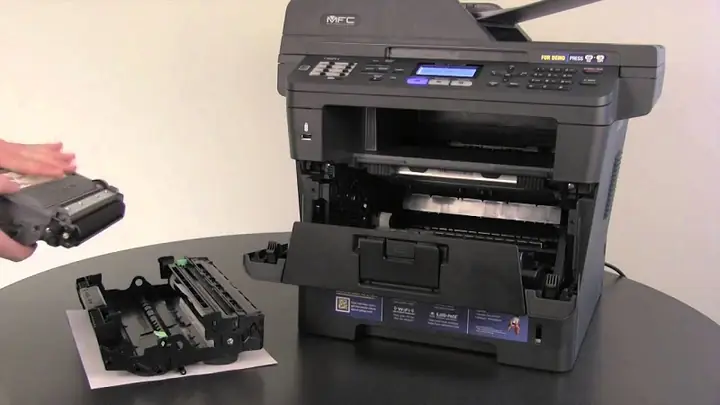
Cách khắc phục bao gồm việc kiểm tra xem có mảnh giấy nào bị kẹt ở cơ chế của cửa sau hay không, đảm bảo cửa đóng khít hoàn toàn. Một số máy in màu có cảm biến nằm sâu bên trong, gần cơ chế cuốn giấy phía sau, nên việc kiểm tra kỹ lưỡng khu vực này là rất quan trọng.
Các mẹo xử lý lỗi “Door Open” cho máy in màu
Máy in màu, với hệ thống phức tạp hơn, đôi khi có thể gặp phải các vấn đề “Door Open” đặc thù. Bên cạnh việc kiểm tra các cửa và cảm biến thông thường, bạn cần lưu ý đến các bộ phận liên quan đến hộp mực và đầu phun. Đôi khi, việc lắp sai hoặc chưa khít hộp mực cũng có thể kích hoạt cảm biến báo lỗi cửa.
Hãy đảm bảo rằng bạn đã lắp hộp mực đúng cách, theo đúng hướng dẫn của nhà sản xuất, và nghe thấy tiếng “click” xác nhận hộp mực đã được cố định. Ngoài ra, trên một số dòng máy in phun, có thể có một “cửa” nhỏ hoặc khoang chứa đầu phun, nếu khoang này không được đóng lại sau khi vệ sinh hoặc thay thế, máy cũng có thể báo lỗi tương tự.
Khi nào nên thay thế cảm biến cửa máy in?
Cảm biến cửa máy in, dù nhỏ bé, nhưng lại đóng vai trò quan trọng trong việc đảm bảo máy hoạt động an toàn. Dấu hiệu rõ ràng nhất cho thấy cảm biến cửa cần được thay thế là khi bạn đã thực hiện tất cả các bước kiểm tra, vệ sinh, loại bỏ vật cản mà máy vẫn liên tục báo lỗi “Door Open” hoặc “Top Cover Open”.
Nếu sau khi vệ sinh cẩn thận mà máy vẫn không nhận diện được trạng thái đóng của cửa, hoặc bạn nhận thấy cảm biến bị hư hỏng vật lý (gãy, mòn, bị ăn mòn), đó là lúc cần thay thế. Việc tìm kiếm và thay thế cảm biến cửa thường đòi hỏi bạn phải xác định đúng mã phụ tùng cho dòng máy in cụ thể của mình. Nếu không tự tin thực hiện, tốt nhất là liên hệ dịch vụ sửa chữa chuyên nghiệp để họ thay thế đúng cách, đảm bảo máy hoạt động ổn định trở lại.


