
Khi cần gửi đi hàng loạt các tài liệu như thư mời, thông báo, báo giá hay hóa đơn mà vẫn đảm bảo tính cá nhân hóa cho từng người nhận, việc thực hiện thủ công sẽ tốn rất nhiều thời gian và công sức. May mắn thay, Microsoft Word kết hợp cùng Excel cung cấp một giải pháp mạnh mẽ và hiệu quả: tính năng Mail Merge (trộn thư). Với Mail Merge, bạn có thể tự động hóa hoàn toàn quy trình này, biến những tài liệu mẫu thành các ấn phẩm cá nhân hóa chỉ trong vài phút.
Bài viết này sẽ hướng dẫn bạn từng bước chi tiết để làm chủ tính năng Mail Merge, từ việc chuẩn bị dữ liệu, thiết lập tài liệu chính, đến xem trước và hoàn tất quá trình trộn thư. Chúng ta cũng sẽ đi sâu vào cách in ấn hàng loạt sau khi trộn thư và khám phá những mẹo hữu ích để tối ưu hóa trải nghiệm của bạn.
Mail Merge là gì và tại sao cần sử dụng?
Mail Merge, hay còn gọi là trộn thư hoặc trộn văn bản, là một tính năng mạnh mẽ của Microsoft Word cho phép bạn tạo ra hàng loạt tài liệu cá nhân hóa từ một mẫu chung. Về cơ bản, tính năng này hoạt động bằng cách kết hợp hai nguồn thông tin: một tài liệu chính (main document) chứa nội dung chung và một nguồn dữ liệu (data source) chứa thông tin riêng biệt cho từng người nhận. Kết quả là bạn có thể tạo ra vô số phiên bản của tài liệu gốc, mỗi phiên bản được điền thông tin cá nhân hóa cho từng đối tượng.
Tại sao bạn cần sử dụng Mail Merge? Lý do chính là để tiết kiệm tối đa thời gian và công sức. Thay vì phải sao chép và dán thủ công thông tin cá nhân (tên, địa chỉ, số điện thoại, v.v.) vào từng bản tài liệu, Mail Merge tự động hóa quy trình này một cách hiệu quả. Các trường hợp sử dụng phổ biến bao gồm:
In giấy mời sự kiện: Gửi lời mời đến từng khách mời với tên và thông tin riêng biệt.
Gửi thư ngỏ hoặc thông báo: Thông báo cho khách hàng, đối tác về các chương trình khuyến mãi, sự kiện ra mắt sản phẩm, hoặc các cập nhật quan trọng.
Lập hóa đơn hàng loạt: Tạo ra các hóa đơn cá nhân cho từng giao dịch.
Gửi chứng nhận hoặc thư cảm ơn: Tạo các tài liệu ghi nhận đóng góp hoặc tri ân cá nhân.
In nhãn thư (labels) hoặc phong bì: Chuẩn bị sẵn thông tin người nhận cho việc gửi thư.
Hướng dẫn chi tiết các bước trộn thư (Mail Merge) trong Word
Để thực hiện trộn thư bằng Mail Merge, bạn cần tuân theo một quy trình gồm ba bước chính: chuẩn bị nguồn dữ liệu, thiết lập tài liệu chính và xem trước, hoàn tất quá trình. Mỗi bước đều quan trọng để đảm bảo kết quả cuối cùng chính xác và chuyên nghiệp.
Bước 1: Chuẩn bị nguồn dữ liệu

Có thể bạn quan tâm: Đầu Phun Máy In Epson: Cách Vệ Sinh, Bảo Dưỡng & Chọn Mua Chính Hãng
Nguồn dữ liệu chính là trái tim của mọi chiến dịch Mail Merge. Đây là nơi bạn tập hợp tất cả thông tin cá nhân cần thiết để điền vào tài liệu chính. Định dạng phổ biến và được khuyến khích sử dụng nhất cho nguồn dữ liệu là Microsoft Excel.
Để chuẩn bị danh sách dữ liệu trong Excel, bạn nên tạo một bảng tính với mỗi cột đại diện cho một loại thông tin và mỗi hàng đại diện cho một người nhận hoặc một bản ghi. Các cột thường bao gồm: Tên, Họ, Địa chỉ, Thành phố, Mã bưu chính, Email, Số điện thoại, và các thông tin cá nhân hóa khác tùy theo mục đích sử dụng (ví dụ: tên sản phẩm, ngày hẹn, số tiền). Điều quan trọng là tên của mỗi cột (tiêu đề cột) phải rõ ràng và duy nhất, vì đây sẽ là tên các trường trộn (Merge Fields) mà bạn chèn vào tài liệu Word.
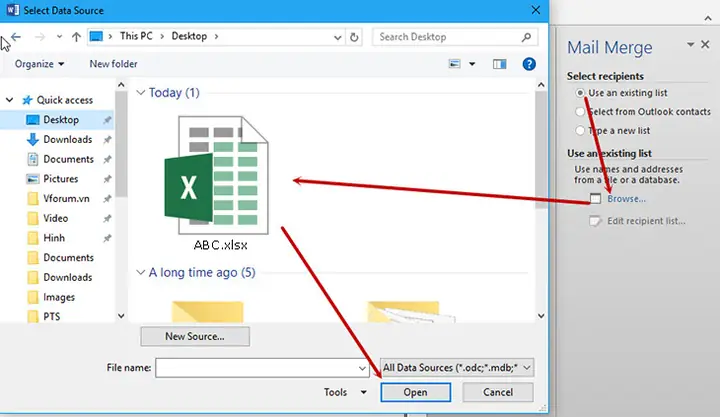
Sau khi đã có tệp Excel chứa dữ liệu, bạn cần liên kết nó với tài liệu Word của mình. Mở tài liệu Word bạn muốn sử dụng làm mẫu. Trên thanh công cụ Ribbon, chọn tab Mailings. Sau đó, trong nhóm Start Mail Merge, nhấp vào Select Recipients và chọn Use an Existing List…. Duyệt đến tệp Excel bạn đã chuẩn bị và chọn nó. Nếu tệp Excel của bạn có nhiều trang tính (sheet), Word sẽ yêu cầu bạn chọn trang tính chứa dữ liệu muốn sử dụng.
Bước 2: Thiết lập tài liệu chính (Word)
Sau khi đã liên kết thành công nguồn dữ liệu, bước tiếp theo là thiết lập tài liệu chính trong Word. Đây là nơi bạn soạn thảo nội dung chung và chỉ định vị trí chèn các thông tin cá nhân hóa từ nguồn dữ liệu.
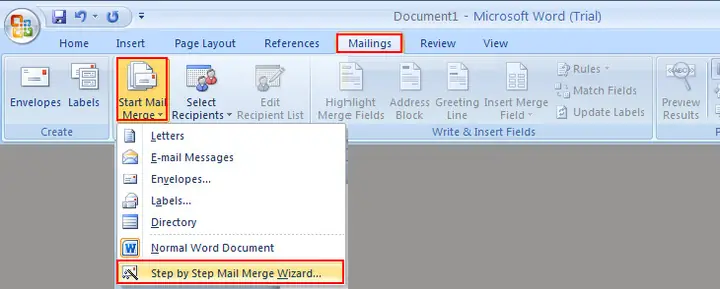
Bắt đầu bằng cách mở tài liệu Word mẫu mà bạn muốn sử dụng (ví dụ: một mẫu thư ngỏ, giấy mời, thông báo). Trên tab Mailings, trong nhóm Start Mail Merge, bạn có thể chọn loại tài liệu muốn tạo. Các tùy chọn phổ biến bao gồm:
Letters: Dùng cho các thư cá nhân, thông báo.
Email Messages: Dùng để gửi email cá nhân hóa hàng loạt.
Envelopes: Dùng để in địa chỉ người nhận lên phong bì.
Labels: Dùng để in địa chỉ người nhận lên nhãn dán.
Sau khi chọn loại tài liệu, bạn sẽ bắt đầu chèn các trường trộn (Merge Fields). Di chuyển con trỏ đến vị trí trong tài liệu mà bạn muốn chèn thông tin cá nhân hóa. Trên tab Mailings, trong nhóm Write & Insert Fields, nhấp vào Insert Merge Field. Một danh sách thả xuống sẽ hiển thị tất cả các tiêu đề cột từ nguồn dữ liệu Excel của bạn. Chọn trường bạn muốn chèn (ví dụ: <>, <<Địa chỉ>>). Word sẽ chèn trường này vào tài liệu của bạn dưới dạng một mã (ví dụ: <>). Lặp lại quá trình này cho tất cả các thông tin cần cá nhân hóa trong tài liệu của bạn.
Có thể bạn quan tâm: Máy In Chính Hãng, Giá Rẻ: Tư Vấn Chọn Mua & Top Sản Phẩm Tốt Nhất Tại Điện Máy Xanh
Bước 3: Xem trước và hoàn tất trộn thư
Trước khi in hoặc gửi đi hàng loạt, việc xem trước kết quả trộn thư là vô cùng quan trọng để phát hiện và khắc phục mọi lỗi có thể xảy ra. Trên tab Mailings, trong nhóm Preview Results, bạn có thể sử dụng các nút mũi tên để duyệt qua từng bản ghi trong nguồn dữ liệu của mình. Mỗi lần chuyển đổi, bạn sẽ thấy tài liệu Word được cập nhật với thông tin của người nhận tương ứng. Hãy kiểm tra kỹ lưỡng các lỗi chính tả, định dạng, hoặc thông tin hiển thị không chính xác.
Khi bạn đã hài lòng với kết quả xem trước, bạn có thể hoàn tất quá trình trộn thư. Trên tab Mailings, trong nhóm Finish & Merge, nhấp vào Finish & Merge. Bạn sẽ có ba tùy chọn chính:
Edit Individual Documents…: Tùy chọn này sẽ tạo ra một tài liệu Word mới chứa tất cả các bản ghi đã được trộn thư. Bạn có thể lưu hoặc chỉnh sửa từng tài liệu riêng lẻ nếu cần. Đây là lựa chọn tốt để lưu trữ hoặc chỉnh sửa thêm.
Print Documents…: Tùy chọn này cho phép bạn in trực tiếp tất cả các tài liệu đã trộn thư ra máy in. Bạn có thể chọn in tất cả các bản ghi, hoặc chỉ một phạm vi nhất định.
Send Email Messages: Nếu bạn đã chọn “Email Messages” ở Bước 2, tùy chọn này sẽ cho phép bạn gửi email cá nhân hóa đến từng người nhận, với chủ đề và nội dung được tạo tự động.
Hướng dẫn in hàng loạt sau khi trộn thư
Sau khi đã hoàn tất quá trình trộn thư và đảm bảo mọi thứ đều chính xác, việc in ấn hàng loạt là bước cuối cùng để bạn có thể sử dụng các tài liệu đã được cá nhân hóa.
Cách thức in toàn bộ tài liệu đã trộn thư trực tiếp từ Word rất đơn giản. Sau khi chọn Finish & Merge từ tab Mailings và chọn Print Documents…, một hộp thoại sẽ xuất hiện. Tại đây, bạn có thể chọn in All (tất cả các bản ghi), Current Record (chỉ bản ghi đang hiển thị trên màn hình), hoặc chỉ định một phạm vi cụ thể bằng cách nhập số thứ tự của bản ghi đầu tiên và cuối cùng vào ô From và To. Sau khi chọn tùy chọn in mong muốn, nhấp vào OK để gửi lệnh in đến máy in của bạn.
Khi in ấn, có một số lưu ý quan trọng để đảm bảo chất lượng và hiệu quả. Đầu tiên, hãy chắc chắn rằng máy in của bạn đã được cài đặt đúng driver và đang hoạt động tốt. Kiểm tra xem có đủ giấy và mực in hay không. Nếu bạn đang in giấy mời hoặc các tài liệu quan trọng khác, hãy cân nhắc sử dụng loại giấy chất lượng cao phù hợp với mục đích. Đối với các tài liệu dài, việc in hai mặt có thể giúp tiết kiệm giấy. Nếu in nhãn hoặc phong bì, hãy kiểm tra kỹ kích thước và cách đặt giấy vào máy in để tránh bị kẹt giấy hoặc in sai vị trí. Cuối cùng, sau khi in xong, hãy kiểm tra lại một vài bản in ngẫu nhiên để đảm bảo chất lượng đồng đều.
Các mẹo và khắc phục sự cố thường gặp khi trộn thư
Có thể bạn quan tâm: Hướng Dẫn Tự Thay Mực Máy In Tại Nhà: Các Bước Chi Tiết Và Lưu Ý Quan Trọng
Trong quá trình sử dụng Mail Merge, đôi khi bạn có thể gặp phải một số trục trặc hoặc muốn tùy chỉnh sâu hơn. Dưới đây là các mẹo và giải pháp cho các sự cố thường gặp, cùng với các kỹ thuật nâng cao để bạn làm chủ hoàn toàn tính năng này.
Hướng dẫn xử lý khi gặp lỗi hiển thị trường trộn, dữ liệu không khớp
Một trong những lỗi phổ biến nhất là các trường trộn hiển thị không đúng hoặc dữ liệu không khớp với người nhận. Điều này thường xảy ra khi tiêu đề cột trong Excel không khớp với trường bạn đã chèn trong Word, hoặc có ký tự đặc biệt gây lỗi.
Cách khắc phục:
Kiểm tra lại kết nối nguồn dữ liệu: Trên tab Mailings, trong nhóm Start Mail Merge, nhấp vào Select Recipients rồi chọn Use an Existing List… và kết nối lại với tệp Excel của bạn. Đảm bảo bạn chọn đúng trang tính (sheet) chứa dữ liệu.
Kiểm tra tiêu đề cột: Mở tệp Excel và đảm bảo các tiêu đề cột là duy nhất, không chứa ký tự đặc biệt và giống hệt như bạn đã chèn vào Word. Nếu cần, bạn có thể chỉnh sửa lại tiêu đề cột trong Excel và sau đó làm mới nguồn dữ liệu trong Word (bằng cách kết nối lại).
Xem lại các trường trộn đã chèn: Trở lại tài liệu Word, trên tab Mailings, trong nhóm Preview Results, nhấp vào Update Labels (nếu bạn đang in nhãn) hoặc đơn giản là chuyển đổi giữa các bản ghi (dùng nút mũi tên) để xem Word có tự động cập nhật dữ liệu không. Nếu một trường cụ thể hiển thị lỗi, hãy xóa trường đó đi và chèn lại.
Lỗi định dạng số/ngày: Đôi khi, Excel định dạng số điện thoại hoặc ngày tháng theo cách mà Word hiểu sai. Hãy thử định dạng các cột này trong Excel dưới dạng “Text” trước khi trộn thư. Sau khi chèn vào Word, bạn có thể dùng các quy tắc định dạng nâng cao (xem bên dưới) để hiển thị chúng theo ý muốn.
Mẹo để cá nhân hóa nâng cao (sử dụng quy tắc If/Then/Else, định dạng số/ngày tháng)
Để tài liệu của bạn trở nên chuyên nghiệp và phù hợp hơn với từng đối tượng, bạn có thể sử dụng các quy tắc (Rules) trong Mail Merge. Các quy tắc này cho phép bạn thêm logic vào tài liệu, ví dụ như hiển thị các đoạn văn bản khác nhau dựa trên một điều kiện nhất định.
- Quy tắc If/Then/Else: Giả sử bạn muốn gửi một thông báo khác nhau cho khách hàng VIP và khách hàng thường. Bạn có thể thêm một cột “Loại Khách Hàng” trong Excel. Trong Word, trên tab Mailings, nhóm Write & Insert Fields, nhấp vào Rules rồi chọn If…Then…Else…. Bạn có thể thiết lập quy tắc như sau: “Nếu Loại Khách Hàng bằng ‘VIP’, thì hiển thị ‘Xin chào khách hàng thân thiết!’, ngược lại thì hiển thị ‘Kính gửi quý khách hàng,'”.
- Định dạng số/ngày tháng: Để hiển thị số tiền hoặc ngày tháng một cách chuẩn xác, bạn có thể chèn trường trộn, sau đó nhấp chuột phải vào trường đó và chọn Edit Field. Trong hộp thoại Field, bạn có thể chọn Category là Number hoặc Date/Time và chọn định dạng mong muốn. Ví dụ, bạn có thể định dạng số tiền theo đơn vị tiền tệ và có dấu phân cách hàng nghìn, hoặc định dạng ngày tháng theo chuẩn “Ngày/Tháng/Năm”.
Cách trộn thư với các phiên bản Word khác nhau (Word 2007, 2010, 2013, 2016, 2019, Microsoft 365)

Có thể bạn quan tâm: Thanh Gạt Mực Máy In: Cấu Tạo, Chức Năng Và Cách Thay Thế Hiệu Quả
Tính năng Mail Merge đã có mặt trên nhiều phiên bản của Microsoft Word và cách sử dụng cơ bản là tương đồng. Tuy giao diện có thể hơi khác biệt, nhưng quy trình tổng thể vẫn giữ nguyên.
- Các phiên bản cũ hơn (Word 2007, 2010): Tab Mailings vẫn là nơi chứa các công cụ Mail Merge. Các nút bấm và tùy chọn có thể được sắp xếp khác một chút so với các phiên bản mới hơn, nhưng chức năng cốt lõi vẫn tương tự. Bạn vẫn sẽ tìm thấy các tùy chọn như Start Mail Merge, Select Recipients, Insert Merge Field, Preview Results và Finish & Merge.
- Các phiên bản mới hơn (Word 2013, 2016, 2019, Microsoft 365): Giao diện của tab Mailings được cập nhật và trực quan hơn. Các nhóm lệnh và biểu tượng có thể rõ ràng hơn. Tuy nhiên, quy trình từng bước để tạo danh sách người nhận, chèn trường trộn, xem trước và hoàn tất vẫn giữ nguyên. Về cơ bản, nếu bạn thành thạo Mail Merge trên một phiên bản, bạn có thể dễ dàng sử dụng nó trên các phiên bản khác chỉ với một vài điều chỉnh nhỏ về giao diện.
Trộn thư với nguồn dữ liệu từ các định dạng khác (ví dụ: danh sách Outlook)
Ngoài Excel, Mail Merge còn cho phép bạn sử dụng các nguồn dữ liệu khác. Một trong những nguồn phổ biến là danh sách liên hệ từ Microsoft Outlook.
Để sử dụng danh sách Outlook, khi bạn chọn Select Recipients, thay vì chọn Use an Existing List…, bạn sẽ chọn Select from Outlook Contacts. Word sẽ hiển thị danh sách các thư mục liên hệ có sẵn trong Outlook của bạn. Chọn thư mục chứa danh sách bạn muốn sử dụng. Sau đó, quy trình chèn trường trộn và hoàn tất sẽ tương tự như khi sử dụng tệp Excel. Tuy nhiên, cần lưu ý rằng cấu trúc dữ liệu trong danh bạ Outlook có thể khác với Excel, do đó bạn cần kiểm tra cẩn thận các trường có sẵn để chèn vào tài liệu Word.
In giấy mời hàng loạt bằng Mail Merge
Mail Merge là công cụ lý tưởng để in giấy mời hàng loạt, đặc biệt cho các sự kiện như đám cưới, sinh nhật, hội thảo, hoặc tiệc công ty.
Để thiết lập mẫu giấy mời, bạn cần chuẩn bị một tài liệu Word có thiết kế sẵn. Trên tài liệu này, bạn sẽ chèn các trường trộn cho các thông tin cá nhân hóa như: Tên khách mời, xưng hô (Ông/Bà/Anh/Chị), có thể bao gồm tên người đi kèm (nếu có), hoặc thông tin về quà mời đặc biệt. Ngoài ra, bạn sẽ chèn các thông tin chung của sự kiện như: Tên sự kiện, thời gian, địa điểm, nội dung chương trình, thông tin liên hệ RSVP.

Sau khi thiết lập mẫu giấy mời và chèn đầy đủ các trường trộn, bạn tiến hành kết nối với nguồn dữ liệu Excel chứa danh sách khách mời. Đảm bảo mỗi khách mời có đầy đủ thông tin cần thiết. Sau đó, sử dụng tính năng xem trước để kiểm tra mọi thứ hiển thị chính xác. Cuối cùng, chọn in hàng loạt để có bộ giấy mời cá nhân hóa cho từng khách mời.
Tổng hợp các thuật ngữ liên quan đến Mail Merge
Để sử dụng Mail Merge một cách hiệu quả, việc hiểu rõ các thuật ngữ chuyên ngành sẽ giúp bạn thao tác dễ dàng hơn.
- Merge Field (Trường trộn): Đây là các mã đại diện cho các mục thông tin cá nhân hóa (ví dụ: <>, <<Địa chỉ>>) được chèn vào tài liệu chính. Chúng sẽ được thay thế bằng dữ liệu thực tế từ nguồn dữ liệu khi quá trình trộn thư hoàn tất.
- Recipient List (Danh sách người nhận): Đây là nguồn dữ liệu chứa thông tin của những người mà bạn muốn gửi tài liệu. Danh sách này thường được lưu trữ trong tệp Excel, Outlook Contacts, hoặc các định dạng bảng khác.
- Data Source (Nguồn dữ liệu): Thuật ngữ này tương đồng với Recipient List, chỉ rõ nơi lưu trữ thông tin sẽ được sử dụng để cá nhân hóa tài liệu.
- Main Document (Tài liệu chính): Đây là tài liệu Word mà bạn soạn thảo với nội dung chung và các trường trộn. Tài liệu này đóng vai trò như một mẫu để tạo ra các bản tài liệu cá nhân hóa.
- Merged Document (Tài liệu đã trộn): Đây là kết quả cuối cùng sau khi Mail Merge hoàn tất. Mỗi tài liệu đã trộn là một bản sao của tài liệu chính, nhưng đã được điền đầy đủ thông tin cá nhân hóa từ nguồn dữ liệu.
Lợi ích khi sử dụng Mail Merge so với thao tác thủ công
Việc so sánh Mail Merge với thao tác thủ công cho thấy sự khác biệt rõ rệt về hiệu quả. Thao tác thủ công, như copy-paste từng thông tin vào từng tài liệu, đòi hỏi sự tỉ mỉ và tốn rất nhiều thời gian, đặc biệt khi bạn cần gửi cho hàng trăm hoặc hàng nghìn người. Sai sót là điều khó tránh khỏi, dẫn đến việc tài liệu không chính xác, gây ấn tượng không tốt với người nhận.
Ngược lại, Mail Merge mang lại những lợi ích vượt trội:
Tiết kiệm thời gian đáng kể: Tự động hóa hoàn toàn quá trình cá nhân hóa và in ấn, giảm thiểu thời gian làm việc xuống chỉ còn vài phút cho hàng trăm tài liệu.
Giảm thiểu sai sót: Khi dữ liệu đã được nhập chính xác vào nguồn, Mail Merge sẽ đảm bảo tính nhất quán và chính xác trong tất cả các bản tài liệu được tạo ra.
Tăng tính chuyên nghiệp: Các tài liệu được cá nhân hóa sẽ tạo ấn tượng tốt hơn với người nhận, thể hiện sự quan tâm và tôn trọng.
Dễ dàng quản lý: Với việc sử dụng các tệp Excel làm nguồn dữ liệu, việc cập nhật hoặc thêm bớt người nhận trở nên đơn giản hơn rất nhiều.
Linh hoạt và đa dụng: Có thể áp dụng cho nhiều loại tài liệu khác nhau, từ thư từ, báo giá, hóa đơn đến nhãn thư và phong bì.
Nhờ những lợi ích này, Mail Merge trở thành một công cụ không thể thiếu đối với bất kỳ ai thường xuyên phải làm việc với các tài liệu hàng loạt cần cá nhân hóa.


