
Bạn muốn in những bức ảnh kỷ niệm hoặc tác phẩm nghệ thuật yêu thích từ máy tính ra giấy A4 nhưng không biết bắt đầu từ đâu? Việc in ảnh không chỉ đơn thuần là gửi lệnh in, mà còn đòi hỏi sự tùy chỉnh để đảm bảo chất lượng và kích thước phù hợp. Bài viết này sẽ hướng dẫn bạn chi tiết các bước để in ảnh từ máy tính lên giấy A4 một cách nhanh chóng, đơn giản và đạt được chất lượng đẹp mắt nhất.
Chúng ta sẽ cùng khám phá cách mở và truy cập chức năng in, lựa chọn máy in, cấu hình cơ bản, cùng với những kỹ thuật tùy chỉnh kích thước, bố cục ảnh để bản in vừa vặn và ấn tượng. Bên cạnh đó, bài viết còn cung cấp các mẹo nâng cao chất lượng, khắc phục lỗi thường gặp và giới thiệu một số phương pháp in ảnh đặc biệt khác, giúp bạn làm chủ mọi tình huống in ấn.
Hãy bắt đầu hành trình biến những khoảnh khắc số thành những bản in vật lý sống động ngay trên chiếc máy tính của bạn.
Cách in ảnh từ máy tính ra giấy A4 nhanh chóng và đơn giản
In ảnh từ máy tính ra giấy A4 có thể thực hiện một cách nhanh chóng và đơn giản thông qua các lệnh in cơ bản, giúp bạn có ngay bản in mà không tốn nhiều thời gian.
Các phương pháp nhanh nhất thường bao gồm việc truy cập trực tiếp từ menu ngữ cảnh của tệp ảnh.
Mở ảnh và truy cập chức năng in
Để bắt đầu quá trình in, bạn cần mở tệp ảnh mong muốn và sau đó truy cập vào chức năng in.
Có thể bạn quan tâm: Cách In Giấy Bao Tập Đẹp, Tự Thiết Kế Dễ Dàng Tại Nhà
Trên hệ điều hành Windows, bạn có thể nhấp đúp chuột vào tệp ảnh để mở bằng trình xem ảnh mặc định. Với macOS, quy trình tương tự, ảnh sẽ mở bằng ứng dụng xem ảnh có sẵn. Sau khi ảnh đã được mở, bạn có thể sử dụng tổ hợp phím tắt Ctrl + P (trên Windows) hoặc Command + P (trên macOS) để mở hộp thoại cài đặt in. Một cách khác là vào menu File và chọn tùy chọn Print.
Chọn máy in và cấu hình cơ bản
Sau khi mở hộp thoại in, bước tiếp theo là chọn đúng máy in bạn đang sử dụng và thiết lập các cấu hình cơ bản.
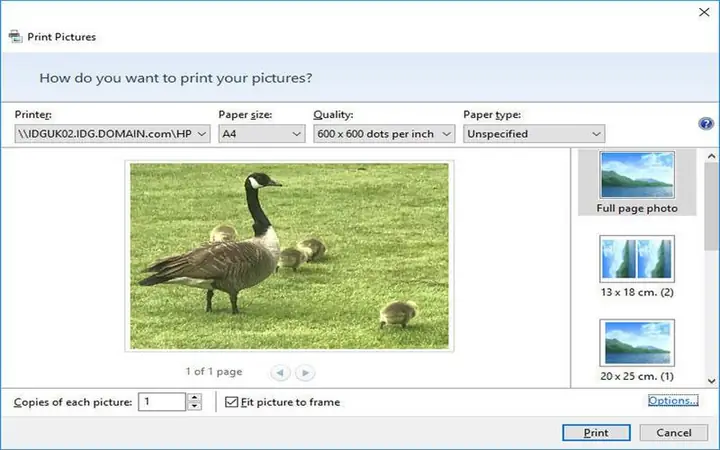
Trong hộp thoại in, bạn sẽ thấy một danh sách các máy in đã được cài đặt trên máy tính của mình. Hãy chọn đúng tên máy in mà bạn muốn sử dụng. Tiếp theo, đảm bảo rằng bạn đã chọn đúng khổ giấy A4. Các tùy chọn in thông thường khác như số lượng bản sao, chế độ in (màu hoặc đen trắng) cũng có thể được thiết lập tại đây tùy theo nhu cầu của bạn.
Tùy chỉnh kích thước và bố cục ảnh khi in
Để bản in ảnh đạt chất lượng tốt nhất trên giấy A4, việc tùy chỉnh kích thước và bố cục ảnh là vô cùng quan trọng, giúp ảnh hiển thị vừa vặn, tránh bị cắt hoặc thừa.
Các tùy chọn bố cục phổ biến như “Full page photo” hoặc “Fit to page” sẽ giúp bạn dễ dàng đạt được điều này.
Có thể bạn quan tâm: Hướng Dẫn Chi Tiết Cách In Bản Vẽ Autocad Ra Giấy A4 Rõ Nét
In ảnh phủ toàn bộ khổ giấy A4 (Full page)
Thiết lập in ảnh chiếm trọn diện tích tờ giấy A4 sẽ mang lại cảm giác ảnh lớn, bao quát và ấn tượng.
Để thực hiện, trong cài đặt in, bạn tìm và chọn tùy chọn “Full page photo” hoặc tương tự. Tùy thuộc vào tỷ lệ khung hình ban đầu của ảnh và tỷ lệ của giấy A4, ảnh có thể cần được crop (cắt bớt) một phần ở các cạnh để vừa vặn hoàn toàn với trang giấy. Hãy xem trước bản xem trước khi in để đảm bảo phần ảnh nào bị cắt bỏ nằm ở vị trí không quan trọng.
Điều chỉnh kích thước ảnh theo ý muốn
Nếu bạn muốn kiểm soát chính xác hơn kích thước ảnh hoặc muốn in nhiều ảnh nhỏ trên cùng một tờ giấy, bạn có thể tùy chỉnh kích thước ảnh theo ý muốn.
Bạn có thể thay đổi tỷ lệ khung hình của ảnh bằng cách nhập kích thước mong muốn (chiều rộng, chiều cao) hoặc chọn tỷ lệ phần trăm. Hầu hết các phần mềm in ảnh đều cho phép bạn căn chỉnh ảnh trên trang giấy, ví dụ như căn giữa, căn theo góc trên bên trái, v.v. Điều này giúp bạn bố trí ảnh một cách hợp lý nhất trên khổ giấy A4.
Nâng cao chất lượng và khắc phục lỗi khi in ảnh
Có thể bạn quan tâm: Cách In 1 Mặt Giấy Đơn Giản Cho Mọi Loại Tài Liệu
Để bản in ảnh có màu sắc chân thực, sắc nét và không gặp các lỗi khó chịu, việc áp dụng các mẹo nâng cao chất lượng và xử lý sự cố là rất cần thiết.
Việc chú ý đến chế độ in và chỉnh sửa màu sắc cơ bản có thể tạo nên sự khác biệt lớn cho bản in cuối cùng.
Chọn chế độ in phù hợp
Tầm quan trọng của việc chọn đúng chế độ in là yếu tố quyết định chất lượng ảnh đầu ra.
Khi in ảnh, bạn nên chọn các chế độ in được tối ưu hóa cho hình ảnh, thường có tên gọi là “Photo”, “Best Photo”, hoặc “High Quality Photo”. Các chế độ này sẽ điều chỉnh lượng mực, độ phân giải và cách thức phun mực để tái tạo màu sắc và chi tiết tốt nhất. Bạn có thể tìm thấy các tùy chọn này trong phần cài đặt nâng cao của hộp thoại in, thường nằm trong mục “Printer Properties” hoặc “Preferences”.
Chỉnh màu sắc ảnh trước khi in
Sự khác biệt giữa màu sắc hiển thị trên màn hình và trên bản in là điều không thể tránh khỏi, do đó, việc chỉnh sửa màu sắc ảnh trước khi in sẽ giúp bản in đẹp hơn.
Có thể bạn quan tâm: Cách Chọn Máy In Phù Hợp Nhu Cầu: Hướng Dẫn Chi Tiết Từ A-z
Bạn có thể sử dụng các công cụ chỉnh sửa ảnh cơ bản trong phần mềm xem ảnh hoặc các phần mềm chuyên nghiệp hơn để điều chỉnh độ sáng, độ tương phản, và cân bằng màu sắc. Hãy cố gắng điều chỉnh sao cho màu sắc trên màn hình gần giống nhất với màu bạn mong muốn trên bản in. Lưu ý rằng màn hình có thể hiển thị màu sáng hơn so với bản in thực tế.
Các phương pháp in ảnh đặc biệt khác
Bên cạnh các phương pháp in ảnh thông thường, có một số kỹ thuật in ấn đặc biệt có thể mang lại những kết quả độc đáo và thú vị.
Những phương pháp này mở rộng khả năng sáng tạo của bạn khi làm việc với ảnh in.
Phương pháp in chuyển ảnh trên giấy
In chuyển ảnh trên giấy, còn gọi là kỹ thuật in decal chuyển nhiệt, là một phương pháp cho phép bạn in hình ảnh lên một loại giấy đặc biệt (giấy chuyển nhiệt) để sau đó ép nhiệt lên các bề mặt khác như vải, gốm sứ.
Quy trình cơ bản bao gồm: in ảnh bằng mực chuyển nhiệt lên giấy chuyển nhiệt, cắt bỏ phần thừa, đặt ảnh đã in lên bề mặt cần chuyển và dùng bàn là nhiệt hoặc máy ép nhiệt để chuyển hình ảnh từ giấy sang vật liệu đó. Kỹ thuật này rất hữu ích để cá nhân hóa quần áo, cốc chén hoặc các vật dụng trang trí khác.
In ảnh đen trắng hoặc ảnh có chất lượng đặc biệt
Khi in ảnh đen trắng, bạn cần chú ý đến các yếu tố để đạt được hiệu quả thị giác tốt nhất, như độ tương phản và dải sắc độ xám.
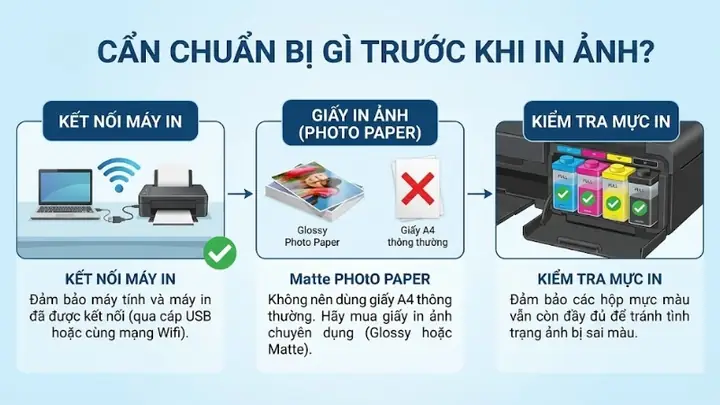
Để bản in ảnh đen trắng trở nên ấn tượng, hãy đảm bảo cài đặt máy in ở chế độ in ảnh chất lượng cao và tùy chỉnh độ tương phản, độ nét phù hợp. Ngoài ra, việc lựa chọn loại giấy in chuyên dụng cho ảnh, chẳng hạn như giấy matte, giấy gloss hoặc giấy baryta, sẽ giúp tăng cường chất lượng và độ bền của bản in.
Lỗi thường gặp khi in ảnh và cách khắc phục
Trong quá trình in ấn, đôi khi bạn có thể gặp phải các lỗi phổ biến như kẹt giấy, bản in bị nhòe hoặc máy in không phản hồi.
- Kẹt giấy: Kiểm tra kỹ đường đi của giấy trong máy in, loại bỏ những mảnh giấy bị rách hoặc kẹt. Đảm bảo bạn đang sử dụng loại giấy phù hợp với máy in và đặt giấy đúng cách vào khay.
- Bản in bị nhòe hoặc lem mực: Nguyên nhân có thể do đầu in bị bẩn, mực in đã cũ hoặc giấy in không phù hợp. Hãy thử vệ sinh đầu in, thay hộp mực mới hoặc thử một loại giấy in chất lượng cao hơn.
- Máy in không phản hồi: Kiểm tra kết nối giữa máy tính và máy in (dây cáp USB hoặc kết nối mạng Wi-Fi). Khởi động lại máy tính và máy in. Đảm bảo máy in đã được bật và sẵn sàng hoạt động.
Hướng dẫn in nhiều ảnh trên một trang giấy
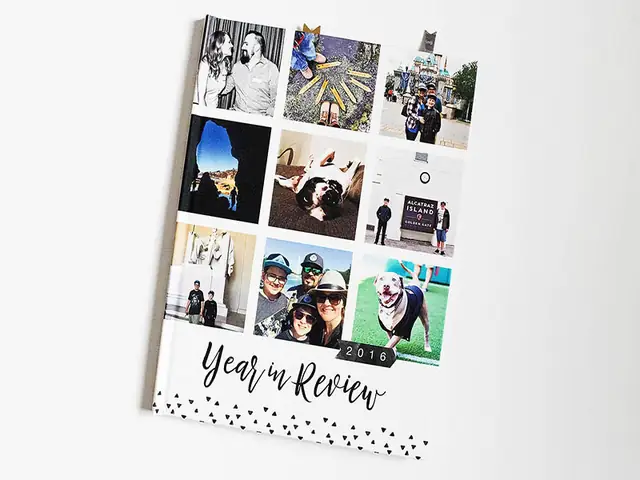
In nhiều ảnh nhỏ trên cùng một tờ giấy A4 là một cách hiệu quả để tiết kiệm giấy và chi phí, đặc biệt khi bạn cần in một bộ sưu tập ảnh hoặc tạo danh thiếp ảnh.
Hầu hết các phần mềm xem ảnh hoặc soạn thảo văn bản đều có chức năng này. Bạn có thể chọn tạo một bố cục gồm nhiều ảnh (thumbnails), sau đó điều chỉnh kích thước và vị trí của từng ảnh sao cho phù hợp với không gian trên trang giấy A4. Ví dụ, bạn có thể chọn in 2 ảnh, 4 ảnh hoặc thậm chí nhiều hơn trên một trang tùy thuộc vào kích thước mong muốn của từng ảnh.


