
Việc cài đặt máy in hóa đơn KiotViet đúng cách là bước quan trọng để đảm bảo quy trình bán hàng diễn ra suôn sẻ, hạn chế sai sót và mang lại trải nghiệm tốt nhất cho khách hàng. Bài viết này sẽ cung cấp hướng dẫn chi tiết, dễ hiểu, giúp bạn thiết lập máy in KiotViet trên phần mềm và kết nối với máy tính một cách hiệu quả, cùng với các giải pháp khắc phục sự cố thường gặp.
Trong phần nội dung chính, chúng ta sẽ đi sâu vào cách cài đặt máy in trực tiếp trên phần mềm KiotViet, bao gồm bật tính năng, thêm máy in và lựa chọn loại máy in phù hợp cho từng mục đích. Song song đó, bạn sẽ được hướng dẫn chi tiết cách tải và cài đặt driver máy in, cũng như kết nối vật lý với máy tính qua các cổng thông dụng. Cuối cùng, bài viết sẽ tổng hợp các lỗi thường gặp và cách xử lý nhanh chóng, giúp bạn giải quyết vấn đề ngay lập tức.
Cách cài đặt máy in hóa đơn KiotViet trực tiếp trên phần mềm
Việc cài đặt máy in hóa đơn KiotViet trực tiếp trên phần mềm giúp tối ưu hóa quy trình in ấn, đảm bảo mọi giao dịch đều được ghi nhận chính xác và nhanh chóng. Hướng dẫn dưới đây sẽ giúp bạn thực hiện điều này một cách dễ dàng.
Các bước bật tính năng sử dụng máy in trong KiotViet
Để sử dụng máy in hóa đơn với KiotViet, bạn cần kích hoạt tính năng này trong mục cài đặt của phần mềm.
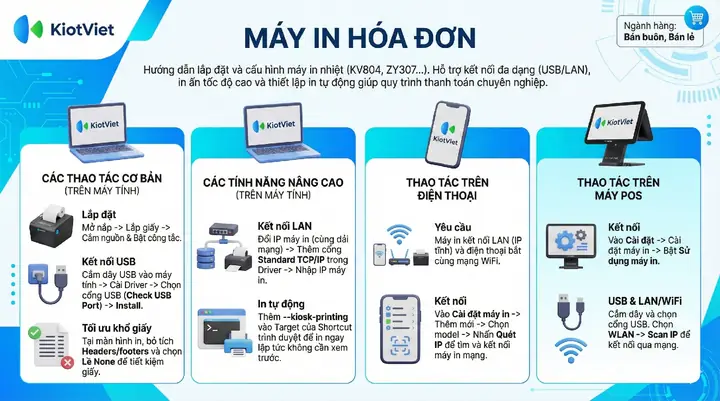
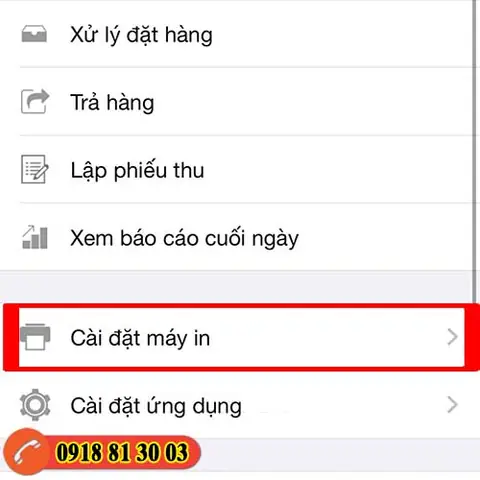
- Truy cập mục Cài đặt máy in: Trên giao diện KiotViet, bạn nhấn vào biểu tượng “Cài đặt” (thường là hình bánh răng) và chọn “Cài đặt máy in”.
- Bật công tắc “Sử dụng máy in”: Trong màn hình cài đặt máy in, tìm đến tùy chọn “Sử dụng máy in” và gạt công tắc sang vị trí bật (thường là màu xanh hoặc on). Bước này sẽ cho phép KiotViet nhận diện và giao tiếp với các thiết bị in được kết nối.
Thêm máy in mới vào KiotViet
Có thể bạn quan tâm: Giá Đổ Mực Máy In Bao Nhiêu? Báo Giá Dịch Vụ Tận Nơi Uy Tín
Sau khi bật tính năng sử dụng máy in, bạn cần thêm máy in cụ thể mà mình đang sử dụng vào hệ thống KiotViet.
- Nhấn nút Thêm máy in: Tại giao diện cài đặt máy in, bạn tìm và nhấn vào biểu tượng dấu cộng “+” hoặc nút “Thêm máy in” để bắt đầu quá trình thêm thiết bị mới.
- Nhập thông tin máy in: Một cửa sổ mới sẽ hiện ra yêu cầu bạn nhập các thông tin cần thiết. Bao gồm:
- Tên máy in: Đặt một tên gọi dễ nhận biết cho máy in của bạn (ví dụ: “Máy in hóa đơn ABC”).
- Cổng kết nối: Chọn đúng cổng mà máy in đang kết nối với máy tính của bạn (ví dụ: USB001, LPT1, hoặc cổng mạng nếu là máy in mạng LAN). Việc chọn đúng cổng là yếu tố then chốt để KiotViet có thể gửi lệnh in đến máy in.
- Các trường thông tin khác có thể bao gồm nhà sản xuất, mẫu mã (nếu có tùy chọn).
Lựa chọn máy in phù hợp cho từng nhu cầu (hóa đơn, tem nhãn, bếp)
KiotViet hỗ trợ nhiều loại máy in khác nhau cho các mục đích sử dụng đa dạng. Bạn cần xác định đúng loại máy in và cấu hình phù hợp cho từng nhu cầu cụ thể.
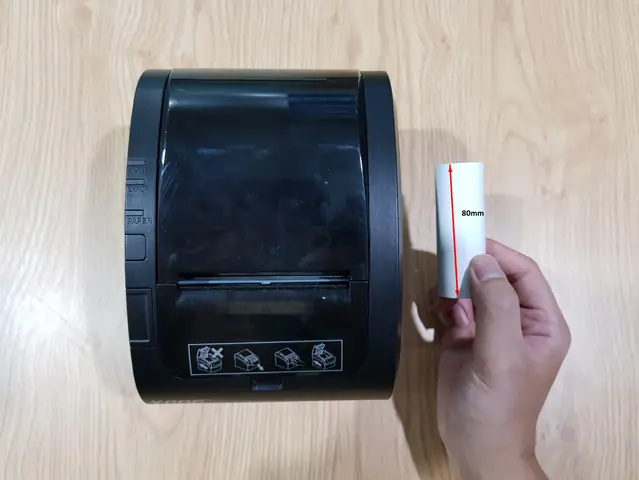
- Máy in hóa đơn: Đây là loại máy in phổ biến nhất, dùng để in các hóa đơn bán hàng, biên nhận cho khách hàng. Thông thường, bạn sẽ cài đặt loại máy in này với các khổ giấy tiêu chuẩn như 80mm.
- Máy in tem nhãn: Sử dụng cho việc in tem mã vạch, tem giá, tem phụ sản phẩm. Cần lưu ý cài đặt đúng khổ tem và vật liệu in.
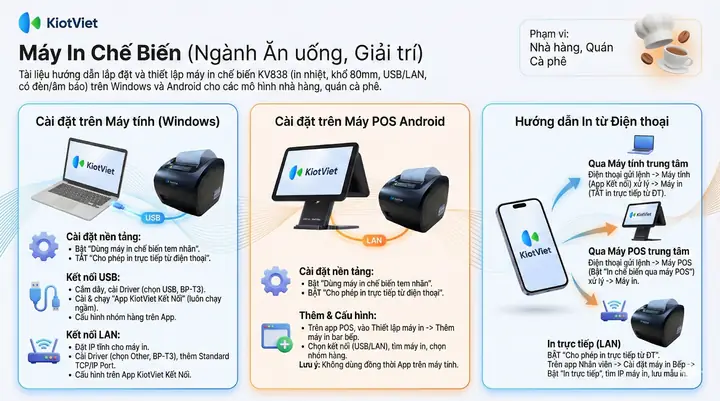
- Máy in bếp (hoặc máy in chế biến): Dùng để in các phiếu yêu cầu chế biến món ăn trong nhà hàng, quán ăn, gửi trực tiếp xuống khu vực bếp.
Để cấu hình cho các loại máy in này, sau khi thêm máy in, bạn có thể tìm thấy tùy chọn “Dùng máy in chế biến/tem nhãn” hoặc tương tự. Hãy bật tính năng này và chọn đúng máy in tương ứng nếu bạn sử dụng các loại máy in chuyên dụng này. Việc phân biệt rõ ràng sẽ giúp KiotViet tự động gửi đúng loại phiếu in đến đúng thiết bị.
Hướng dẫn cài đặt driver và kết nối máy in KiotViet với máy tính
Để máy in hoạt động được với KiotViet, ngoài việc cài đặt trên phần mềm, bạn cần đảm bảo driver máy in đã được cài đặt chính xác trên máy tính và kết nối vật lý được thiết lập ổn định.
Có thể bạn quan tâm: Hướng Dẫn Chi Tiết Cách In Màu Trong Word Đơn Giản & Hiệu Quả
Tải driver máy in KiotViet ở đâu?
Driver là phần mềm trung gian giúp hệ điều hành máy tính và phần mềm KiotViet giao tiếp được với máy in.
- Trang web của KiotViet hoặc nhà cung cấp: Phương pháp an toàn và hiệu quả nhất là truy cập trang hỗ trợ kỹ thuật của KiotViet hoặc trang web chính thức của nhà sản xuất máy in mà bạn đang sử dụng. Tại đây, bạn có thể tìm thấy danh sách các dòng máy in được KiotViet hỗ trợ.
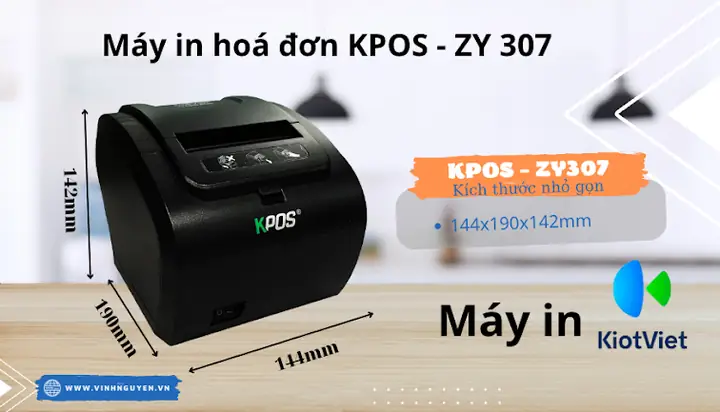
- Các dòng máy in phổ biến được KiotViet hỗ trợ: KiotViet thường tích hợp tốt với các dòng máy in nhiệt phổ biến như KV804 (thường là máy in hóa đơn khổ 80mm), Xprinter (các model như XP-365B, XP-420B cho tem nhãn và hóa đơn), hoặc các dòng máy in của Epson, Bixolon, Datamax… Hãy tìm đúng model máy in của bạn trên website để tải về driver tương thích.
Quy trình cài đặt driver máy in trên máy tính (Windows/macOS)
Quy trình cài đặt driver thường tương tự nhau trên các hệ điều hành phổ biến, nhưng bạn cần tuân thủ hướng dẫn cụ thể của nhà sản xuất.
- Giải nén file driver: Sau khi tải về, bạn thường cần giải nén file driver (thường ở định dạng .zip hoặc .rar).
- Chạy file cài đặt: Tìm file có đuôi .exe (trên Windows) hoặc file cài đặt tương ứng trên macOS và chạy nó với quyền quản trị viên.
- Làm theo hướng dẫn trên màn hình: Trình cài đặt sẽ hướng dẫn bạn từng bước. Bạn có thể cần chọn cổng kết nối hoặc loại máy in trong quá trình cài đặt.
- Lưu ý cho máy in nhiệt: Đối với máy in nhiệt, thường không cần mực. Hãy đảm bảo bạn đã lắp giấy đúng chiều và loại giấy phù hợp. Trình cài đặt driver sẽ giúp thiết lập các thông số cơ bản cho khổ giấy và chất lượng in.
- Khởi động lại máy tính: Sau khi cài đặt xong, việc khởi động lại máy tính thường được khuyến nghị để đảm bảo driver được nạp hoàn toàn vào hệ thống.
Cách kết nối máy in KiotViet với máy tính qua USB và LAN
Việc kết nối vật lý là bước cuối cùng để máy in sẵn sàng hoạt động.
- Kết nối qua USB:
- Cắm một đầu cáp USB vào cổng USB trên máy in.
- Cắm đầu còn lại của cáp USB vào một cổng USB trống trên máy tính của bạn.
- Hệ điều hành có thể tự động nhận diện thiết bị hoặc yêu cầu bạn chỉ định driver đã cài đặt.
- Kết nối qua LAN (Ethernet):
- Cắm một đầu cáp mạng LAN vào cổng Ethernet trên máy in.
- Cắm đầu còn lại của cáp mạng LAN vào cổng mạng trên router Wi-Fi hoặc switch mạng của bạn.
- Đối với máy in LAN, bạn cần cấu hình địa chỉ IP cho máy in. Quá trình này thường được thực hiện thông qua giao diện quản lý của máy in hoặc công cụ cấu hình đi kèm driver. Đảm bảo địa chỉ IP của máy in nằm trong cùng dải mạng với máy tính của bạn.
Sau khi kết nối vật lý, bạn nên vào phần “Thiết bị và máy in” (hoặc “Printers & Scanners” trên macOS) của hệ điều hành để kiểm tra xem máy in đã được nhận diện và ở trạng thái sẵn sàng hay chưa.
Có thể bạn quan tâm: Hướng Dẫn Chi Tiết Cách Chỉnh Tốc Độ Máy In Nhanh Hơn
Khắc phục sự cố thường gặp khi cài đặt và sử dụng máy in KiotViet
Trong quá trình sử dụng, đôi khi bạn có thể gặp phải một số lỗi khiến máy in không hoạt động như mong muốn. Dưới đây là các sự cố phổ biến và cách khắc phục hiệu quả.
Máy in không nhận tín hiệu từ KiotViet
Khi máy in không in hoặc không phản hồi lệnh từ KiotViet, bạn cần kiểm tra toàn diện từ kết nối vật lý đến cài đặt phần mềm.
- Kiểm tra kết nối vật lý: Đảm bảo cáp USB hoặc cáp mạng LAN được cắm chắc chắn ở cả hai đầu (máy in và máy tính/router). Nếu là máy in mạng, kiểm tra đèn tín hiệu trên cổng LAN của máy in và thiết bị mạng.
- Kiểm tra cài đặt phần mềm: Xác nhận trong KiotViet đã bật tính năng “Sử dụng máy in” và đã thêm đúng máy in, chọn đúng cổng kết nối. Kiểm tra trong cài đặt hệ điều hành xem máy in có hiển thị là “Sẵn sàng” hay không.
- Khởi động lại thiết bị: Đôi khi, việc khởi động lại máy in, máy tính và cả phần mềm KiotViet có thể giải quyết được các lỗi tạm thời do xung đột phần mềm hoặc hệ thống.
Máy in in sai khổ giấy hoặc thông tin
Lỗi in sai khổ giấy hoặc thông tin bị xáo trộn thường xuất phát từ cấu hình sai hoặc driver không tương thích.
Có thể bạn quan tâm: Khắc Phục Lỗi Máy In Communication Error: Hướng Dẫn Chi Tiết Và Toàn Diện
- Kiểm tra khổ giấy mặc định: Trên máy tính, vào cài đặt máy in và đảm bảo khổ giấy mặc định được đặt đúng với loại giấy bạn đang dùng (ví dụ: 80mm cho máy in hóa đơn).
- Kiểm tra trong KiotViet: Vào lại mục “Cài đặt máy in” trong KiotViet, đảm bảo bạn đã chọn đúng loại máy in và khổ giấy tương ứng với máy in đã chọn.
- Chọn đúng loại máy in: Đôi khi, nếu có nhiều máy in cùng loại hoặc có các driver ảo, bạn cần chắc chắn mình đã chọn đúng driver thực tế của máy in.
Lỗi khi in tem mã, in bar bếp
Việc in tem nhãn hoặc phiếu bếp có thể gặp các lỗi đặc thù do cấu hình riêng của các loại máy in này.
- Kiểm tra cài đặt riêng: Đối với máy in tem nhãn và máy in bếp, hãy kiểm tra lại các cài đặt chuyên biệt cho từng loại. Điều này có thể bao gồm việc bật chế độ in tem nhãn, chọn đúng khổ tem trên phần mềm KiotViet hoặc trong driver máy in.
- Driver và phần mềm hỗ trợ: Đảm bảo driver của máy in tem nhãn/bếp đã được cài đặt đầy đủ và phiên bản driver tương thích với hệ điều hành cũng như phần mềm KiotViet. Một số máy in tem nhãn có thể yêu cầu cài đặt phần mềm quản lý tem đi kèm để cấu hình chính xác.
Tìm hiểu về các dòng máy in hóa đơn, tem nhãn KiotViet
Việc lựa chọn và hiểu rõ về các dòng máy in tương thích với KiotViet sẽ giúp bạn tối ưu hóa hiệu quả hoạt động kinh doanh của mình. KiotViet hỗ trợ nhiều loại máy in khác nhau, từ các dòng máy in hóa đơn phổ thông đến máy in tem nhãn chuyên dụng.
Đặc điểm nổi bật của máy in hóa đơn KiotViet (ví dụ: KV804)
Các dòng máy in hóa đơn như KV804 là lựa chọn phổ biến nhờ sự cân bằng giữa hiệu suất và chi phí.
- Tốc độ in: Thường có tốc độ in nhanh, lên đến 200-300mm/giây, giúp xử lý lượng lớn hóa đơn trong giờ cao điểm mà không gây chậm trễ.
- Khổ giấy: Hỗ trợ khổ giấy 80mm, là kích thước tiêu chuẩn cho hầu hết các loại hóa đơn bán lẻ.
- Giao diện kết nối: Phổ biến với các cổng kết nối như USB và LAN, cho phép dễ dàng tích hợp với máy tính hoặc mạng nội bộ.
- Chất lượng đầu in và độ bền: Đầu in chất lượng cao đảm bảo các ký tự, mã vạch trên hóa đơn rõ nét. Độ bền đầu in thường được đo bằng số km giấy in hoặc số lần cắt, đảm bảo tuổi thọ sử dụng lâu dài trong môi trường kinh doanh.
Hướng dẫn sử dụng máy in tem nhãn KiotViet (ví dụ: Xprinter XP-365B)
Máy in tem nhãn như Xprinter XP-365B đóng vai trò quan trọng trong việc quản lý hàng hóa, sản phẩm bằng mã vạch.
- Cách lắp giấy và thay mực (nếu có): Máy in tem nhãn thường sử dụng giấy cảm nhiệt hoặc giấy truyền nhiệt. Bạn cần lắp cuộn giấy đúng chiều, đảm bảo cảm biến giấy nhận diện được cuộn giấy. Với giấy truyền nhiệt, cần lắp thêm ribbon mực.
- Các tính năng đặc biệt cho in tem mã vạch: Các dòng máy này hỗ trợ in các loại mã vạch 1D (Code 39, Code 128, EAN-13…) và 2D (QR Code). Kích thước tem có thể tùy chỉnh linh hoạt qua phần mềm thiết kế tem hoặc cấu hình trong KiotViet.
Các yếu tố cần cân nhắc khi chọn mua máy in cho KiotViet
Việc lựa chọn máy in phù hợp cần dựa trên nhiều yếu tố để tối ưu hóa đầu tư và hiệu quả hoạt động.
- Ngân sách và quy mô kinh doanh: Các cửa hàng nhỏ có thể ưu tiên các dòng máy in hóa đơn cơ bản, trong khi các doanh nghiệp lớn hơn hoặc chuỗi cửa hàng có thể cần đầu tư vào máy in có hiệu suất cao hơn, kết nối mạng mạnh mẽ hơn.
- Nhu cầu in ấn: Bạn chủ yếu in hóa đơn, tem mã vạch, hay cả phiếu bếp? Xác định rõ nhu cầu sẽ giúp bạn chọn đúng loại máy in và tính năng cần thiết.
- Hỗ trợ kỹ thuật và bảo hành: Chọn nhà cung cấp uy tín với chính sách bảo hành và hỗ trợ kỹ thuật tốt để đảm bảo máy in hoạt động ổn định trong suốt quá trình sử dụng.
Lợi ích khi sử dụng máy in tương thích với KiotViet
Sử dụng máy in được thiết kế hoặc hỗ trợ tốt bởi KiotViet mang lại nhiều lợi ích thiết thực cho doanh nghiệp.
- Tối ưu quy trình bán hàng, giảm sai sót: Tích hợp liền mạch giúp tự động hóa việc in hóa đơn, phiếu xuất kho, giảm thiểu nhập liệu thủ công và sai sót có thể xảy ra.
- Nâng cao trải nghiệm khách hàng: Khách hàng nhận được hóa đơn rõ ràng, chuyên nghiệp một cách nhanh chóng, góp phần tạo ấn tượng tốt và sự hài lòng.


