
In màu bản vẽ CAD là một kỹ năng quan trọng, giúp thể hiện rõ ràng các chi tiết, tăng tính thẩm mỹ và chuyên nghiệp cho sản phẩm thiết kế. Tuy nhiên, để đạt được kết quả in màu như mong muốn, người dùng cần nắm vững quy trình cài đặt và hiểu rõ các tùy chọn trong phần mềm. Bài viết này sẽ cung cấp hướng dẫn chi tiết từ A-Z về cách in màu trong CAD, giúp bạn làm chủ mọi thiết lập.
Chúng ta sẽ cùng nhau đi qua các bước cơ bản để thiết lập bản in, từ việc lựa chọn máy in, khổ giấy, vùng in đến việc cấu hình chi tiết màu sắc và độ đậm nhạt của nét thông qua Plot Style Table. Bên cạnh đó, bài viết cũng đề cập đến cách tùy chỉnh nét in để bản vẽ trở nên sắc nét, chuyên nghiệp hơn, cũng như các lỗi thường gặp và cách khắc phục. Cuối cùng, phần sẽ cung cấp thêm những lưu ý quan trọng, giải thích vai trò của Plot Style và đưa ra lời khuyên khi nào nên in màu, khi nào nên in đen trắng.
Các Bước Cơ Bản Để In Màu Bản Vẽ CAD
Để bắt đầu quá trình in màu trong CAD, việc nắm vững các bước thiết lập cơ bản là vô cùng quan trọng. Các bước này bao gồm việc truy cập vào hộp thoại Plot, lựa chọn các thông số in ấn ban đầu như khổ giấy, hướng giấy, vùng in và cách căn chỉnh bản vẽ.
Hướng dẫn chi tiết cách mở hộp thoại Plot (Ctrl + P hoặc File > Print) và các tùy chọn ban đầu.
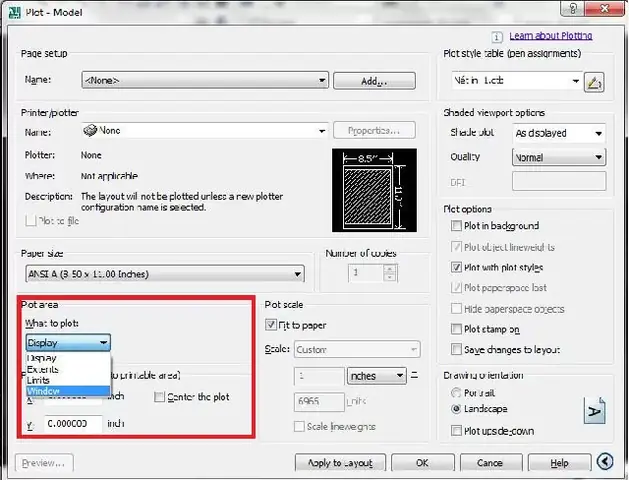
Để mở hộp thoại Plot (hay còn gọi là Print), bạn có thể sử dụng tổ hợp phím tắt Ctrl + P. Một cách khác là truy cập vào menu File và chọn Print, sau đó chọn Plot. Hộp thoại này là trung tâm điều khiển mọi thiết lập liên quan đến việc xuất bản vẽ của bạn ra giấy hoặc file PDF. Ngay khi mở hộp thoại Plot, bạn sẽ thấy nhiều tùy chọn. Trong phần Printer/Plotter, hãy chọn máy in hoặc trình xuất PDF mà bạn muốn sử dụng. Tiếp theo, các tùy chọn quan trọng như Paper Size (khổ giấy), Plot Area (vùng in), Plot Offset (vị trí in) và Plot Scale (tỉ lệ in) sẽ xuất hiện để bạn cài đặt.
Giải thích cách chọn khổ giấy, hướng giấy, vùng in (Window, Extents, Display) và Center the plot, Fit to paper.
Việc lựa chọn đúng các thông số này sẽ đảm bảo bản vẽ của bạn hiển thị chính xác trên bản in cuối cùng.
Khổ giấy (Paper Size): Chọn kích thước giấy phù hợp với nhu cầu của bạn, ví dụ như A4, A3, A2, A1, A0 hoặc các khổ giấy tùy chỉnh khác.
Hướng giấy (Plot Orientation): Bạn có thể chọn Portrait (dọc) hoặc Landscape (ngang) tùy thuộc vào bố cục bản vẽ và kích thước khổ giấy.
Vùng in (What to Plot): Đây là phần quan trọng để xác định khu vực nào của bản vẽ sẽ được in ra. Các tùy chọn phổ biến bao gồm:
Display: In toàn bộ những gì đang hiển thị trên màn hình CAD.
Extents: In toàn bộ các đối tượng đã được vẽ trong bản vẽ, bao gồm cả những phần nằm ngoài màn hình hiển thị.
Window: Cho phép bạn tự khoanh vùng một khu vực cụ thể trên bản vẽ để in. Bạn cần nhấp và kéo chuột để chọn điểm đầu và điểm cuối của khung in.
Center the plot: Khi tùy chọn này được chọn, bản vẽ sẽ được tự động căn giữa trên trang giấy, giúp bố cục hài hòa hơn.
Fit to paper: Tùy chọn này sẽ tự động điều chỉnh tỉ lệ in để toàn bộ bản vẽ vừa khít với khổ giấy đã chọn. Tuy nhiên, cần lưu ý rằng điều này có thể làm thay đổi tỉ lệ thực tế của bản vẽ nếu nó không được thiết kế theo tỉ lệ chuẩn cho khổ giấy đó.
Lựa Chọn Máy In và Cài Đặt Cơ Bản
Sau khi xác định các thông số chung, việc lựa chọn máy in và các cài đặt cơ bản sẽ giúp bạn có bản in chất lượng.

Có thể bạn quan tâm: Thuê Máy In Văn Phòng Giá Tốt: Báo Giá & Kinh Nghiệm Chọn Dịch Vụ Uy Tín
Hướng dẫn chọn đúng máy in hoặc trình xuất PDF (ví dụ: DWG To PDF.pc3).
Trong hộp thoại Plot, phần Printer/Plotter cho phép bạn chọn thiết bị in. Nếu bạn muốn xuất bản vẽ thành file PDF, hãy tìm các tùy chọn như DWG To PDF.pc3, Autodesk PDF (High Quality Print).pc3, hoặc các trình điều khiển PDF khác tùy thuộc vào phiên bản AutoCAD bạn đang sử dụng. Việc lựa chọn trình xuất PDF chất lượng cao sẽ đảm bảo màu sắc và độ nét của bản vẽ được giữ nguyên trong file xuất ra.
Giải thích các thiết lập cơ bản về tỉ lệ (scale) và đơn vị (units).
- Tỉ lệ (Scale): Đây là một trong những cài đặt quan trọng nhất. Bạn cần chọn tỉ lệ phù hợp để bản vẽ được thể hiện đúng kích thước thực tế hoặc theo yêu cầu thiết kế. Các tỉ lệ phổ biến là 1:100, 1:50, 1:20, 1:10, v.v. Nếu bạn đã chọn
Fit to paper, tỉ lệ này sẽ được tự động điều chỉnh và có thể không phản ánh tỉ lệ thực tế. Tốt nhất là bạn nên cài đặt tỉ lệ thủ công cho các bản vẽ kỹ thuật để đảm bảo độ chính xác. - Đơn vị (Units): Mặc dù đơn vị thường được thiết lập trong bản vẽ (drawing units), việc hiểu rõ đơn vị đang sử dụng (milimét, mét, inch, feet) sẽ giúp bạn tránh nhầm lẫn khi thiết lập tỉ lệ in. Ví dụ, nếu bản vẽ của bạn dùng đơn vị mét nhưng bạn muốn in tỉ lệ 1:100, bạn cần đảm bảo mọi tính toán tỉ lệ đều dựa trên cùng một đơn vị quy đổi.
Cấu Hình Plot Style Table (CTB/STB) Để In Màu
Phần Plot Style Table là trái tim của việc kiểm soát màu sắc và độ đậm nhạt của nét in trong CAD, đặc biệt quan trọng khi bạn muốn in màu.
Giải thích vai trò của Plot Style Table trong việc kiểm soát màu sắc và độ đậm nhạt của nét in.
Plot Style Table (bảng kiểu vẽ) là một bộ quy tắc được sử dụng để ánh xạ màu sắc hiển thị trên màn hình CAD với các thuộc tính in ấn như màu sắc thực tế khi in, độ dày nét, kiểu nét và hiệu ứng đổ bóng. Thay vì chỉ dựa vào màu sắc bạn thấy trên màn hình, Plot Style Table cho phép bạn xác định chính xác mỗi màu (hoặc mỗi layer) sẽ được in ra như thế nào. Điều này đảm bảo tính nhất quán và chuyên nghiệp cho bản in, bất kể ai xem bản vẽ hoặc máy in nào được sử dụng.
Hướng dẫn cách lựa chọn hoặc tạo mới file CTB/STB để điều chỉnh màu sắc theo ý muốn.
Bạn có hai lựa chọn chính: sử dụng file Plot Style Table có sẵn hoặc tạo mới file theo nhu cầu.
Sử dụng file có sẵn: Trong hộp thoại Plot, mục Plot style table (pen assignments) sẽ hiển thị danh sách các file CTB (Color Dependent Plot Styles) hoặc STB (Style Table) đã được cài đặt trong hệ thống của bạn. Bạn có thể chọn một file phù hợp với tiêu chuẩn hoặc yêu cầu của dự án.
Tạo mới file: Nếu các file có sẵn không đáp ứng yêu cầu, bạn có thể tạo mới. Nhấp vào biểu tượng chỉnh sửa bên cạnh danh sách Plot Style Table để mở Plot Style Table Editor. Tại đây, bạn có thể tạo một file mới hoặc chỉnh sửa một file hiện có.
Chi tiết các bước trong Plot Style Table Editor:
Để tinh chỉnh chi tiết cách mỗi màu hiển thị trên bản in, bạn cần thao tác trong Plot Style Table Editor.
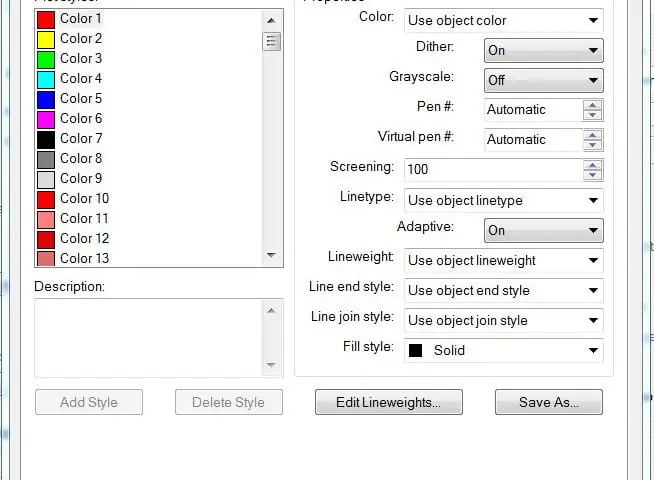
Chọn “Form View”: Sau khi mở Plot Style Table Editor, bạn nên chọn Form View để dễ dàng điều chỉnh từng thuộc tính cho từng màu sắc.
Liên kết màu sắc trong CAD với màu sắc in ra (ví dụ: User Object Color, hoặc gán màu cụ thể). Trong Form View, bạn sẽ thấy một danh sách các màu sắc (từ 1 đến 255) hoặc các plot style (nếu dùng STB). Đối với CTB, bạn sẽ thấy màu sắc hiển thị trên màn hình CAD và bạn có thể gán màu sắc in ra cho nó. Ví dụ, màu đỏ hiển thị trên màn hình có thể được gán để in ra màu đen (nếu bạn muốn in đen trắng) hoặc vẫn in màu đỏ, hoặc thậm chí là một màu khác tùy ý. Bạn có thể chọn Use object color để sử dụng màu sắc gốc của đối tượng, hoặc chỉ định một màu cụ thể từ bảng màu.
Điều chỉnh độ đậm nhạt của từng màu. Một trong những chức năng quan trọng nhất của Plot Style Table là điều chỉnh Lineweight (độ dày nét). Bạn có thể chỉ định độ dày nét khác nhau cho từng màu. Ví dụ, màu vàng có thể được gán độ dày nét mỏng, trong khi màu xanh lá cây có thể được gán độ dày nét dày hơn. Điều này giúp phân biệt rõ ràng các đối tượng trong bản vẽ, ví dụ như tường dày, đường bao, hoặc các chi tiết kỹ thuật khác.
Xem Trước Bản In và Tiến Hành In
Trước khi bấm nút “in” cuối cùng, việc xem trước bản in là bước không thể bỏ qua để đảm bảo mọi thiết lập đều chính xác.
Hướng dẫn cách sử dụng chức năng Preview để kiểm tra kết quả trước khi in chính thức.
Trong hộp thoại Plot, sau khi đã thiết lập tất cả các tùy chọn, hãy nhấp vào nút Preview. Chức năng này sẽ hiển thị bản vẽ của bạn trên khổ giấy với tất cả các cài đặt đã chọn. Bạn có thể xem xét kỹ lưỡng màu sắc, độ dày nét, căn lề, tỉ lệ và bố cục tổng thể. Nếu phát hiện bất kỳ điểm nào chưa hài lòng, bạn chỉ cần đóng cửa sổ Preview, quay lại hộp thoại Plot để điều chỉnh lại, sau đó xem trước lần nữa. Quá trình này giúp bạn tiết kiệm giấy và mực in, đồng thời đảm bảo bản in cuối cùng đạt chất lượng cao nhất.
Có thể bạn quan tâm: Hướng Dẫn Chi Tiết Cách In Trên Máy Tính Bằng Phím Tắt Và Các Tùy Chọn Khác
Các bước cuối cùng để thực hiện lệnh in.
Sau khi đã hài lòng với bản xem trước, bạn chỉ cần nhấp vào nút OK trong hộp thoại Plot. AutoCAD sẽ tiến hành gửi lệnh in đến máy in hoặc lưu file PDF theo các thiết lập bạn đã cài đặt. Đảm bảo máy in đã được bật, có đủ giấy và mực, hoặc thư mục lưu file PDF có đủ dung lượng trống.
Tùy Chỉnh Nét In Màu Để Bản Vẽ Sắc Nét và Chuyên Nghiệp
Việc in màu bản vẽ CAD không chỉ dừng lại ở việc hiển thị màu sắc, mà còn đòi hỏi sự tinh chỉnh về độ dày nét để đạt được sự sắc nét và chuyên nghiệp tối đa, giúp người xem dễ dàng phân biệt và đọc hiểu bản vẽ.
Các phương pháp để điều chỉnh độ dày nét (lineweight) cho từng màu hoặc từng layer.
Có hai phương pháp chính để điều chỉnh độ dày nét:
1. Thông qua Plot Style Table (CTB/STB): Đây là phương pháp được khuyến khích sử dụng vì tính nhất quán và khả năng quản lý tập trung. Như đã đề cập ở trên, trong Plot Style Table Editor, bạn có thể gán độ dày nét cụ thể cho từng màu (trong CTB) hoặc từng plot style (trong STB). Khi bạn gán độ dày nét cho một màu, tất cả các đối tượng trong bản vẽ có màu đó sẽ được in với độ dày nét tương ứng.
2. Điều chỉnh trực tiếp trên Layer Properties: Bạn cũng có thể gán độ dày nét cho từng Layer thông qua cửa sổ Layer Properties Manager. Tuy nhiên, khi in, bạn cần đảm bảo rằng file Plot Style Table được sử dụng không ghi đè lên cài đặt độ dày nét của Layer (ví dụ: nếu bạn sử dụng STB và plot style được gán thuộc tính Use object lineweight). Việc kết hợp cả hai phương pháp cần được thực hiện cẩn thận để tránh xung đột.
Cách sử dụng các file Plot Style (CTB, STB) có sẵn hoặc tùy chỉnh để đạt hiệu quả in màu mong muốn.
Việc lựa chọn và tùy chỉnh file Plot Style là chìa khóa để đạt hiệu quả in màu mong muốn.
File CTB (Color Dependent Plot Styles): Phổ biến trong các phiên bản AutoCAD cũ hơn hoặc được nhiều người quen dùng. Với CTB, màu sắc của đối tượng trên màn hình quyết định cách nó được in. Ví dụ, tất cả các đối tượng màu đỏ sẽ được xử lý theo quy tắc dành cho màu đỏ trong file CTB.
File STB (Style Table): Đây là phương pháp hiện đại và linh hoạt hơn. Với STB, bạn có thể gán các thuộc tính in ấn cho từng “Style Name” độc lập với màu sắc của đối tượng trên màn hình. Điều này cho phép bạn nhóm các đối tượng có tính năng tương tự lại với nhau và gán cho chúng một Style Name duy nhất, từ đó kiểm soát cách in của cả nhóm. Ví dụ, bạn có thể tạo một Style Name “Tường Dày” và gán cho nó độ dày nét lớn, sau đó áp dụng Style Name này cho tất cả các lớp tường cần hiển thị nét dày.
Tùy chỉnh: Dù sử dụng CTB hay STB, bạn luôn có thể mở trình chỉnh sửa để điều chỉnh độ dày nét, màu sắc in, kiểu nét, hiệu ứng làm mịn (dithering), hoặc thậm chí là đổ bóng (screening) cho từng đối tượng hoặc nhóm đối tượng. Việc tùy chỉnh này giúp bạn tạo ra các bản vẽ với hiệu ứng thị giác độc đáo và chuyên nghiệp.
Lợi ích của việc in màu trong CAD: thể hiện rõ các đối tượng, tăng tính thẩm mỹ và chuyên nghiệp.
In màu trong CAD mang lại nhiều lợi ích đáng kể:
Thể hiện rõ các đối tượng: Màu sắc giúp phân biệt các loại đối tượng khác nhau một cách trực quan. Ví dụ, tường có thể màu xanh, cửa sổ màu vàng, đường ống màu xanh dương, giúp người đọc dễ dàng nhận diện và hiểu cấu trúc bản vẽ.
Tăng tính thẩm mỹ: Một bản vẽ được in màu với các gam màu hài hòa sẽ trông hấp dẫn và chuyên nghiệp hơn nhiều so với bản vẽ đen trắng đơn điệu.
Truyền đạt thông tin hiệu quả: Trong nhiều lĩnh vực như kiến trúc, quy hoạch, hoặc thiết kế nội thất, màu sắc đóng vai trò quan trọng trong việc thể hiện các lớp vật liệu, chức năng hoặc khu vực chức năng.
Phân biệt chi tiết kỹ thuật: Độ dày nét khác nhau, kết hợp với màu sắc, giúp làm nổi bật các chi tiết quan trọng, đường cắt, đường bao, hoặc các ký hiệu đặc biệt, từ đó giảm thiểu sai sót trong quá trình thi công hoặc sản xuất.
Có thể bạn quan tâm: Hướng Dẫn Nạp Mực Máy In Hp: Giá Rẻ, Tại Nhà & Chi Tiết Từng Loại
Phân Biệt Plot Style Table (CTB vs STB)
Hiểu rõ sự khác biệt giữa CTB và STB là điều cần thiết để lựa chọn phương pháp phù hợp.
Giải thích sự khác biệt và trường hợp sử dụng phù hợp cho CTB (Color Dependent Plot Styles) và STB (Style Table) mặc định.
-
CTB (Color Dependent Plot Styles):
- Cách hoạt động: Liên kết trực tiếp các thuộc tính in ấn với màu sắc của đối tượng hiển thị trên màn hình CAD. Ví dụ, mọi đối tượng màu đỏ sẽ được in theo quy tắc của màu đỏ trong file CTB.
- Ưu điểm: Đơn giản, dễ hiểu nếu bạn đã quen với việc gán màu cho đối tượng. Phù hợp với các dự án đơn giản hoặc khi bạn muốn mọi người đều có thể xem và in bản vẽ mà không cần quan tâm đến việc gán style.
- Nhược điểm: Kém linh hoạt, khó quản lý khi có nhiều lớp đối tượng với các thuộc tính in khác nhau nhưng cùng màu. Có thể dẫn đến tình trạng một màu trên màn hình phải đảm nhiệm nhiều vai trò in ấn khác nhau.
- Trường hợp sử dụng phù hợp: Các bản vẽ đơn giản, các cá nhân làm việc độc lập, hoặc các công ty có quy trình làm việc cũ dựa trên CTB.
-
STB (Style Table):
- Cách hoạt động: Gán các thuộc tính in ấn cho các “Style Name” (tên kiểu vẽ) được định nghĩa trước, độc lập với màu sắc của đối tượng trên màn hình. Bạn có thể gán nhiều style name cho cùng một màu hoặc gán cùng một style name cho nhiều màu khác nhau.
- Ưu điểm: Rất linh hoạt và mạnh mẽ. Cho phép quản lý thuộc tính in ấn theo chức năng của đối tượng (ví dụ: Tường, Cửa, Mái, Dầm) thay vì theo màu sắc. Giúp đồng bộ hóa quy trình in ấn trong các dự án lớn với nhiều người tham gia. Dễ dàng thay đổi thuộc tính in của cả một nhóm đối tượng chỉ bằng cách chỉnh sửa một style name duy nhất.
- Nhược điểm: Có thể phức tạp hơn cho người mới bắt đầu làm quen với CAD. Yêu cầu sự hiểu biết về cách tổ chức layer và gán style name.
- Trường hợp sử dụng phù hợp: Các dự án phức tạp, làm việc nhóm, cần sự chuẩn hóa cao về quy trình in ấn, hoặc khi bạn muốn kiểm soát chi tiết mọi thuộc tính in ấn một cách linh hoạt.
Các Lỗi Thường Gặp Khi In Màu CAD và Cách Khắc Phục
Trong quá trình in màu bản vẽ CAD, người dùng thường gặp phải một số lỗi phổ biến. Việc nhận diện và khắc phục kịp thời sẽ giúp đảm bảo chất lượng bản in.
Bản vẽ in ra không đúng màu mong muốn.
- Nguyên nhân: Lựa chọn sai Plot Style Table (CTB/STB); cài đặt màu sắc trong Plot Style Table không chính xác; sử dụng chế độ in đen trắng thay vì in màu; hoặc lỗi driver máy in.
- Cách khắc phục: Kiểm tra lại file Plot Style Table đang được sử dụng, đảm bảo nó được cấu hình đúng với màu sắc và thuộc tính bạn mong muốn. Xác nhận rằng bạn không vô tình chọn các tùy chọn in đen trắng. Cập nhật driver máy in lên phiên bản mới nhất.
Nét in quá dày hoặc quá mỏng.
- Nguyên nhân: Cài đặt độ dày nét (Lineweight) trong Plot Style Table không phù hợp; hoặc độ dày nét được gán trực tiếp cho Layer bị ghi đè.
- Cách khắc phục: Mở Plot Style Table Editor và kiểm tra cài đặt
Lineweightcho từng màu hoặc từng style name. Đảm bảo rằng độ dày nét bạn gán là phù hợp với mục đích hiển thị. Nếu sử dụng STB, hãy kiểm tra xem plot style có được gánUse object lineweighthay không và cài đặt lineweight cho layer có đúng không.
Lỗi hiển thị font chữ hoặc ký hiệu.
- Nguyên nhân: Máy in không hỗ trợ font chữ được sử dụng trong bản vẽ; font chữ bị thiếu trên hệ thống máy tính hoặc máy in; hoặc ký hiệu được tạo bằng các đối tượng không tương thích với quá trình in.
- Cách khắc phục: Sử dụng các font chữ tiêu chuẩn, phổ biến trong CAD (như Arial, Times New Roman, hoặc các font SHX của AutoCAD) thay vì các font hiếm hoặc font tùy chỉnh. Nếu sử dụng ký hiệu phức tạp, hãy thử chuyển đổi chúng thành các đối tượng đơn giản hơn hoặc sử dụng các block ký hiệu đã được tối ưu hóa cho việc in ấn. Đảm bảo bạn đã chọn đúng font chữ hoặc có thể sử dụng tùy chọn
Substitute Fonttrong hộp thoại Plot nếu cần thiết.
Các Lưu Ý Quan Trọng Khi In Màu Bản Vẽ CAD
Để đạt được hiệu quả cao nhất khi in màu bản vẽ CAD, ngoài việc nắm vững các thao tác kỹ thuật, bạn cần chú ý đến một số điểm quan trọng khác.
Nâng cao chất lượng in màu cho bản vẽ kỹ thuật và bản vẽ kiến trúc.
Đối với bản vẽ kỹ thuật, độ chính xác và khả năng đọc hiểu là yếu tố then chốt. Hãy đảm bảo rằng màu sắc được sử dụng không gây khó khăn trong việc phân biệt các đối tượng, và độ dày nét phải thể hiện rõ ràng sự khác biệt giữa các chi tiết. Trong bản vẽ kiến trúc, màu sắc có thể được sử dụng để thể hiện vật liệu, phân khu chức năng, hoặc tạo hiệu ứng thị giác. Hãy cân nhắc sử dụng các bảng màu chuyên nghiệp, hài hòa để tăng tính thẩm mỹ mà không làm mất đi tính thông tin của bản vẽ. Việc kiểm tra Preview kỹ lưỡng trước khi in là bước không thể thiếu để đảm bảo chất lượng.
Tối ưu hóa quy trình in ấn để tiết kiệm thời gian và chi phí.

Có thể bạn quan tâm: Dịch Vụ Nạp Mực Máy In Canon Tận Nơi: Hướng Dẫn & Lưu Ý Quan Trọng
Một quy trình in ấn được tối ưu hóa không chỉ mang lại bản vẽ đẹp mà còn giúp tiết kiệm nguồn lực.
Sử dụng Plot Style hiệu quả: Việc thiết lập Plot Style Table một lần và áp dụng cho nhiều bản vẽ hoặc dự án sẽ giúp tiết kiệm thời gian đáng kể.
In theo batch (nếu có thể): Một số phần mềm hoặc addon cho phép bạn in nhiều bản vẽ cùng lúc (batch plot), giúp tăng năng suất.
Lưu trữ các cấu hình Plot: Lưu lại các cấu hình in ấn (plot configurations) mà bạn thường xuyên sử dụng. Điều này giúp bạn nhanh chóng chọn lại các thiết lập tương tự cho các lần in sau mà không cần cài đặt lại từ đầu.
Xem xét mục đích sử dụng: Không phải lúc nào cũng cần in màu với độ phân giải cao nhất. Đối với bản vẽ sơ bộ hoặc để trao đổi nội bộ, việc in đen trắng hoặc in màu với chất lượng thấp hơn có thể phù hợp và tiết kiệm chi phí.
Tại Sao Cần Phải Cài Đặt Plot Style?
Cài đặt Plot Style không chỉ là một tùy chọn mà còn là một yêu cầu cần thiết để đảm bảo bản vẽ được hiển thị và in ấn một cách chuyên nghiệp và nhất quán.
Giải thích tầm quan trọng của Plot Style trong việc quản lý màu sắc và độ đậm nhạt của nét in, thay vì chỉ dựa vào màu sắc hiển thị trên màn hình.
Màu sắc hiển thị trên màn hình CAD chỉ là một phương tiện để người dùng dễ dàng phân biệt và làm việc với các đối tượng khác nhau. Tuy nhiên, cách một màu sắc được hiển thị trên màn hình có thể không phản ánh đúng cách nó nên được in ra. Ví dụ, một màu vàng sáng trên màn hình có thể trở nên rất nhạt hoặc khó đọc khi in ra giấy đen trắng. Plot Style Table (CTB/STB) đóng vai trò là cầu nối, cho phép bạn định nghĩa rõ ràng:
Màu sắc thực tế khi in: Bạn có thể quy định màu đỏ trên màn hình khi in sẽ ra màu đen, hoặc vẫn là màu đỏ, hoặc thậm chí là một màu khác.
Độ dày nét (Lineweight): Đây là yếu tố quan trọng để phân biệt các loại đường nét. Plot Style cho phép bạn gán độ dày nét cụ thể cho từng màu, đảm bảo các đường nét chính, đường phụ, hoặc đường ẩn được hiển thị rõ ràng và theo đúng quy chuẩn.
Kiểu nét (Linetype): Mặc dù có thể gán kiểu nét trực tiếp cho đối tượng hoặc layer, Plot Style cũng có thể ảnh hưởng đến cách kiểu nét được hiển thị khi in.
Screening (Đổ bóng): Trong một số trường hợp, bạn có thể sử dụng Plot Style để điều chỉnh mức độ “màu xám” hoặc “màu nhạt” của một màu khi in, giúp tạo hiệu ứng đổ bóng tinh tế.
Việc sử dụng Plot Style giúp chuẩn hóa quy trình in ấn, đảm bảo rằng mọi bản vẽ, dù được thực hiện bởi ai hay in trên máy nào, cũng sẽ cho ra kết quả tương đồng và chuyên nghiệp. Nó loại bỏ sự phụ thuộc vào cài đặt màu sắc của màn hình hoặc máy in, thay vào đó là sự kiểm soát chặt chẽ dựa trên các quy tắc được định sẵn.
In Màu Hay In Đen Trắng: Khi Nào Nên Chọn Phương Án Nào?
Việc lựa chọn giữa in màu và in đen trắng phụ thuộc vào mục đích sử dụng, yêu cầu của dự án và ngân sách.
Ưu điểm và nhược điểm của việc in màu so với in đen trắng trong các ngữ cảnh khác nhau.
In Màu:
Ưu điểm:
Thể hiện rõ ràng các đối tượng, chi tiết, vật liệu, phân khu chức năng.
Tăng tính thẩm mỹ, chuyên nghiệp và thu hút.
Hỗ trợ tốt cho các bản vẽ kiến trúc, quy hoạch, thiết kế đồ họa, trình bày dự án.
Giúp phân biệt các lớp thông tin phức tạp.
Nhược điểm:
Chi phí in ấn cao hơn do tốn mực màu.
Có thể tốn thời gian hơn nếu cần tinh chỉnh nhiều.
Một số máy in hoặc trình xuất PDF cũ có thể không tái tạo màu sắc chính xác.
Trong một số trường hợp, màu sắc quá sặc sỡ có thể gây khó chịu hoặc làm lu mờ các chi tiết quan trọng.
In Đen Trắng:
Ưu điểm:
Chi phí in ấn thấp hơn đáng kể, chỉ tốn mực đen.
Thường nhanh hơn, đặc biệt với các máy in laser đen trắng.
Độ tương phản cao, giúp các đường nét sắc sảo và dễ đọc, phù hợp cho bản vẽ kỹ thuật chi tiết.
Phù hợp cho các tài liệu cần sự rõ ràng, súc tích.
Nhược điểm:
Khó phân biệt các đối tượng hoặc lớp thông tin chỉ dựa vào màu sắc.
Giảm tính thẩm mỹ và sự hấp dẫn của bản vẽ.
Không thể hiện rõ các loại vật liệu hoặc chức năng đòi hỏi màu sắc đặc trưng.

Khi nào nên chọn phương án nào:
Chọn In Màu: Khi bản vẽ cần thể hiện trực quan các chi tiết phức tạp về vật liệu, phân khu chức năng, hoặc khi yêu cầu về thẩm mỹ và tính chuyên nghiệp cao. Ví dụ: bản vẽ phối cảnh kiến trúc, bản vẽ thiết kế nội thất, bản đồ quy hoạch, bản vẽ kỹ thuật chi tiết cần phân biệt rõ ràng các lớp kết cấu.
Chọn In Đen Trắng: Khi mục đích chính là thể hiện rõ ràng các đường nét, kích thước, và thông tin kỹ thuật cơ bản, ưu tiên sự rõ ràng và tiết kiệm chi phí. Ví dụ: bản vẽ thi công kết cấu, bản vẽ chi tiết cơ khí, các bản vẽ tạm thời để kiểm tra lỗi, hoặc khi cần in số lượng lớn với ngân sách hạn chế.
Các Phần Mềm Hỗ Trợ In Ấn Bản Vẽ CAD Chuyên Nghiệp
Ngoài AutoCAD, có nhiều công cụ và tính năng nâng cao khác hỗ trợ quy trình in ấn chuyên nghiệp.
Giới thiệu ngắn gọn về các công cụ hoặc tính năng nâng cao trong các phiên bản AutoCAD khác nhau liên quan đến in ấn.
Các phiên bản AutoCAD gần đây đã tích hợp nhiều tính năng giúp tối ưu hóa quy trình in ấn:
Plot Preview: Như đã đề cập, tính năng xem trước bản in là cực kỳ quan trọng. Các phiên bản mới cung cấp khả năng xem trước chi tiết hơn.
Layout Manager: Cho phép bạn tạo và quản lý nhiều layout (bố cục) khác nhau cho cùng một bản vẽ. Mỗi layout có thể có các cài đặt in riêng (khổ giấy, tỉ lệ, plot style), giúp bạn dễ dàng chuyển đổi giữa các bản vẽ có tỷ lệ và khổ giấy khác nhau mà không cần phải thiết lập lại mọi thứ từ đầu.
Publish Command: Tính năng này cho phép bạn xuất nhiều layout hoặc nhiều bản vẽ cùng lúc thành các file PDF hoặc các định dạng khác (ví dụ: DWF, DWFx). Bạn có thể tạo các bộ xuất (publishing sets) để lưu lại cấu hình, giúp việc xuất bản hàng loạt trở nên nhanh chóng và nhất quán.
Plotter Configuration Editor: Công cụ này cho phép bạn tùy chỉnh sâu hơn các thông số của trình điều khiển máy in (plotter drivers) và các file Plot Style Table.
Autodeskseekers (cho PDF): Các trình điều khiển PDF tích hợp sẵn trong AutoCAD (như DWG To PDF.pc3) thường có các tùy chọn nâng cao để kiểm soát độ phân giải, nhúng font chữ, và tạo siêu liên kết trong file PDF.
Lưu Bản Vẽ CAD Dưới Dạng File PDF Màu Chất Lượng Cao
Xuất bản vẽ CAD dưới dạng PDF màu chất lượng cao là một bước quan trọng để chia sẻ và lưu trữ bản vẽ.
Hướng dẫn cách xuất file PDF từ AutoCAD với cài đặt để giữ nguyên màu sắc và chất lượng.
Để xuất file PDF màu chất lượng cao từ AutoCAD, bạn cần chú ý đến các cài đặt sau trong hộp thoại Plot:
1. Chọn Trình Xuất PDF: Chọn một trình xuất PDF chất lượng cao như DWG To PDF.pc3 hoặc Autodesk PDF (High Quality Print).pc3.
2. Khổ Giấy và Hướng Giấy: Cài đặt đúng khổ giấy và hướng giấy như mong muốn.
3. Vùng In và Tỉ Lệ: Chọn Window để khoanh vùng chính xác phần bản vẽ bạn muốn xuất, hoặc Extents nếu muốn xuất toàn bộ. Thiết lập tỉ lệ in chính xác (ví dụ: 1:1) nếu cần.
4. Plot Style Table: Đảm bảo bạn đã chọn đúng file CTB hoặc STB để áp dụng các quy tắc về màu sắc và độ dày nét.
5. Chất Lượng In (Quality): Trong một số trình xuất PDF, có tùy chọn để điều chỉnh độ phân giải (resolution) của bản in. Hãy chọn độ phân giải cao (ví dụ: 300 dpi hoặc 600 dpi) để đảm bảo chi tiết sắc nét.
6. Nhúng Font Chữ: Tích chọn tùy chọn Include Font Files hoặc tương tự để nhúng tất cả các font chữ vào file PDF. Điều này đảm bảo rằng bản vẽ sẽ hiển thị đúng trên bất kỳ máy tính nào, ngay cả khi máy đó không cài đặt các font chữ đó.
7. In Màu: Đảm bảo rằng cài đặt màu sắc trong Plot Style Table được thiết lập để xuất ra màu sắc mong muốn, và bạn không chọn các tùy chọn in đen trắng.
8. Xem Trước (Preview): Luôn sử dụng chức năng Preview để kiểm tra lại màu sắc, độ nét, và bố cục trước khi nhấn OK.
Bằng cách tuân thủ các bước trên, bạn sẽ có thể tạo ra các file PDF màu chất lượng cao, giữ nguyên vẹn mọi chi tiết và màu sắc từ bản vẽ CAD gốc.


