
Khi chiếc máy in đột nhiên “dở chứng”, từ việc không nhận lệnh in, kẹt giấy liên tục đến chất lượng bản in kém, hẳn bạn sẽ cảm thấy vô cùng khó chịu và bối rối. Hiểu được điều này, bài viết này sẽ tổng hợp lại những lỗi máy in phổ biến nhất mà người dùng thường xuyên gặp phải, đồng thời cung cấp những giải pháp khắc phục hiệu quả, giúp bạn nhanh chóng đưa thiết bị của mình trở lại hoạt động bình thường.
Trong phần nội dung chính, chúng ta sẽ đi sâu vào phân tích từng loại lỗi máy in, từ những vấn đề đơn giản đến phức tạp, kèm theo hướng dẫn chi tiết từng bước để bạn có thể tự mình xử lý. Cuối cùng, bài viết cũng sẽ chỉ ra những nguyên nhân gốc rễ dẫn đến các sự cố này, giúp bạn có cái nhìn toàn diện hơn và phòng tránh hiệu quả trong tương lai.
Các Lỗi Máy In Phổ Biến Mà Bạn Thường Gặp Phải
Máy in, dù là thiết bị hữu ích, đôi khi vẫn gặp phải nhiều vấn đề khiến người dùng “đau đầu”. Dưới đây là tổng hợp các lỗi máy in thường gặp, đi kèm với biểu hiện và nguyên nhân ban đầu:
- Lỗi máy in không nhận lệnh in: Đây là tình trạng phổ biến nhất, khi bạn gửi lệnh in nhưng máy in hoàn toàn im lặng, không có dấu hiệu phản hồi. Nguyên nhân có thể do kết nối, phần mềm hoặc dịch vụ in bị lỗi.
- Lỗi máy in bị kẹt giấy: Máy in kéo nhiều tờ giấy cùng lúc, hoặc không kéo được giấy lên, là dấu hiệu của kẹt giấy. Nguyên nhân thường liên quan đến khay giấy, trục kéo hoặc bộ phận tách giấy.
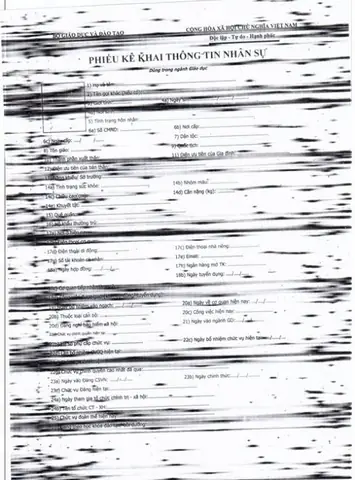
- Lỗi bản in bị mờ, nhòe, sai màu hoặc mất màu: Bản in ra không sắc nét, thông tin bị nhòe đi, màu sắc sai lệch hoặc thậm chí mất hẳn một phần màu sắc. Lỗi này có thể xuất phát từ hộp mực, trống máy in, hoặc cài đặt màu sắc.
- Lỗi máy in báo đèn vàng nhấp nháy hoặc hiển thị thông báo lỗi: Các đèn tín hiệu trên máy in nhấp nháy liên tục hoặc màn hình hiển thị các mã lỗi khó hiểu. Điều này cho thấy máy in đang gặp phải một sự cố cụ thể cần được xử lý.
- Lỗi kết nối máy in: Máy in không nhận tín hiệu từ máy tính, cáp kết nối bị lỏng hoặc hư hỏng, hoặc vấn đề với kết nối mạng Wi-Fi.
- Lỗi máy in ở chế độ tạm dừng hoặc chưa sẵn sàng: Máy in hiển thị trạng thái “Pause” (tạm dừng) hoặc “Not Ready” (chưa sẵn sàng), khiến bạn không thể in được.
- Lỗi liên quan đến bộ cài máy in bị lỗi hoặc driver: Driver máy in bị lỗi thời, xung đột hoặc bộ cài đặt bị lỗi có thể dẫn đến nhiều vấn đề trong quá trình hoạt động.
Hướng Dẫn Khắc Phục Từng Lỗi Máy In Chi Tiết
Khi máy in gặp sự cố, việc nắm rõ cách khắc phục sẽ giúp bạn tiết kiệm thời gian và chi phí sửa chữa. Dưới đây là các bước chi tiết để giải quyết từng loại lỗi máy in phổ biến đã nêu ở trên:

Có thể bạn quan tâm: Hướng Dẫn Chi Tiết Cách Reset Máy In Brother 2240d: Khắc Phục Lỗi Toner & Drum
-
Cách xử lý khi máy in không nhận lệnh in:
Đầu tiên, hãy kiểm tra xem máy in có đang được kết nối với máy tính và bật nguồn hay không. Tiếp theo, bạn cần kiểm tra hàng đợi in (print queue) trên máy tính. Nếu có các lệnh in cũ đang bị kẹt, hãy xóa chúng đi. Sau đó, để khắc phục các lỗi phần mềm tạm thời, hãy khởi động lại dịch vụ Spooler. Bạn có thể thực hiện điều này bằng cách vàoServices(gõservices.mscvào ô tìm kiếm của Windows), tìm đến mục “Print Spooler”, nhấp chuột phải và chọn “Restart”. Nếu vấn đề vẫn tiếp diễn, hãy thử khởi động lại cả máy tính và máy in. -
Cách xử lý lỗi kẹt giấy an toàn và hiệu quả:
Khi máy in bị kẹt giấy, tuyệt đối không nên cố gắng giật mạnh tờ giấy ra vì có thể làm rách giấy và gây hư hỏng thêm cho các bộ phận bên trong máy. Hãy tắt nguồn máy in, mở các nắp truy cập dễ dàng (nắp trước, nắp sau, khay giấy) để xác định vị trí kẹt giấy. Dùng cả hai tay nhẹ nhàng kéo tờ giấy ra theo chiều mà giấy đi vào máy, tránh làm xé giấy. Nếu giấy bị rách, hãy kiểm tra kỹ các bánh răng và khe hở để loại bỏ hết các mảnh giấy vụn. Sau khi loại bỏ giấy kẹt, hãy đóng tất cả các nắp lại, bật nguồn máy in và thử in lại. -
Các bước điều chỉnh cài đặt hoặc vệ sinh để khắc phục lỗi bản in:
Đối với bản in bị mờ hoặc nhòe, nguyên nhân thường do hộp mực gần hết hoặc đầu phun bị tắc. Hãy kiểm tra mức mực còn lại và thay thế hộp mực mới nếu cần. Nếu bạn sử dụng hộp mực không chính hãng, hãy cân nhắc chuyển sang loại mực tương thích. Vệ sinh đầu phun là một bước quan trọng, bạn có thể thực hiện thông qua chức năng “Print Head Cleaning” trong phần mềm điều khiển máy in. Nếu bản in bị sai màu hoặc mất màu, vấn đề có thể nằm ở bộ trống (drum unit) hoặc gương phản xạ (scanner/optical system) bị bẩn. Hãy tham khảo hướng dẫn sử dụng của máy in để vệ sinh các bộ phận này đúng cách, hoặc nếu cần, hãy liên hệ dịch vụ chuyên nghiệp. -
Hướng dẫn reset hoặc khắc phục thông báo lỗi trên màn hình máy in:
Khi máy in báo đèn vàng nhấp nháy hoặc hiển thị mã lỗi, trước tiên hãy thử tắt nguồn máy in, rút dây điện và đợi khoảng 5 phút rồi bật lại. Đôi khi, việc làm này có thể giúp máy khởi động lại và tự động khắc phục các lỗi tạm thời. Nếu thông báo lỗi vẫn hiển thị, hãy ghi lại mã lỗi hoặc nội dung thông báo (ví dụ: “Paper Jam”, “Ink Low”, “Replace Toner”) và tra cứu trong sách hướng dẫn sử dụng của máy in hoặc trên website nhà sản xuất để biết nguyên nhân cụ thể và cách xử lý. Một số lỗi có thể yêu cầu bạn reset máy in về cài đặt gốc, hãy thực hiện cẩn thận theo hướng dẫn để tránh mất các cài đặt quan trọng. -
Kiểm tra và xử lý các vấn đề về kết nối cáp, cổng USB hoặc mạng Wi-Fi:
Nếu máy in không nhận tín hiệu, hãy bắt đầu bằng việc kiểm tra kết nối vật lý. Đối với kết nối USB, hãy đảm bảo cáp được cắm chặt vào cả máy in và máy tính, thử đổi sang một cổng USB khác trên máy tính hoặc sử dụng một cáp USB khác để loại trừ khả năng cáp bị hỏng. Nếu máy in kết nối mạng Wi-Fi, hãy kiểm tra xem máy in có đang kết nối đúng mạng hay không, cường độ tín hiệu có mạnh không, và thử khởi động lại router Wi-Fi. Đôi khi, việc ngắt kết nối và kết nối lại máy in với mạng Wi-Fi cũng giúp giải quyết vấn đề. -
Cách đưa máy in về trạng thái sẵn sàng hoặc khắc phục chế độ tạm dừng:
Khi máy in báo đang tạm dừng (Pause) hoặc chưa sẵn sàng (Not Ready), bạn có thể khắc phục bằng cách vào bảng điều khiển máy in trên máy tính (thường là trong mục “Devices and Printers” hoặc “Printers & Scanners”). Nhấp chuột phải vào biểu tượng máy in của bạn, sau đó chọn “See what’s printing”. Trong cửa sổ hàng đợi in, tìm các tùy chọn như “Resume Printing” (Tiếp tục in) hoặc “Cancel All Documents” (Hủy tất cả tài liệu). Nếu các tùy chọn này không khả dụng, bạn có thể cần vào mục cài đặt máy in để đảm bảo nó không bị đặt ở chế độ làm việc ngoại tuyến (Offline) hoặc tạm dừng.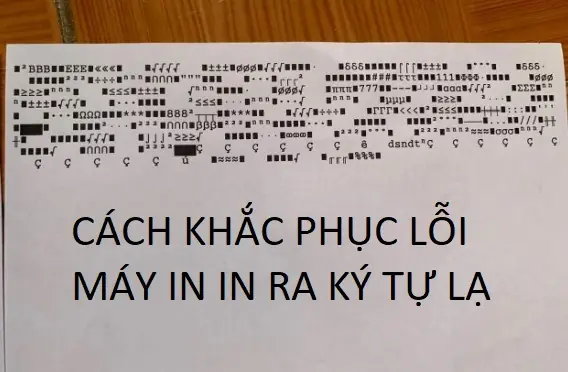
Tổng Hợp Các Lỗi Thường Gặp Trên Máy In Và Cách Khắc Phục Hiệu Quả Có thể bạn quan tâm: Máy In Canon 3300 Cũ: Có Nên Mua, Ưu Nhược Điểm & Kinh Nghiệm Chọn
-
Hướng dẫn cài đặt lại hoặc cập nhật driver máy in:
Driver máy in là phần mềm trung gian giúp hệ điều hành giao tiếp với máy in. Nếu driver bị lỗi, hãy gỡ bỏ cài đặt driver hiện tại. Bạn có thể làm điều này thông quaControl Panel>Programs and FeatureshoặcSettings>Apps>Apps & features. Sau khi gỡ bỏ, hãy truy cập trang web chính thức của nhà sản xuất máy in, tìm đến mục hỗ trợ (Support) hoặc tải xuống (Downloads), nhập mã model máy in của bạn và tải về phiên bản driver mới nhất phù hợp với hệ điều hành đang sử dụng. Sau khi tải xuống, hãy chạy tệp cài đặt và làm theo các bước hướng dẫn. Đôi khi, việc cập nhật driver thông qua Device Manager cũng là một lựa chọn hiệu quả.
Nguyên Nhân Gây Ra Các Lỗi Máy In Thường Gặp
Việc hiểu rõ nguyên nhân gốc rễ của các sự cố máy in sẽ giúp bạn có biện pháp phòng ngừa tốt hơn và xử lý hiệu quả hơn khi vấn đề xảy ra.
-
Các vấn đề về mực in:
Chất lượng mực in đóng vai trò quan trọng. Mực in cạn kiệt là nguyên nhân phổ biến nhất gây ra bản in mờ hoặc thiếu nét. Sử dụng loại mực không phù hợp với máy in (ví dụ: mực cho máy in phun cho máy in laser hoặc ngược lại, hoặc loại mực kém chất lượng) có thể làm hỏng đầu phun, trống mực hoặc các linh kiện khác. Hộp mực bị lỗi, như lỗi chip điều khiển hoặc lỗi cơ khí bên trong, cũng có thể gây ra các vấn đề về chất lượng in hoặc thông báo lỗi sai. -
Các vấn đề về phần cứng:
Theo thời gian sử dụng, các linh kiện trong máy in sẽ có hiện tượng hao mòn tự nhiên. Trục kéo giấy có thể bị mòn, giảm khả năng bám dính, dẫn đến kẹt giấy hoặc kéo sai số lượng tờ. Các bộ phận cơ khí như bánh răng, đòn bẩy có thể bị kẹt, gãy do va đập, bụi bẩn tích tụ hoặc tuổi thọ. Bụi bẩn bám vào các cảm biến, gương phản xạ hoặc bề mặt trống mực cũng là nguyên nhân phổ biến gây ra các lỗi về chất lượng bản in hoặc máy báo lỗi sai. -
Các vấn đề về phần mềm:
Driver máy in là cầu nối giữa hệ điều hành và máy in. Driver lỗi thời, không tương thích với phiên bản hệ điều hành mới hoặc bị xung đột với các phần mềm khác có thể gây ra các lỗi kết nối, lỗi in ấn hoặc máy in không nhận lệnh. Lỗi hệ điều hành, các bản cập nhật không tương thích hoặc các dịch vụ hệ thống liên quan đến in ấn bị trục trặc cũng có thể là nguyên nhân khiến máy in hoạt động không ổn định.
Tổng Hợp Các Lỗi Thường Gặp Trên Máy In Và Cách Khắc Phục Hiệu Quả Có thể bạn quan tâm: Máy In Epson L1300 A3: Đánh Giá Chi Tiết, Thông Số & Giá Bán Mới Nhất 2024
-
Các vấn đề về kết nối:
Kết nối vật lý yếu hoặc hỏng là nguyên nhân trực tiếp gây ra lỗi máy in không nhận tín hiệu. Cáp USB bị đứt ngầm, cổng USB trên máy tính hoặc máy in bị lỏng, chân tiếp xúc bị ăn mòn đều có thể ảnh hưởng đến việc truyền dữ liệu. Đối với máy in mạng hoặc Wi-Fi, sự cố về mạng như router hoạt động kém, cấu hình mạng sai, hoặc tên mạng/mật khẩu thay đổi mà máy in không được cập nhật cũng sẽ khiến máy in không thể kết nối. -
Các yếu tố môi trường:
Môi trường đặt máy in cũng có thể ảnh hưởng đến hoạt động của nó. Độ ẩm cao có thể gây ra hiện tượng ẩm giấy, làm giấy bị dính vào nhau hoặc khó kéo lên, dẫn đến kẹt giấy. Nhiệt độ quá cao có thể làm quá tải các linh kiện điện tử bên trong máy, gây ra lỗi hoạt động hoặc thậm chí hư hỏng. Ngược lại, môi trường quá khô cũng có thể làm tăng tĩnh điện, ảnh hưởng đến quá trình in ấn.
Một Số Lỗi Máy In Ít Gặp Hơn Nhưng Vẫn Cần Biết
Bên cạnh những sự cố thường nhật, đôi khi máy in còn gặp phải những lỗi ít phổ biến hơn nhưng có thể gây ra hậu quả nghiêm trọng hoặc khó xử lý nếu không nắm rõ nguyên nhân.
Cách Xử Lý Lỗi “Can not start spooler service”

Có thể bạn quan tâm: Top Máy In Chuyển Nhiệt Tốt Nhất 2025: Hướng Dẫn Chọn Mua & Sử Dụng Hiệu Quả
Lỗi “Cannot start spooler service” là một vấn đề phổ biến liên quan đến dịch vụ quản lý in ấn của hệ điều hành Windows. Lỗi này xảy ra khi dịch vụ Print Spooler không thể khởi động hoặc bị dừng đột ngột, dẫn đến việc máy tính không thể gửi lệnh in đến máy in.
Để khắc phục, bạn cần khởi động lại dịch vụ Print Spooler. Mở cửa sổ Run (nhấn Windows + R), gõ services.msc và nhấn Enter. Trong danh sách các dịch vụ, tìm “Print Spooler”, nhấp chuột phải và chọn “Restart”. Nếu dịch vụ vẫn không khởi động được, bạn có thể cần kiểm tra các file lỗi trong thư mục spool. Truy cập đường dẫn C:\Windows\System32\spool\PRINTERS (bạn có thể cần quyền quản trị để truy cập). Xóa hết các file trong thư mục này rồi thử khởi động lại dịch vụ Print Spooler. Nếu vẫn gặp khó khăn, hãy thử khởi động lại máy tính hoặc chạy trình khắc phục sự cố máy in tích hợp của Windows.
Xử Lý Máy In Kéo Giấy Liên Tục
Tình trạng máy in kéo giấy liên tục mà không dừng lại thường xuất phát từ lỗi cảm biến hoặc bộ phận tách giấy gặp vấn đề. Cảm biến có thể bị kẹt do bụi bẩn hoặc hư hỏng, liên tục báo rằng có giấy đang được kéo vào trong khi thực tế không có. Bộ phận tách giấy cũng có thể bị hỏng, không hoạt động đúng chức năng, khiến máy in hiểu sai tình trạng.
Để xử lý, bạn cần tắt nguồn máy in và kiểm tra kỹ lưỡng các cảm biến bên trong máy, đặc biệt là cảm biến phát hiện giấy. Sử dụng khí nén hoặc khăn mềm để làm sạch bụi bẩn bám trên các cảm biến này. Đồng thời, kiểm tra bộ phận tách giấy, đảm bảo không có vật lạ kẹt bên trong. Nếu các bộ phận này bị hư hỏng vật lý, bạn có thể cần thay thế chúng. Sau khi làm sạch và kiểm tra, hãy khởi động lại máy in và thử in để xem lỗi đã được khắc phục chưa.
Khắc Phục Máy In Tự Tắt Hoặc Khởi Động Lại
Hiện tượng máy in tự tắt hoặc khởi động lại đột ngột có thể do nhiều nguyên nhân, chủ yếu liên quan đến nguồn điện hoặc lỗi phần cứng nghiêm trọng.
Trước tiên, hãy kiểm tra nguồn điện cung cấp cho máy in. Đảm bảo dây nguồn được cắm chặt vào cả máy in và ổ cắm, và ổ cắm đó đang hoạt động bình thường. Thử cắm máy in vào một ổ cắm khác hoặc sử dụng một dây nguồn khác nếu có thể. Vấn đề quá nhiệt cũng có thể khiến máy in tự tắt để bảo vệ linh kiện. Hãy đảm bảo máy in được đặt ở nơi thông thoáng, không bị che chắn, và bộ phận tản nhiệt không bị bám bụi. Nếu máy in vẫn tiếp tục gặp sự cố, có thể có lỗi phần cứng bên trong máy như bo mạch chủ bị lỗi, nguồn điện bên trong máy gặp vấn đề, hoặc các linh kiện khác bị hư hỏng, lúc này bạn nên liên hệ dịch vụ sửa chữa chuyên nghiệp.
Lỗi Máy In Kéo 2 Tờ Giấy Cùng Lúc
Lỗi máy in kéo hai tờ giấy cùng lúc là một vấn đề khá phổ biến, thường liên quan đến bộ phận kéo giấy hoặc bộ phận tách giấy. Khi bộ phận tách giấy (thường là một con lăn cao su hoặc một tấm nhựa) bị bẩn, mòn hoặc không hoạt động hiệu quả, nó sẽ không thể tách rời từng tờ giấy trước khi tờ tiếp theo được kéo vào.
Để khắc phục, bạn cần làm sạch trục kéo giấy và bộ phận tách giấy. Dùng một miếng vải ẩm (không ướt sũng) lau sạch bề mặt của các trục kéo giấy để loại bỏ bụi bẩn và mực thừa. Đối với bộ phận tách giấy, hãy kiểm tra xem nó có bị kẹt bởi mảnh giấy vụn hoặc bụi bẩn không. Nếu có, hãy nhẹ nhàng loại bỏ chúng. Đôi khi, con lăn tách giấy có thể bị mòn và cần được thay thế để đảm bảo khả năng tách giấy chính xác. Sau khi vệ sinh và kiểm tra, hãy thử in lại để xem tình trạng đã cải thiện chưa.


