
Bạn đang tìm kiếm một chiếc máy in màu đa năng, tiết kiệm chi phí và mang lại chất lượng bản in ấn tượng cho cả công việc lẫn nhu cầu cá nhân? Máy in màu Canon Pixma G2010 chính là một trong những lựa chọn đáng cân nhắc trong phân khúc máy in phun màu tích hợp hệ thống mực liên tục. Với khả năng in, scan và copy, cùng công nghệ tiên tiến của Canon, G2010 hứa hẹn sẽ là trợ thủ đắc lực, đáp ứng đa dạng các yêu cầu in ấn của bạn.
Bài viết này sẽ đi sâu vào đánh giá chi tiết máy in Canon Pixma G2010, từ tổng quan về thiết bị, những tính năng nổi bật, thông số kỹ thuật quan trọng, cho đến nhận định về ưu nhược điểm dựa trên trải nghiệm thực tế và các chuyên gia. Bên cạnh đó, chúng tôi cũng sẽ cung cấp những thông tin bổ ích giúp bạn nâng cao trải nghiệm sử dụng, từ việc cài đặt driver, so sánh với các dòng máy khác, lựa chọn mực in phù hợp, đến cách bảo trì máy hiệu quả.
Máy In Màu Canon Pixma G2010 Là Gì?
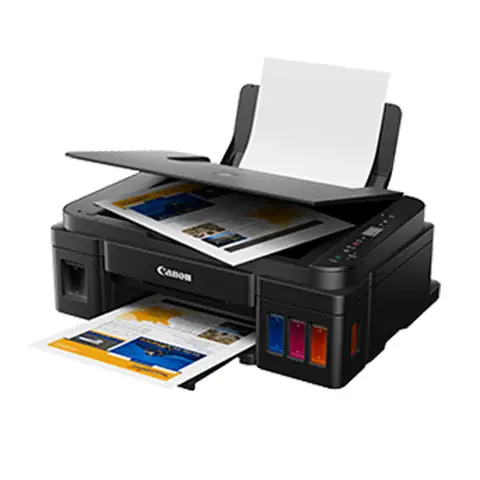
Máy in màu Canon Pixma G2010 là một thiết bị văn phòng phẩm đa chức năng, được thiết kế để đáp ứng nhu cầu in ấn, sao chụp (copy) và quét (scan) tài liệu, hình ảnh với chất lượng cao. Dòng máy này nổi bật với việc tích hợp hệ thống bình mực liên tục (Ink Tank System), giúp giảm đáng kể chi phí cho mỗi bản in so với các loại máy in phun mực truyền thống sử dụng hộp mực rời. Công nghệ in phun mực của Canon hoạt động bằng cách phun các giọt mực siêu nhỏ lên giấy thông qua các đầu phun được điều khiển bằng điện tử, tạo nên hình ảnh và văn bản chi tiết, sắc nét.
Tính Năng Nổi Bật Của Canon G2010
Canon Pixma G2010 gây ấn tượng mạnh mẽ với người dùng bởi bộ ba chức năng tích hợp In, Scan, Copy, mang lại sự tiện lợi tối đa trong một thiết bị nhỏ gọn. Chức năng in của G2010 cho phép bạn tái hiện hình ảnh, văn bản với màu sắc sống động và độ chi tiết cao, đáp ứng nhu cầu in ảnh, tài liệu quảng cáo, báo cáo hay bài tập. Chức năng Scan giúp số hóa các tài liệu giấy, biến chúng thành định dạng điện tử để lưu trữ, chia sẻ hoặc chỉnh sửa dễ dàng. Cuối cùng, tính năng Copy (sao chụp) cho phép bạn nhân bản nhanh chóng các tài liệu quan trọng mà không cần kết nối với máy tính. Khả năng linh hoạt trong việc xử lý nhiều loại giấy với các định lượng khác nhau và khổ giấy tối đa lên đến A4 là một điểm cộng lớn, giúp G2010 phù hợp với nhiều mục đích sử dụng.
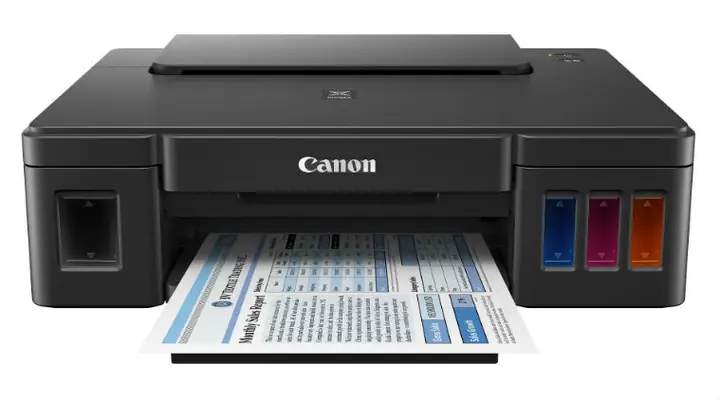
Có thể bạn quan tâm: Máy In Màu Epson A3: Chọn Mua, Đánh Giá & So Sánh Các Dòng Tốt Nhất 2025
Chất Lượng Bản In Ấn Tượng
Chất lượng bản in là một trong những yếu tố then chốt khi đánh giá máy in, và Canon Pixma G2010 không làm người dùng thất vọng. Với độ phân giải in ấn lên đến 4800 x 1200 dpi, máy có khả năng tái tạo hình ảnh với độ mịn và chi tiết đáng kinh ngạc. Độ phân giải cao này đặc biệt phát huy tác dụng khi in ảnh, giúp các mảng màu chuyển tiếp mượt mà, các chi tiết nhỏ hiển thị rõ ràng, mang lại cảm giác chân thực như ảnh chụp. Đối với văn bản, độ phân giải cao đảm bảo các ký tự sắc nét, không bị nhòe hay răng cưa, ngay cả ở kích thước chữ nhỏ. Màu sắc trên bản in cũng được thể hiện chân thực, sống động, với khả năng tái tạo dải màu rộng, đáp ứng yêu cầu khắt khe của cả những người dùng khó tính nhất về chất lượng hình ảnh.
Thông Số Kỹ Thuật Chi Tiết Của Canon Pixma G2010
Để hiểu rõ hơn về khả năng hoạt động và hiệu suất của máy in Canon Pixma G2010, việc xem xét các thông số kỹ thuật chi tiết là điều cần thiết. Các thông số này không chỉ cung cấp cái nhìn tổng quan mà còn giúp người dùng đưa ra lựa chọn phù hợp với nhu cầu sử dụng của mình.
Tốc Độ In Ấn
Tốc độ in là một yếu tố quan trọng, đặc biệt đối với môi trường văn phòng hoặc khi cần in số lượng lớn tài liệu. Máy in Canon Pixma G2010 có tốc độ in ấn được đánh giá ở mức khá, với khả năng in khoảng 8.8 trang đơn sắc mỗi phút (ipm – images per minute) và khoảng 5.0 trang màu mỗi phút (ipm). Thời gian in trang đầu tiên (First Print Out Time) đối với bản in đen trắng thường dao động khoảng 10 giây, và khoảng 14 giây đối với bản in màu. Mặc dù tốc độ này có thể không nhanh bằng các dòng máy in laser chuyên dụng, nhưng với một máy in phun màu đa năng, đây là mức hiệu suất chấp nhận được, đủ để đáp ứng nhu cầu in ấn thông thường.
Có thể bạn quan tâm: Máy In Lụa Tự Động: Khái Niệm, Phân Loại Và Ứng Dụng Tối Ưu Hóa Sản Xuất
Khổ Giấy và Độ Phân Giải
Máy in Canon Pixma G2010 hỗ trợ đa dạng các loại khổ giấy phổ biến, bao gồm Letter, Legal, A4, A5, B5, 4×6 inch, 5×7 inch. Độ phân giải in tối đa mà máy đạt được là 4800 x 1200 dpi, đảm bảo chất lượng hình ảnh và văn bản sắc nét. Đối với chức năng Scan, độ phân giải quang học có thể lên đến 600 x 1200 dpi, cho phép số hóa tài liệu với độ chi tiết tốt. Khả năng xử lý nhiều định dạng giấy này giúp người dùng linh hoạt trong việc lựa chọn chất liệu in ấn cho các mục đích khác nhau, từ giấy thường, giấy ảnh bóng, giấy ảnh mờ, cho đến phong bì.
Khả Năng Kết Nối
Về khả năng kết nối, máy in Canon Pixma G2010 chủ yếu sử dụng cổng kết nối USB 2.0 Hi-Speed. Đây là phương thức kết nối tiêu chuẩn, đảm bảo sự ổn định và tương thích với hầu hết các máy tính cá nhân hiện nay. Mặc dù không được trang bị các tùy chọn kết nối không dây như Wi-Fi hay Ethernet, việc chỉ sử dụng USB vẫn là đủ cho nhu cầu sử dụng cá nhân hoặc trong môi trường văn phòng nhỏ, nơi thiết bị được đặt gần máy tính. Sự đơn giản trong kết nối cũng giúp quá trình cài đặt và sử dụng trở nên dễ dàng hơn.
Máy In Canon G2010 Có Tốt Không? Đánh Giá Từ Người Dùng & Chuyên Gia

Có thể bạn quan tâm: Máy In Laser Đen Trắng: Định Nghĩa, Ưu Nhược Điểm & Kinh Nghiệm Chọn Mua
Máy in Canon G2010 được đánh giá là một lựa chọn tốt trong phân khúc máy in phun màu đa năng, đặc biệt là với những người dùng ưu tiên tiết kiệm chi phí mực in và yêu cầu chất lượng bản in cao. Sự kết hợp giữa khả năng in, scan, copy, cùng với hệ thống mực liên tục mang lại hiệu quả kinh tế rõ rệt. Chất lượng bản in sắc nét, màu sắc trung thực là những điểm cộng lớn, làm hài lòng người dùng trong cả nhu cầu in ảnh lẫn in văn bản.
Ưu Điểm Vượt Trội
Ưu điểm nổi bật nhất của Canon G2010 chính là khả năng in ấn đa năng (In, Scan, Copy) tích hợp trong một thiết bị duy nhất, giúp tiết kiệm không gian và chi phí đầu tư. Chất lượng bản in sắc nét, màu sắc trung thực là điều mà người dùng đánh giá cao, đặc biệt khi in ảnh hoặc các ấn phẩm đòi hỏi độ chính xác về màu sắc. Quan trọng hơn, hệ thống bình mực tích hợp mang lại lợi ích kinh tế vượt trội, giảm chi phí mực in đáng kể cho mỗi bản in, cho phép người dùng in ấn thoải mái hơn mà không quá lo lắng về chi phí thay mực.
Những Điều Cần Lưu Ý
Bên cạnh những ưu điểm, người dùng cũng cần lưu ý một số điểm khi sử dụng Canon G2010. Việc cài đặt drivers và phần mềm đi kèm là bước cần thiết để khai thác tối đa các tính năng của máy. Người dùng có thể tải về phiên bản driver mới nhất và các phần mềm hỗ trợ từ trang chủ chính thức của Canon để đảm bảo hiệu suất hoạt động tốt nhất. Ngoài ra, với vai trò là một máy in phun màu đa năng, tốc độ in của G2010 có thể không quá nhanh so với các dòng máy in laser hoặc các máy in phun chuyên nghiệp dành cho doanh nghiệp. Do đó, nếu nhu cầu ưu tiên hàng đầu là tốc độ in ấn cực nhanh cho khối lượng công việc lớn, đây có thể là một hạn chế cần cân nhắc.
Nâng Cao Trải Nghiệm Sử Dụng Máy In Canon G2010

Có thể bạn quan tâm: Máy In Hạn Sử Dụng: Hướng Dẫn Chọn Mua Máy In Date Cầm Tay & Công Nghiệp
Để khai thác tối đa tiềm năng của máy in Canon Pixma G2010 và đảm bảo thiết bị hoạt động bền bỉ, người dùng nên trang bị cho mình những kiến thức bổ sung về cách cài đặt, sử dụng và bảo trì.
Hướng Dẫn Tải và Cài Đặt Driver Canon G2010
Để máy in Canon Pixma G2010 hoạt động ổn định và đầy đủ chức năng, việc tải và cài đặt driver là bước đầu tiên và quan trọng nhất. Truy cập vào trang web chính thức của Canon, tìm đến mục hỗ trợ (Support) hoặc tải về (Download). Nhập chính xác tên model máy in của bạn là “Canon Pixma G2010”. Hệ thống sẽ hiển thị danh sách các trình điều khiển (driver) và phần mềm tương thích với hệ điều hành bạn đang sử dụng (Windows, macOS). Hãy chọn đúng phiên bản driver dành cho hệ điều hành và kiến trúc máy tính của bạn (32-bit hoặc 64-bit), sau đó tiến hành tải về. Sau khi tải xong, chạy tệp tin cài đặt và làm theo các hướng dẫn trên màn hình. Thông thường, bạn sẽ được yêu cầu kết nối máy in với máy tính bằng cáp USB trong quá trình cài đặt. Việc cài đặt đúng driver sẽ giúp máy in nhận diện và hoạt động một cách chính xác.
So Sánh Canon G2010 Với Các Dòng Máy Khác (Ví dụ: G3010)
Khi xem xét các dòng máy in thuộc Canon Pixma G series, model G3010 thường được đặt lên bàn cân với G2010. Điểm tương đồng lớn nhất giữa hai model này là khả năng in, scan, copy và việc sử dụng hệ thống bình mực liên tục, mang lại lợi ích tiết kiệm chi phí mực in. Tuy nhiên, sự khác biệt chính nằm ở tính năng kết nối: trong khi G2010 chỉ hỗ trợ kết nối USB, thì G3010 được trang bị thêm kết nối Wi-Fi. Điều này cho phép G3010 có thể in ấn không dây từ nhiều thiết bị trong mạng nội bộ, bao gồm cả điện thoại thông minh và máy tính bảng, mang lại sự tiện lợi và linh hoạt cao hơn trong môi trường làm việc hiện đại. Về chất lượng in và tốc độ, hai model này thường có thông số kỹ thuật khá tương đồng. Do đó, lựa chọn giữa G2010 và G3010 phụ thuộc chủ yếu vào nhu cầu kết nối không dây của người dùng.

Mực In Phù Hợp Cho Canon G2010
Việc lựa chọn loại mực in phù hợp đóng vai trò quan trọng trong việc đảm bảo chất lượng bản in và tuổi thọ của máy in Canon Pixma G2010. Canon khuyến cáo sử dụng các loại mực in chính hãng như GI-790 (Black, Cyan, Magenta, Yellow). Mực chính hãng được sản xuất với công thức tối ưu, đảm bảo độ tương thích hoàn hảo với đầu phun của máy, cho màu sắc rực rỡ, sắc nét và bền màu theo thời gian. Sử dụng mực tương thích không rõ nguồn gốc hoặc kém chất lượng có thể gây tắc nghẽn đầu phun, làm giảm chất lượng bản in, thậm chí gây hư hỏng máy. Khi mua mực, hãy kiểm tra kỹ bao bì, tem chống hàng giả để đảm bảo bạn đang mua đúng sản phẩm chính hãng.
Cách Vệ Sinh, Bảo Trì Máy In Canon G2010
Bảo trì định kỳ và vệ sinh đúng cách sẽ giúp máy in Canon Pixma G2010 hoạt động bền bỉ và cho chất lượng bản in tốt nhất. Các thao tác vệ sinh cơ bản bao gồm:
- Vệ sinh đầu phun: Chức năng “Clean Print Head” có sẵn trong phần mềm điều khiển máy in hoặc trên bảng điều khiển của máy. Nên thực hiện chức năng này khi nhận thấy bản in bị sọc, nhòe màu hoặc có các đốm trắng. Thông thường, máy sẽ tự động thực hiện một quy trình làm sạch cơ bản khi khởi động.
- Làm sạch mực: Đảm bảo các bình mực luôn được đổ đầy và đóng nắp cẩn thận sau khi sử dụng. Tránh để mực tiếp xúc trực tiếp với ánh sáng mặt trời hoặc bụi bẩn.
- Vệ sinh bên ngoài máy: Dùng khăn mềm, hơi ẩm để lau sạch bụi bẩn bám trên bề mặt máy. Tránh sử dụng các hóa chất tẩy rửa mạnh có thể làm hỏng vỏ máy.
- Kiểm tra cơ chế kéo giấy: Nếu máy gặp tình trạng kẹt giấy, hãy nhẹ nhàng kiểm tra và loại bỏ vật cản.
Thực hiện các bước bảo trì này thường xuyên sẽ giúp bạn tránh được các lỗi in ấn không mong muốn và kéo dài tuổi thọ của máy in.


