
Bạn đang tìm kiếm một giải pháp in ấn tiện lợi, không dây cho các thiết bị Apple của mình? Máy in HP có AirPrint chính là câu trả lời bạn cần. Với công nghệ AirPrint, việc gửi lệnh in từ iPhone, iPad hay Mac trở nên đơn giản hơn bao giờ hết, loại bỏ hoàn toàn nhu cầu kết nối dây cáp hay cài đặt driver phức tạp. Bài viết này sẽ giúp bạn hiểu rõ AirPrint là gì, tại sao nên chọn máy in HP tích hợp tính năng này, cũng như hướng dẫn chi tiết cách chọn mua và sử dụng hiệu quả.
Trong phần nội dung chính, chúng ta sẽ đi sâu vào định nghĩa, lợi ích vượt trội của AirPrint và mối liên hệ đặc biệt với các dòng máy in HP. Tiếp theo, bạn sẽ được khám phá cơ chế hoạt động chi tiết của AirPrint trên máy in HP và những ưu điểm thực tế khi sử dụng. Phần tiếp theo sẽ giới thiệu các mẫu máy in HP nổi bật hỗ trợ AirPrint, bao gồm cả máy in Laser và Phun màu, kèm theo kinh nghiệm chọn mua thông minh dựa trên nhu cầu cá nhân. Cuối cùng, phần bổ sung sẽ cung cấp hướng dẫn sử dụng và cách khắc phục các sự cố thường gặp để bạn khai thác tối đa tiềm năng của máy in HP có AirPrint.
Máy in HP có AirPrint là gì và tại sao nên sử dụng?
Máy in HP có AirPrint là những thiết bị in ấn được tích hợp công nghệ AirPrint của Apple, cho phép người dùng gửi lệnh in trực tiếp từ các thiết bị chạy hệ điều hành iOS và macOS mà không cần cài đặt thêm phần mềm hay driver phức tạp. Công nghệ này hoạt động dựa trên mạng Wi-Fi nội bộ, đảm bảo quá trình in ấn diễn ra nhanh chóng, liền mạch và vô cùng tiện lợi.
Việc sử dụng máy in HP với AirPrint mang lại nhiều lợi ích đáng kể, điển hình là khả năng in không dây mọi lúc mọi nơi chỉ với vài thao tác đơn giản trên thiết bị Apple của bạn. Bạn sẽ không còn phải loay hoay với dây cáp lằng nhằng hay đối mặt với quy trình cài đặt driver rườm rà, mất thời gian.
Kết hợp thế mạnh về chất lượng in ấn và độ bền bỉ của thương hiệu HP cùng tính năng AirPrint tiên tiến, các dòng máy in HP hỗ trợ AirPrint trở thành lựa chọn lý tưởng cho cả người dùng cá nhân lẫn doanh nghiệp nhỏ, mang đến trải nghiệm in ấn hiện đại và hiệu quả.
AirPrint hoạt động như thế nào trên máy in HP?

Có thể bạn quan tâm: Chữ In Hoa Cách Điệu: Hướng Dẫn Mẫu Đẹp & Cách Viết Sáng Tạo
AirPrint hoạt động dựa trên giao thức mạng tiêu chuẩn cho phép các thiết bị Apple tự động phát hiện và kết nối với các máy in tương thích có sẵn trên cùng một mạng Wi-Fi. Khi bạn chọn in một tài liệu từ iPhone, iPad hoặc Mac, hệ điều hành sẽ tự động tìm kiếm các máy in hỗ trợ AirPrint trong phạm vi mạng và hiển thị chúng trong danh sách để bạn lựa chọn, tất cả diễn ra một cách mượt mà.
Để sử dụng AirPrint trên máy in HP, bạn cần đảm bảo một số yêu cầu hệ thống cơ bản. Thứ nhất, thiết bị Apple của bạn (iPhone, iPad, iPod Touch) phải chạy iOS 4.2 trở lên hoặc Mac chạy OS X 10.6 trở lên. Thứ hai, máy in HP phải hỗ trợ AirPrint và được kết nối với cùng một mạng Wi-Fi với thiết bị Apple của bạn. Máy in cần được bật và ở trạng thái sẵn sàng hoạt động.
Những lợi ích khi sử dụng máy in HP với AirPrint
Việc sử dụng máy in HP tích hợp AirPrint giúp bạn in ấn dễ dàng từ mọi thiết bị Apple, bao gồm iPhone, iPad và Mac, chỉ với vài bước đơn giản. Bạn có thể chia sẻ hình ảnh, tài liệu, email hay bất kỳ nội dung nào chỉ bằng cách chọn chức năng in và chọn máy in HP của mình từ danh sách.
Điều này giúp tiết kiệm đáng kể thời gian và công sức của bạn, bởi bạn không cần phải bận tâm đến việc cài đặt driver phức tạp, kết nối dây cáp hay đồng bộ hóa phần mềm. Máy in HP có AirPrint được thiết kế để hoạt động ngay lập tức, mang lại sự tiện lợi tối đa cho người dùng.
Quan trọng hơn, tính năng AirPrint trên các máy in HP được thiết kế để có khả năng tương thích rộng rãi với nhiều dòng máy khác nhau, từ các mẫu máy văn phòng chuyên nghiệp đến các máy in gia đình nhỏ gọn. Điều này cho phép bạn dễ dàng tìm thấy một chiếc máy in HP phù hợp với nhu cầu và ngân sách của mình mà vẫn tận hưởng được lợi ích của AirPrint.
Các mẫu máy in HP hỗ trợ AirPrint phổ biến nhất
Có thể bạn quan tâm: Sửa Máy In Quận 10 Tận Nơi 24/7: Báo Giá Nhanh, Thợ Giỏi, Uy Tín
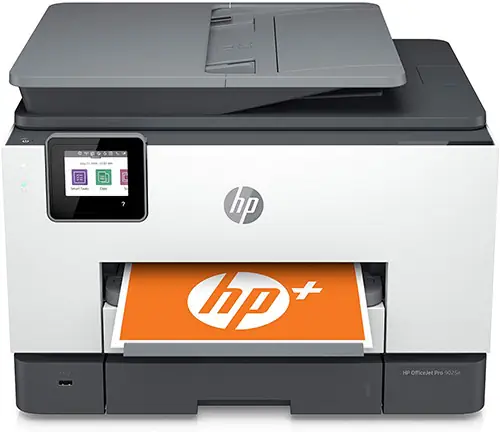
HP cung cấp một loạt các dòng máy in được tích hợp sẵn tính năng AirPrint, đáp ứng đa dạng nhu cầu từ cá nhân đến doanh nghiệp. Dưới đây là một số dòng máy in HP hỗ trợ AirPrint phổ biến và đáng chú ý, mang đến sự linh hoạt và tiện lợi trong công việc in ấn hàng ngày của bạn.
Các mẫu máy này thường được phân loại dựa trên công nghệ in (Laser hoặc Phun màu) và mục đích sử dụng, mỗi loại đều có những đặc điểm nổi bật riêng biệt.
Máy in Laser HP có AirPrint
Máy in Laser HP với AirPrint là lựa chọn lý tưởng cho môi trường văn phòng hoặc những người dùng cần in số lượng lớn với tốc độ cao và chất lượng bản in sắc nét. Các mẫu máy này thường mang lại chi phí trên mỗi trang in thấp hơn so với máy in phun màu.
Một trong những model nổi bật là HP LaserJet M211dw, với khả năng in hai mặt tự động, kết nối Wi-Fi và Ethernet, cùng tốc độ in ấn nhanh chóng, rất phù hợp cho các văn phòng nhỏ hoặc cá nhân có nhu cầu in tài liệu chuyên nghiệp. Phiên bản HP LaserJet M211d cũng tương tự nhưng thường thiếu kết nối Wi-Fi, phù hợp nếu bạn chỉ cần kết nối qua USB. Cả hai đều hỗ trợ AirPrint, giúp việc in ấn từ thiết bị Apple trở nên cực kỳ đơn giản. Ngoài ra, các dòng Laser khác của HP như HP LaserJet Pro series cũng thường xuyên được trang bị tính năng AirPrint, mang đến sự đa dạng về cấu hình và tính năng.
Máy in Phun màu HP có AirPrint
Máy in phun màu HP với AirPrint là sự lựa chọn tuyệt vời cho các nhu cầu in ấn đa dạng hơn, bao gồm cả ảnh màu, đồ họa và tài liệu văn bản. Chúng cung cấp bản in màu sống động và thường có giá thành ban đầu thấp hơn máy in laser.

Có thể bạn quan tâm: Hướng Dẫn Chi Tiết Cách Share Máy In Qua Mạng Lan Trên Windows 10
HP OfficeJet 250 là một ví dụ điển hình về máy in phun màu di động, hỗ trợ AirPrint, rất hữu ích cho những người thường xuyên di chuyển hoặc làm việc tại nhiều địa điểm khác nhau. Máy có pin sạc tích hợp và khả năng kết nối không dây linh hoạt. Một lựa chọn khác là HP Smart Tank 580, nổi bật với hệ thống bình mực lớn, cho phép in ấn với chi phí cực kỳ thấp và khả năng in không dây qua AirPrint, phù hợp cho gia đình hoặc văn phòng nhỏ muốn tiết kiệm chi phí mực in. Các dòng HP OfficeJet Pro khác cũng thường có tùy chọn hỗ trợ AirPrint, cung cấp hiệu suất cao và các tính năng nâng cao cho môi trường kinh doanh.
Kinh nghiệm chọn mua máy in HP có AirPrint phù hợp
Khi lựa chọn máy in HP có AirPrint, bạn cần cân nhắc kỹ lưỡng nhu cầu in ấn thực tế của mình để đưa ra quyết định phù hợp nhất. Điều này bao gồm việc xác định tần suất và khối lượng in ấn hàng ngày hoặc hàng tháng, loại tài liệu bạn thường in (văn bản, ảnh, đồ họa), và không gian đặt máy.
Bạn nên xem xét các yếu tố như loại giấy sử dụng thường xuyên (giấy thường, giấy ảnh, giấy dày), tốc độ in cần thiết để đảm bảo công việc không bị gián đoạn, và quan trọng nhất là chi phí mực in về lâu dài. Máy in Laser thường có chi phí mực thấp hơn cho văn bản, trong khi máy in phun màu có thể linh hoạt hơn cho ảnh và đồ họa. Việc so sánh các dòng máy theo mục đích sử dụng cụ thể (gia đình, văn phòng nhỏ, cá nhân di chuyển) sẽ giúp bạn khoanh vùng được các model tiềm năng, từ đó đưa ra lựa chọn tối ưu nhất.
Hướng dẫn sử dụng và khắc phục sự cố với AirPrint trên máy in HP
Việc thiết lập và sử dụng AirPrint trên máy in HP thực sự rất đơn giản, nhưng đôi khi bạn có thể gặp phải một vài sự cố nhỏ. Đừng lo lắng, bài viết này sẽ cung cấp cho bạn các bước chi tiết để kết nối, in ấn và khắc phục các vấn đề thường gặp một cách hiệu quả.

Có thể bạn quan tâm: Máy In Ảnh Nam Châm: Hướng Dẫn Chọn Mua & Sử Dụng Hiệu Quả
Mục tiêu là giúp bạn khai thác tối đa sự tiện lợi mà AirPrint mang lại, đảm bảo trải nghiệm in ấn không dây luôn diễn ra suôn sẻ và hiệu quả trên các thiết bị Apple của bạn.
Cách thiết lập máy in HP để sử dụng AirPrint
Để bắt đầu sử dụng AirPrint, trước tiên bạn cần thiết lập máy in HP của mình lên mạng Wi-Fi. Hầu hết các máy in HP hiện đại đều có màn hình điều khiển hoặc hỗ trợ kết nối qua phần mềm cài đặt trên máy tính để bạn thực hiện bước này. Hãy làm theo hướng dẫn trên màn hình máy in hoặc trong tài liệu đi kèm để kết nối máy in với mạng Wi-Fi tại nhà hoặc văn phòng của bạn.
Sau khi máy in đã kết nối thành công vào mạng Wi-Fi, bạn cần kiểm tra kết nối AirPrint. Trên thiết bị Apple của bạn (iPhone, iPad, Mac), hãy mở một ứng dụng có chức năng in (ví dụ: ứng dụng Ảnh, Mail, Safari). Khi bạn chọn tùy chọn “In”, một danh sách các máy in khả dụng sẽ xuất hiện. Nếu máy in HP của bạn được liệt kê trong danh sách này, nghĩa là AirPrint đã được kích hoạt và sẵn sàng hoạt động. Đôi khi, việc khởi động lại máy in và thiết bị Apple có thể giúp nhận diện tốt hơn.
Hướng dẫn in ấn từ iPhone, iPad với AirPrint
Quy trình in ấn từ iPhone hoặc iPad bằng AirPrint vô cùng đơn giản và trực quan. Đầu tiên, hãy mở ứng dụng chứa nội dung bạn muốn in, sau đó tìm và nhấn vào biểu tượng “Chia sẻ” (thường có hình mũi tên hướng lên hoặc hình vuông có mũi tên). Tiếp theo, cuộn xuống và chọn tùy chọn “In”. Lúc này, bạn sẽ thấy danh sách các máy in AirPrint có sẵn. Chọn máy in HP mà bạn đã thiết lập để bắt đầu quá trình in.
Trên màn hình tùy chọn in, bạn có thể điều chỉnh các thiết lập cơ bản như số lượng bản sao bạn muốn in, hoặc phạm vi trang cụ thể nếu tài liệu có nhiều trang. Sau khi cấu hình xong, chỉ cần nhấn nút “In” để gửi lệnh in đến máy in HP của bạn. Toàn bộ quá trình này diễn ra nhanh chóng và không yêu cầu bất kỳ bước cài đặt hay cấu hình phức tạp nào.
Các mẹo khắc phục sự cố AirPrint thường gặp
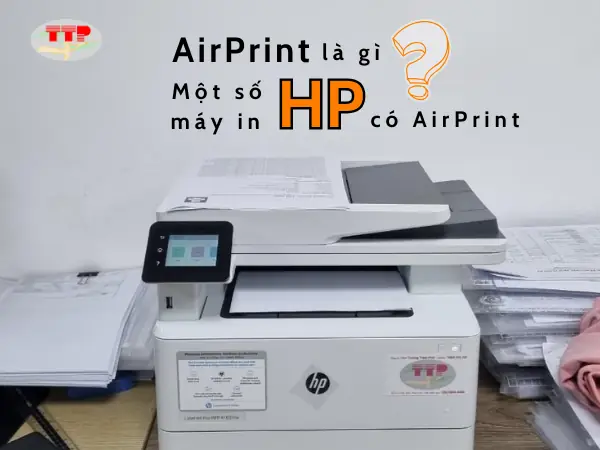
Một trong những sự cố thường gặp nhất là máy in không xuất hiện trong danh sách thiết bị AirPrint trên iPhone, iPad hoặc Mac. Nguyên nhân phổ biến là do máy in và thiết bị Apple không cùng kết nối vào một mạng Wi-Fi, hoặc máy in đang ở chế độ chờ quá lâu. Hãy kiểm tra lại kết nối mạng của cả hai thiết bị và đảm bảo chúng đang hoạt động trên cùng một mạng Wi-Fi. Khởi động lại máy in và thiết bị Apple cũng thường giải quyết được vấn đề này.
Nếu bạn gặp lỗi kết nối mạng, hãy kiểm tra bộ định tuyến Wi-Fi của bạn và đảm bảo nó hoạt động bình thường. Đôi khi, việc cập nhật firmware cho bộ định tuyến cũng có thể cải thiện hiệu suất kết nối. Nếu quá trình in bị chậm hoặc không thành công, hãy thử xóa lệnh in khỏi hàng đợi trên thiết bị Apple và thử in lại. Kiểm tra xem có bản cập nhật phần mềm nào cho máy in HP hoặc cho hệ điều hành thiết bị Apple của bạn hay không, vì các bản cập nhật thường bao gồm sửa lỗi và cải thiện hiệu suất kết nối.
Tìm hiểu thêm về ứng dụng HP Smart
Ứng dụng HP Smart đóng vai trò quan trọng trong việc quản lý máy in HP của bạn, đặc biệt là khi kết hợp với tính năng AirPrint. HP Smart không chỉ giúp bạn thiết lập máy in, kiểm tra mức mực, đặt hàng vật tư tiêu hao mà còn cung cấp các tính năng quét và in tài liệu trực tiếp từ ứng dụng.
Khi sử dụng HP Smart cùng với AirPrint, bạn có thể mở rộng khả năng của máy in HP. Ví dụ, bạn có thể sử dụng ứng dụng để quét tài liệu bằng điện thoại và sau đó in ngay lập tức thông qua AirPrint mà không cần chuyển file sang máy tính. HP Smart cũng giúp bạn quản lý các cài đặt in nâng cao, theo dõi tình trạng máy in và nhận thông báo khi có vấn đề xảy ra, mang lại trải nghiệm người dùng toàn diện và thuận tiện hơn.


