
Máy in scan 2 mặt là giải pháp tối ưu hóa hiệu suất làm việc, giúp bạn tiết kiệm đáng kể thời gian, giấy tờ và chi phí. Thiết bị này không chỉ đơn thuần là công cụ in ấn, mà còn tích hợp khả năng quét hai mặt tài liệu một cách nhanh chóng và hiệu quả.
Bài viết này sẽ đi sâu vào những khía cạnh quan trọng nhất khi lựa chọn và sử dụng máy in scan 2 mặt, từ định nghĩa, phân loại, tiêu chí chọn mua đến hướng dẫn sử dụng chi tiết. Chúng ta sẽ cùng khám phá các công nghệ scan 2 mặt hiện đại, các thương hiệu uy tín và những mẹo vặt giúp bạn khai thác tối đa tiềm năng của thiết bị này.
Máy in scan 2 mặt là gì và tại sao nên sử dụng?
Máy in scan 2 mặt là thiết bị văn phòng đa năng, có khả năng in ấn, sao chụp và đặc biệt là quét (scan) cả hai mặt của một tài liệu chỉ trong một lần xử lý, hoặc theo quy trình được tối ưu hóa. Các công nghệ hỗ trợ scan 2 mặt chủ yếu bao gồm Bộ nạp tài liệu tự động (ADF – Automatic Document Feeder) có khả năng đảo mặt giấy, hoặc tính năng Duplex tự động yêu cầu người dùng đảo giấy thủ công.
Việc trang bị máy in scan 2 mặt mang lại những lợi ích vượt trội trong môi trường làm việc hiện đại. Đầu tiên, nó giúp tiết kiệm thời gian quý báu khi bạn không còn phải tốn công lật từng trang giấy để scan hai mặt. Thứ hai, việc giảm số lượng giấy sử dụng cho các bản sao hoặc lưu trữ kỹ thuật số góp phần bảo vệ môi trường và cắt giảm chi phí in ấn. Cuối cùng, với khả năng xử lý tài liệu nhanh chóng, máy in scan 2 mặt góp phần nâng cao hiệu quả tổng thể của quy trình làm việc, đặc biệt trong các văn phòng có khối lượng công việc lớn.
Phân biệt máy scan 2 mặt và máy in đa chức năng scan 2 mặt
Sự phân biệt giữa một thiết bị chỉ có chức năng quét 2 mặt và một máy in đa chức năng (MFP) tích hợp khả năng quét 2 mặt nằm ở phạm vi tính năng mà chúng cung cấp. Máy scan 2 mặt chuyên dụng chỉ tập trung vào nhiệm vụ quét tài liệu, thường có hiệu suất quét cao, tốc độ nhanh và các tính năng xử lý ảnh nâng cao.

Có thể bạn quan tâm: Thanh Lý Máy In Cũ Giá Rẻ: Mua Bán, Thu Mua & Lời Khuyên Chọn Máy
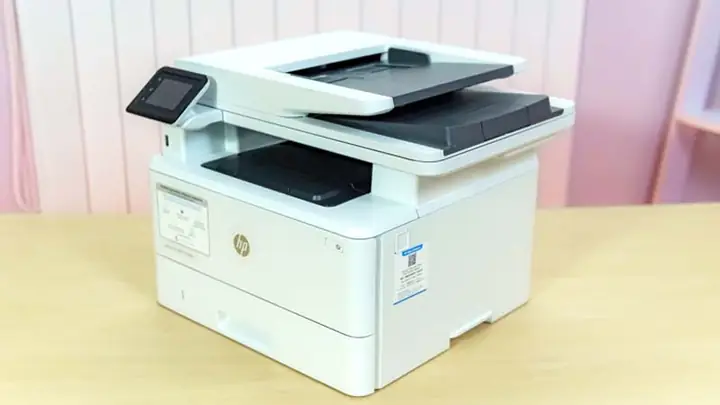
Ngược lại, máy in đa chức năng scan 2 mặt là thiết bị tích hợp nhiều chức năng: in, copy, scan và đôi khi cả fax, tất cả đều hỗ trợ công nghệ quét 2 mặt. Đây là lựa chọn phổ biến cho hầu hết các văn phòng vì tính linh hoạt và khả năng đáp ứng nhiều nhu cầu khác nhau chỉ với một thiết bị duy nhất.
Ví dụ, các mẫu máy scan chuyên dụng có thể là Canon imageFORMULA R40 hoặc Fujitsu ScanSnap iX1500, tập trung hoàn toàn vào hiệu quả quét. Trong khi đó, các dòng máy in đa chức năng phổ biến có chức năng scan 2 mặt bao gồm Brother MFC-L3750CDW, HP OfficeJet Pro 9025e hoặc Canon PIXMA G7070, cung cấp đầy đủ các tác vụ in, copy, scan trong một thiết bị.
Các công nghệ scan 2 mặt phổ biến
Có hai công nghệ scan 2 mặt chính mà người dùng thường gặp: scan 2 mặt tự động bằng ADF và scan 2 mặt thủ công (Manual Duplex).
Công nghệ scan 2 mặt tự động (Automatic Document Feeder – ADF) là giải pháp tiện lợi và hiệu quả nhất hiện nay. Với ADF, bạn chỉ cần đặt chồng tài liệu vào khay nạp giấy, sau đó máy sẽ tự động kéo từng tờ, quét mặt đầu tiên, sau đó đảo mặt giấy (hoặc sử dụng hai đầu quét riêng biệt cho cả hai mặt) để quét mặt thứ hai mà không cần bất kỳ sự can thiệp nào từ người dùng. Tốc độ và hiệu quả là ưu điểm nổi bật của công nghệ này, đặc biệt phù hợp với những tài liệu có số lượng lớn.
Trong khi đó, cơ chế scan 2 mặt thủ công (Manual Duplex) yêu cầu người dùng thực hiện một bước đảo giấy bổ sung. Sau khi máy quét xong mặt đầu tiên, hệ thống sẽ thông báo hoặc dừng lại để người dùng tự tay lật tài liệu và nạp lại vào khay theo hướng dẫn. Mặc dù tốn công hơn, phương pháp này vẫn hữu ích đối với các máy in đa chức năng không được trang bị ADF hoặc khi người dùng muốn tiết kiệm chi phí cho một thiết bị cao cấp hơn. Các bước thực hiện thường bao gồm: đặt tài liệu, bắt đầu quét mặt đầu, lấy tài liệu ra, lật úp và định hướng lại, sau đó nạp lại để quét mặt thứ hai.
Tiêu chí chọn mua máy in scan 2 mặt phù hợp

Có thể bạn quan tâm: Tải Driver Máy In Canon Lbp 2900 Chính Hãng Cho Windows 32bit, 64bit
Việc lựa chọn một chiếc máy in scan 2 mặt phù hợp đòi hỏi sự cân nhắc kỹ lưỡng các yếu tố dựa trên nhu cầu và mục đích sử dụng cụ thể của bạn. Hiểu rõ các tiêu chí này sẽ giúp bạn đưa ra quyết định đầu tư thông minh, tránh lãng phí và đảm bảo thiết bị đáp ứng tối đa yêu cầu công việc.
Xác định nhu cầu sử dụng (văn phòng, cá nhân, doanh nghiệp nhỏ)
Nhu cầu sử dụng là yếu tố then chốt quyết định loại máy in scan 2 mặt nào là phù hợp nhất. Đối với cá nhân hoặc gia đình có nhu cầu scan tài liệu ít, chỉ thi thoảng mới cần sử dụng, một chiếc máy in đa chức năng nhỏ gọn với khả năng scan 2 mặt thủ công hoặc ADF cơ bản có thể là đủ.
Trong môi trường văn phòng, đặc biệt là các văn phòng nhỏ, tần suất sử dụng máy in và scan cao hơn. Lúc này, các máy in đa chức năng có ADF tự động với tốc độ quét ổn định, dung lượng khay giấy lớn sẽ là lựa chọn tối ưu để đảm bảo hiệu suất công việc. Đối với các doanh nghiệp lớn hơn, yêu cầu về tốc độ, khả năng xử lý khối lượng lớn tài liệu, độ bền và các tính năng kết nối mạng nâng cao sẽ trở nên quan trọng hơn, có thể cân nhắc các dòng máy chuyên dụng hoặc các mẫu MFP cao cấp.
Các thông số kỹ thuật cần quan tâm
Khi lựa chọn máy in scan 2 mặt, có nhiều thông số kỹ thuật quan trọng bạn cần xem xét để đảm bảo thiết bị đáp ứng tốt nhất nhu cầu:
- Khổ giấy hỗ trợ: Phổ biến nhất là khổ A4 cho các tài liệu văn phòng thông thường. Tuy nhiên, nếu bạn thường xuyên làm việc với các bản vẽ, hợp đồng khổ lớn hơn, hãy tìm kiếm các dòng máy hỗ trợ khổ A3.
- Tốc độ scan: Thường được đo bằng trang/phút (ppm) cho văn bản hoặc ảnh/phút (ipm) cho tài liệu có nhiều màu sắc. Tốc độ càng cao, máy càng xử lý nhanh khối lượng công việc. Đối với scan 2 mặt, nên xem xét tốc độ khi scan cả hai mặt.
- Độ phân giải scan: Đo bằng DPI (dots per inch). Độ phân giải càng cao, hình ảnh quét càng chi tiết và sắc nét, phù hợp cho việc lưu trữ tài liệu quan trọng hoặc bản vẽ kỹ thuật. Độ phân giải phổ biến cho văn phòng là 300-600 DPI.
- Dung lượng khay nạp giấy tự động (ADF): Dung lượng ADF càng lớn, bạn càng có thể đặt nhiều tờ giấy vào máy để quét liên tục mà không cần nạp lại giấy thường xuyên.
- Khả năng kết nối: USB là kết nối cơ bản. Tuy nhiên, các tùy chọn như WiFi hoặc LAN cho phép chia sẻ máy in trong mạng nội bộ, giúp nhiều người dùng truy cập và sử dụng thuận tiện hơn.
- Loại mực in: Máy in 2 mặt có thể sử dụng mực Laser hoặc Inkjet. Máy Laser thường cho bản in sắc nét, chi phí mực trên mỗi trang thấp hơn, phù hợp với văn phòng. Máy Inkjet linh hoạt hơn, có thể in ảnh màu chất lượng cao, nhưng chi phí mực có thể cao hơn nếu in ấn nhiều.
Các thương hiệu máy in scan 2 mặt uy tín

Có thể bạn quan tâm: Giá Máy In Canon 2900 Cũ & Mới: Nên Mua Ở Đâu?
Trên thị trường có nhiều thương hiệu máy in scan 2 mặt uy tín, cung cấp đa dạng các dòng sản phẩm từ phân khúc phổ thông đến cao cấp. Một số cái tên nổi bật bao gồm:
- Brother: Nổi tiếng với các dòng máy in đa chức năng (MFC) và máy in laser đơn năng, Brother cung cấp các mẫu máy có chức năng scan 2 mặt tự động, độ bền cao và chi phí vận hành hợp lý. Các dòng sản phẩm tiêu biểu có thể kể đến như Brother MFC-L2701DW, MFC-L3750CDW.
- Canon: Canon là một ông lớn trong ngành thiết bị văn phòng, cung cấp cả máy in phun màu (PIXMA, MAXIFY) và máy in laser (i-SENSYS) với khả năng scan 2 mặt. Các dòng máy như Canon PIXMA G7070 hay Canon imageCLASS MF264dw đều tích hợp tốt tính năng này.
- HP: HP cũng mang đến nhiều lựa chọn máy in đa chức năng với công nghệ scan 2 mặt, từ các dòng phổ thông cho gia đình đến các dòng chuyên nghiệp cho doanh nghiệp. Các mẫu HP OfficeJet Pro hoặc HP LaserJet MFP thường có hiệu suất tốt và nhiều tính năng kết nối.
Hướng dẫn sử dụng máy in scan 2 mặt cơ bản
Việc sử dụng máy in scan 2 mặt không quá phức tạp, đặc biệt khi bạn đã hiểu rõ các công nghệ mà máy hỗ trợ. Dưới đây là hướng dẫn chi tiết cho hai trường hợp phổ biến nhất: scan 2 mặt tự động bằng ADF và scan 2 mặt thủ công.
Hướng dẫn scan 2 mặt tự động bằng ADF
Để thực hiện quy trình scan 2 mặt tự động bằng ADF, bạn cần thực hiện các bước sau:
- Chuẩn bị tài liệu: Sắp xếp các tài liệu cần scan theo đúng thứ tự và hướng đặt trong khay ADF. Đảm bảo các tờ giấy không bị nhàu nát hoặc dính vào nhau.
- Đặt tài liệu vào khay ADF: Mở nắp khay ADF và đặt chồng tài liệu vào. Lưu ý đến vạch giới hạn để đặt giấy chính xác.
- Cài đặt trên máy tính hoặc bảng điều khiển máy in: Trên máy tính, mở phần mềm đi kèm máy in hoặc ứng dụng scan. Chọn tùy chọn “Scan 2 mặt” hoặc “Scan Duplex”. Nếu máy có màn hình điều khiển, bạn cũng có thể chọn các thiết lập tương tự trực tiếp trên đó.
- Chọn định dạng và độ phân giải: Lựa chọn định dạng file mong muốn (PDF, JPG…) và độ phân giải scan phù hợp với nhu cầu.
- Bắt đầu quét: Nhấn nút “Scan” hoặc “Bắt đầu”. Máy sẽ tự động kéo từng tờ giấy, quét mặt đầu tiên, sau đó đảo giấy và quét mặt thứ hai.
- Kiểm tra và lưu: Sau khi quá trình quét hoàn tất, hãy kiểm tra lại các tệp đã được scan để đảm bảo chất lượng và sự chính xác. Lưu tệp vào thư mục mong muốn trên máy tính.
Cách scan 2 mặt thủ công trên máy không có ADF
Đối với các máy in đa chức năng không được trang bị ADF hoặc khi bạn muốn scan 2 mặt thủ công, quy trình sẽ bao gồm các bước xoay giấy và nạp lại:
- Chuẩn bị và đặt tài liệu: Đặt mặt đầu tiên của tài liệu lên mặt kính scan của máy.
- Bắt đầu quét mặt đầu: Mở phần mềm scan trên máy tính hoặc sử dụng bảng điều khiển máy in. Chọn chế độ scan 1 mặt và thực hiện quét.
- Lấy tài liệu và lật mặt: Sau khi quét xong mặt đầu tiên, bạn cần lấy tài liệu ra khỏi mặt kính. Cẩn thận lật úp tài liệu hoặc xoay theo hướng dẫn của máy để chuẩn bị cho việc quét mặt thứ hai. Lưu ý giữ đúng thứ tự nếu bạn scan nhiều trang.
- Đặt lại tài liệu và quét mặt thứ hai: Đặt tài liệu đã được lật/xoay lại lên mặt kính scan theo đúng vị trí ban đầu.
- Thực hiện quét mặt thứ hai: Trên phần mềm scan, chọn tùy chọn để tiếp tục quét mặt thứ hai cho tài liệu vừa rồi. Đôi khi, bạn cần chọn “Thêm trang” hoặc “Scan trang tiếp theo” và sau đó chọn “Kết thúc scan” khi đã hoàn tất.
- Kiểm tra và lưu: Sau khi quét đủ cả hai mặt cho tất cả các tài liệu, bạn cần kiểm tra lại các tệp đã được tạo ra và lưu lại chúng.
Các câu hỏi thường gặp và mẹo sử dụng máy in scan 2 mặt hiệu quả
Có thể bạn quan tâm: Dịch Vụ Sửa Máy In Đà Nẵng: Uy Tín, Tận Nơi, Giá Rẻ, Lấy Liền
Việc sử dụng máy in scan 2 mặt đôi khi gặp phải một số trục trặc hoặc thắc mắc. Dưới đây là giải đáp cho các câu hỏi thường gặp và những mẹo hữu ích giúp bạn khai thác tối đa thiết bị của mình.
Làm thế nào để xử lý kẹt giấy khi scan 2 mặt?
Tình trạng kẹt giấy là một sự cố khá phổ biến khi sử dụng máy in hoặc máy scan, đặc biệt với các máy có ADF. Để xử lý an toàn và hiệu quả, bạn nên thực hiện theo các bước sau:
- Ngừng máy ngay lập tức: Nếu phát hiện kẹt giấy, hãy nhấn nút dừng hoặc tắt nguồn máy ngay lập tức để tránh làm rách giấy hoặc làm hỏng các bộ phận bên trong.
- Xác định vị trí kẹt giấy: Mở các cửa hoặc nắp của khay ADF và đường đi giấy để xác định chính xác vị trí của tờ giấy bị kẹt.
- Nhẹ nhàng kéo giấy ra: Cầm chắc vào phần giấy bị kẹt và kéo nhẹ nhàng theo chiều di chuyển của giấy. Tránh giật mạnh vì có thể làm rách giấy, để lại mảnh vụn bên trong máy gây ảnh hưởng đến hoạt động sau này.
- Kiểm tra các bộ phận khác: Sau khi lấy hết giấy kẹt ra, hãy kiểm tra xem có mảnh giấy nào còn sót lại trong các bánh răng, trục cuốn hoặc cảm biến quang học hay không.
- Đóng nắp và khởi động lại: Đóng tất cả các cửa và nắp lại, sau đó bật nguồn máy và thử thực hiện một thao tác scan nhỏ để kiểm tra xem máy đã hoạt động bình thường trở lại chưa.
Phần mềm đi kèm máy in scan 2 mặt có những tính năng gì?
Phần mềm đi kèm máy in scan 2 mặt đóng vai trò quan trọng trong việc điều khiển và tối ưu hóa quá trình scan. Các tính năng phổ biến mà bạn có thể tìm thấy bao gồm:
- Quản lý tài liệu: Cho phép bạn sắp xếp, lưu trữ và tìm kiếm các tài liệu đã được scan một cách khoa học.
- Chỉnh sửa ảnh cơ bản: Một số phần mềm cung cấp công cụ để cắt, xoay, điều chỉnh độ sáng, độ tương phản hoặc loại bỏ các khoảng trắng không cần thiết trong tài liệu scan.
- Định dạng file đa dạng: Hỗ trợ lưu tài liệu dưới nhiều định dạng khác nhau như PDF, PDF có thể tìm kiếm (searchable PDF), JPEG, TIFF, PNG, cho phép bạn lựa chọn định dạng phù hợp với mục đích sử dụng.
- Nhận dạng ký tự quang học (OCR): Tính năng này cho phép chuyển đổi văn bản trong hình ảnh scan thành văn bản có thể chỉnh sửa và sao chép, giúp bạn trích xuất thông tin từ tài liệu giấy dễ dàng hơn.
- Thiết lập cấu hình scan: Cho phép người dùng lưu lại các cài đặt scan thường dùng (ví dụ: độ phân giải, màu sắc, định dạng file) để sử dụng lại nhanh chóng.
Chi phí bảo trì và thay thế vật tư cho máy in scan 2 mặt
Chi phí bảo trì và thay thế vật tư là một yếu tố cần tính đến khi sử dụng máy in scan 2 mặt, đặc biệt là đối với các dòng máy sử dụng mực in. Các loại vật tư chính cần thay thế định kỳ bao gồm:

- Mực in/Toner: Đây là vật tư tiêu hao chính, chi phí sẽ phụ thuộc vào loại mực (Inkjet hay Laser), dung lượng và tần suất in ấn của bạn.
- Trống mực (Drum unit): Đối với máy in Laser, trống mực là bộ phận quan trọng để chuyển mực lên giấy, cần được thay thế sau một số lượng bản in nhất định.
- Lô sấy (Fuser unit): Bộ phận này dùng nhiệt để làm chảy mực và ép vào giấy, cũng có tuổi thọ nhất định và cần thay thế theo thời gian.
- Con lăn nạp giấy (Roller): Các con lăn trong khay ADF và khay giấy có thể bị mòn theo thời gian, dẫn đến tình trạng kẹt giấy hoặc cuốn giấy không chính xác, cần được vệ sinh hoặc thay thế.
Tần suất thay thế vật tư phụ thuộc vào công nghệ máy, chất lượng linh kiện và cường độ sử dụng. Nên tham khảo sách hướng dẫn sử dụng hoặc liên hệ nhà sản xuất để biết thông tin chi tiết về lịch trình bảo trì và tuổi thọ các linh kiện.
So sánh máy in scan 2 mặt với máy photocopy có chức năng scan
Máy in scan 2 mặt và máy photocopy có chức năng scan đều là những thiết bị thiết yếu trong văn phòng, nhưng chúng có những điểm mạnh và điểm yếu riêng tùy thuộc vào tình huống sử dụng.
Máy in scan 2 mặt (chủ yếu là máy in đa chức năng):
Điểm mạnh: Thường có tốc độ scan nhanh, tích hợp nhiều tính năng xử lý tài liệu số hóa, khả năng kết nối mạng linh hoạt, cho phép lưu trữ và chia sẻ tài liệu điện tử hiệu quả. Chất lượng bản in và scan thường sắc nét, rõ ràng.
Điểm yếu: Chi phí đầu tư ban đầu có thể cao hơn, đặc biệt là các dòng có ADF tự động.
Máy photocopy có chức năng scan:
Điểm mạnh: Khả năng sao chụp số lượng lớn tài liệu nhanh chóng, vận hành đơn giản, độ bền cao trong môi trường văn phòng có cường độ làm việc cao. Chi phí trên mỗi bản sao thường thấp hơn so với in ấn từ máy tính.
Điểm yếu: Khả năng xử lý tài liệu số hóa và tích hợp với các quy trình kỹ thuật số có thể hạn chế hơn. Tốc độ scan có thể không bằng các máy scan chuyên dụng hoặc máy in đa chức năng cao cấp.
Tình huống sử dụng:
Nếu ưu tiên của bạn là số hóa tài liệu, gửi email, lưu trữ điện tử và tích hợp vào quy trình làm việc số, máy in scan 2 mặt (hoặc MFP) sẽ là lựa chọn tối ưu.
Nếu nhu cầu chính là sao chụp với số lượng lớn, cần sự đơn giản, bền bỉ và chi phí trên mỗi bản sao thấp, máy photocopy chuyên dụng với chức năng scan có thể phù hợp hơn.


