
Bạn đang gặp khó khăn trong việc kết nối máy in Canon LBP 3300 với máy tính hoặc máy in báo lỗi khi hoạt động? Việc tìm kiếm và cài đặt đúng driver là bước đầu tiên và quan trọng nhất để giải quyết vấn đề này. Bài viết này sẽ cung cấp cho bạn link tải driver Canon LBP 3300 chính thức, mới nhất từ nhà sản xuất cùng hướng dẫn chi tiết cách cài đặt, giúp máy in của bạn hoạt động ổn định trở lại.
Trong phần , chúng tôi sẽ tập trung vào việc cung cấp các liên kết tải driver Canon LBP 3300 cho cả hai phiên bản hệ điều hành Windows phổ biến là 32-bit và 64-bit, kèm theo thông tin chi tiết về phiên bản driver và ngày cập nhật. Tiếp theo, bạn sẽ được hướng dẫn từng bước cách cài đặt driver một cách dễ dàng, ngay cả khi bạn không có nhiều kinh nghiệm về kỹ thuật. Cuối cùng, chúng tôi sẽ chỉ ra những lưu ý quan trọng để bạn sử dụng driver một cách hiệu quả và an toàn nhất.
Link Download Driver Canon LBP 3300 Chính Thức và Mới Nhất
Việc tải đúng phiên bản driver máy in Canon LBP 3300 từ nguồn chính thức là yếu tố then chốt để đảm bảo máy in hoạt động ổn định, khai thác tối đa các tính năng và tránh các sự cố không mong muốn. Canon luôn cập nhật các driver mới nhất trên trang web hỗ trợ của mình để cải thiện hiệu suất, khắc phục lỗi và nâng cao khả năng tương thích với các phiên bản hệ điều hành Windows mới.
Dưới đây là các liên kết tải driver Canon LBP 3300 trực tiếp từ website chính thức của Canon, dành cho các phiên bản Windows phổ biến nhất. Chúng tôi đã tổng hợp thông tin về phiên bản driver, hệ điều hành hỗ trợ, dung lượng file và ngày cập nhật để bạn dễ dàng lựa chọn.
Driver Canon LBP 3300 cho Windows 64-bit
Có thể bạn quan tâm: Máy In 2 Mặt Canon: Top Mẫu Đáng Mua, Hướng Dẫn Sử Dụng & Mẹo Hay
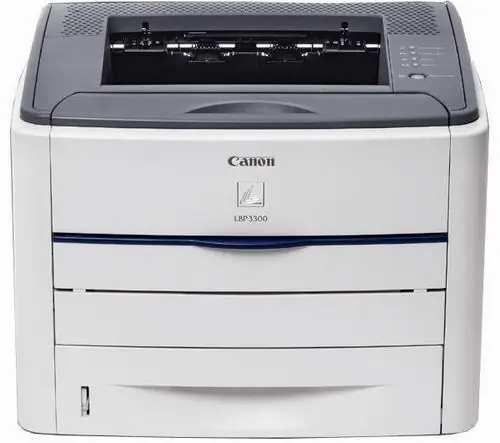
Đối với người dùng sử dụng hệ điều hành Windows phiên bản 64-bit, bạn cần tải và cài đặt driver tương ứng để đảm bảo khả năng tương thích và hiệu suất hoạt động tốt nhất cho máy in Canon LBP 3300. Phiên bản driver này được tối ưu hóa để hoạt động trên các kiến trúc hệ thống 64-bit, mang lại sự ổn định và đầy đủ chức năng.
- Tên Driver: CAPT Printer Driver for LBP3300 series
- Phiên bản: R1.50 Ver.3.30
- Hỗ trợ Hệ điều hành: Windows 10 (64-bit), Windows 8.1 (64-bit), Windows 7 (64-bit), Windows Vista (64-bit), Windows XP (64-bit)
- Dung lượng file: Khoảng 25 MB
- Ngày cập nhật: (Lưu ý: Ngày cập nhật cụ thể sẽ hiển thị trên trang tải của Canon)
- Link tải: (Vui lòng truy cập website chính thức của Canon để có link tải chính xác và mới nhất. Thường tìm kiếm với “Canon LBP3300 driver download windows 64-bit” trên Google sẽ dẫn bạn đến trang hỗ trợ của Canon.)
Driver Canon LBP 3300 cho Windows 32-bit
Nếu bạn đang sử dụng phiên bản Windows 32-bit, việc lựa chọn đúng driver là cực kỳ quan trọng. Phiên bản driver 32-bit được thiết kế đặc biệt để hoạt động trên các hệ thống có kiến trúc 32-bit, đảm bảo máy in Canon LBP 3300 của bạn hoạt động mượt mà và chính xác.
- Tên Driver: CAPT Printer Driver for LBP3300 series
- Phiên bản: R1.50 Ver.3.30
- Hỗ trợ Hệ điều hành: Windows 10 (32-bit), Windows 8.1 (32-bit), Windows 7 (32-bit), Windows Vista (32-bit), Windows XP (32-bit)
- Dung lượng file: Khoảng 25 MB
- Ngày cập nhật: (Lưu ý: Ngày cập nhật cụ thể sẽ hiển thị trên trang tải của Canon)
- Link tải: (Vui lòng truy cập website chính thức của Canon để có link tải chính xác và mới nhất. Thường tìm kiếm với “Canon LBP3300 driver download windows 32-bit” trên Google sẽ dẫn bạn đến trang hỗ trợ của Canon.)
Lưu ý: Để đảm bảo tính chính xác và an toàn, bạn nên truy cập trực tiếp trang hỗ trợ của Canon tại canon.com và tìm kiếm model máy in LBP 3300 để tải về phiên bản driver mới nhất phù hợp với hệ điều hành của mình.
Hướng Dẫn Chi Tiết Cài Đặt Driver Máy In Canon LBP 3300

Có thể bạn quan tâm: Cách Viết Chữ In Hoa Chuẩn Đẹp & Sáng Tạo Cho Mọi Đối Tượng
Sau khi đã tải về đúng phiên bản driver cho máy in Canon LBP 3300 và hệ điều hành của bạn, bước tiếp theo là tiến hành cài đặt. Quy trình này khá đơn giản và chỉ cần bạn tuân theo các bước được hướng dẫn. Việc cài đặt driver thành công sẽ giúp máy tính nhận diện máy in, cho phép bạn thực hiện các thao tác in ấn một cách bình thường.
Chúng tôi sẽ trình bày chi tiết từng bước cài đặt, từ khâu chuẩn bị cho đến khi hoàn tất, đảm bảo bạn có thể tự thực hiện một cách dễ dàng. Bên cạnh đó, chúng tôi cũng sẽ đề cập đến một số lỗi thường gặp trong quá trình cài đặt và cách khắc phục chúng một cách nhanh chóng.
Các Bước Cài Đặt Driver Máy In Canon LBP 3300
Để cài đặt driver máy in Canon LBP 3300, bạn cần thực hiện theo các bước sau đây. Quá trình này yêu cầu bạn chạy file cài đặt đã tải về và làm theo các hướng dẫn trên màn hình.
-
Chuẩn bị:
- Đảm bảo bạn đã tải về đúng file driver cho phiên bản Windows (32-bit hoặc 64-bit) của mình.
- Kết nối máy in Canon LBP 3300 với máy tính bằng cáp USB. Bật nguồn máy in. Lưu ý: Trong một số trường hợp, bạn có thể được yêu cầu kết nối máy in sau khi quá trình cài đặt driver đã bắt đầu.
-
Chạy file cài đặt:
- Tìm đến thư mục bạn đã lưu file driver đã tải về.
- Nhấp đúp chuột vào file cài đặt driver (thường có đuôi .exe).
- Nếu có cửa sổ User Account Control (UAC) hiện ra, chọn “Yes” để cho phép ứng dụng thực hiện thay đổi.
-
Thực hiện theo hướng dẫn trên màn hình:
- Cửa sổ trình cài đặt sẽ xuất hiện. Bạn có thể được yêu cầu chọn ngôn ngữ cài đặt.
- Đọc và chấp nhận các điều khoản sử dụng của phần mềm.
- Trong quá trình cài đặt, bạn có thể sẽ có các tùy chọn như:
- Express Installation (Cài đặt nhanh): Chọn tùy chọn này nếu bạn muốn cài đặt với các thiết lập mặc định.
- Custom Installation (Cài đặt tùy chỉnh): Lựa chọn này cho phép bạn tùy chỉnh các thành phần sẽ được cài đặt hoặc chọn thư mục cài đặt. Đối với hầu hết người dùng, cài đặt nhanh là đủ.
- Trình cài đặt sẽ tự động tìm kiếm máy in hoặc yêu cầu bạn chọn cổng kết nối USB.
- Chờ đợi quá trình cài đặt hoàn tất. Điều này có thể mất vài phút.
-
Hoàn tất cài đặt:
- Sau khi quá trình cài đặt kết thúc, bạn sẽ nhận được thông báo hoàn tất.
- Khởi động lại máy tính để đảm bảo các thay đổi được áp dụng hoàn toàn.
- Thử in một trang văn bản hoặc hình ảnh để kiểm tra xem máy in đã hoạt động bình thường chưa.
Khắc Phục Lỗi Thường Gặp Khi Cài Đặt Driver Canon LBP 3300
Có thể bạn quan tâm: Cách In 2 Mặt File Pdf: Hướng Dẫn Chi Tiết & Khắc Phục Lỗi Thường Gặp
Trong quá trình cài đặt driver máy in Canon LBP 3300, đôi khi người dùng có thể gặp phải một số lỗi phổ biến. Đừng quá lo lắng, hầu hết các vấn đề này đều có thể được khắc phục bằng các giải pháp đơn giản.
-
Lỗi: Máy tính không nhận driver hoặc báo lỗi kết nối USB:
- Cách khắc phục: Hãy thử rút cáp USB ra khỏi máy in và máy tính, sau đó cắm lại. Đảm bảo cáp USB đang hoạt động tốt và không bị hỏng. Hãy thử sử dụng một cổng USB khác trên máy tính. Kiểm tra xem máy in đã được bật nguồn và khởi động hoàn toàn chưa.
-
Lỗi: Driver không tương thích với phiên bản Windows:
- Cách khắc phục: Đây thường là lỗi do tải nhầm phiên bản driver (32-bit thay vì 64-bit hoặc ngược lại). Hãy kiểm tra lại phiên bản Windows bạn đang sử dụng và tải lại đúng driver tương ứng từ website Canon.
-
Lỗi: Quá trình cài đặt bị treo hoặc báo lỗi không xác định:
- Cách khắc phục: Thử khởi động lại máy tính và tiến hành cài đặt lại. Tắt tạm thời phần mềm diệt virus (nếu có) trong quá trình cài đặt vì đôi khi chúng có thể can thiệp vào quá trình này. Đảm bảo bạn đã tải về file driver đầy đủ và không bị lỗi trong quá trình tải xuống.
-
Lỗi: Máy in vẫn không hoạt động sau khi cài đặt driver:
- Cách khắc phục: Kiểm tra xem máy in có được đặt làm máy in mặc định trên hệ thống của bạn hay không. Vào Control Panel -> Devices and Printers (hoặc Settings -> Devices -> Printers & scanners trên Windows 10/11), nhấp chuột phải vào máy in Canon LBP 3300 và chọn “Set as default printer”.
Các Lưu Ý Quan Trọng Khi Sử Dụng Driver Máy In Canon LBP 3300
Để đảm bảo máy in Canon LBP 3300 của bạn luôn hoạt động với hiệu suất tối ưu, ổn định và an toàn, việc quản lý và cập nhật driver đóng vai trò vô cùng quan trọng. Sử dụng driver lỗi thời hoặc không phù hợp có thể dẫn đến các vấn đề về hiệu suất, lỗi in ấn, hoặc thậm chí là các lỗ hổng bảo mật.
Do đó, bạn nên chú ý đến việc cập nhật driver định kỳ và biết cách kiểm tra phiên bản driver hiện tại mà mình đang sử dụng. Điều này không chỉ giúp máy in hoạt động trơn tru mà còn đảm bảo bạn luôn tận dụng được các tính năng mới nhất mà nhà sản xuất cung cấp.
Lợi Ích Khi Sử Dụng Đúng Driver Máy In Canon LBP 3300
Có thể bạn quan tâm: Cách Cài Đặt Máy In Đơn Giản Cho Máy Tính, Laptop Chi Tiết Nhất
Việc cài đặt đúng driver máy in Canon LBP 3300 không chỉ đơn thuần là để máy in hoạt động. Nó mang lại nhiều lợi ích thiết thực, ảnh hưởng trực tiếp đến trải nghiệm sử dụng và tuổi thọ của thiết bị. Driver đóng vai trò như một cầu nối giao tiếp giữa hệ điều hành và phần cứng máy in, đảm bảo mọi chức năng được thực thi một cách chính xác và hiệu quả nhất.
Khi bạn cài đặt driver chính hãng và đúng phiên bản, bạn đang đảm bảo rằng máy in của mình sẽ hoạt động như mong đợi, tránh được những phiền toái do lỗi phần mềm hoặc phần cứng gây ra.
Tối Ưu Hiệu Suất In Ấn
Driver chính hãng và được cập nhật thường xuyên giúp máy in Canon LBP 3300 hoạt động ở trạng thái tốt nhất. Điều này có nghĩa là quá trình xử lý lệnh in sẽ nhanh hơn, bản in ra sắc nét, màu sắc chính xác và tiết kiệm mực hơn. Một driver được tối ưu hóa sẽ giảm thiểu tình trạng kẹt giấy, bản in bị nhòe hay lỗi font chữ, mang lại trải nghiệm in ấn chuyên nghiệp và hiệu quả.
Khắc Phục Lỗi In Ấn Thường Gặp

Các nhà sản xuất như Canon thường xuyên phát hành các bản cập nhật driver để vá các lỗi đã được phát hiện trong các phiên bản trước. Việc sử dụng driver mới nhất có thể giúp bạn khắc phục các vấn đề như máy in không phản hồi, báo lỗi không rõ ràng, hoặc các trục trặc nhỏ khác mà bạn có thể gặp phải. Điều này giúp bạn tiết kiệm thời gian và công sức tìm kiếm giải pháp cho từng lỗi cụ thể.
Kích Hoạt Các Tính Năng Đặc Biệt (Nếu Có)
Một số dòng máy in, đặc biệt là các mẫu cao cấp hơn, có thể có các tính năng nâng cao như in hai mặt tự động, in với chất lượng cao cho hình ảnh, chế độ tiết kiệm mực đặc biệt, hoặc các tùy chỉnh in ấn chuyên sâu. Driver đúng phiên bản có thể là yếu tố then chốt để kích hoạt và khai thác toàn bộ các tính năng này, mang lại sự linh hoạt và tiện lợi tối đa cho công việc của bạn.
Tương Thích Tốt Hơn Với Hệ Điều Hành
Các phiên bản hệ điều hành Windows luôn được cập nhật với các bản vá lỗi và tính năng mới. Driver mới nhất cho máy in Canon LBP 3300 sẽ đảm bảo rằng máy in của bạn có khả năng tương thích tốt nhất với phiên bản Windows hiện tại, kể cả các bản cập nhật hệ điều hành trong tương lai. Điều này giúp tránh tình trạng máy in không được nhận diện hoặc hoạt động không ổn định sau khi hệ điều hành được nâng cấp.


