
Việc cài đặt máy in HP không còn là nỗi lo với những hướng dẫn chi tiết và dễ hiểu dưới đây. Bài viết sẽ giúp bạn hoàn thành quy trình cài đặt driver và kết nối máy in với máy tính một cách nhanh chóng, đảm bảo máy in hoạt động ổn định.
Chúng ta sẽ đi qua các bước cài đặt driver cơ bản từ trang chủ HP, cách tận dụng tính năng Windows Update để tự động hóa quá trình, cũng như những mẹo khắc phục sự cố thường gặp. Cuối cùng, bạn sẽ có thêm thông tin hữu ích cho việc cài đặt các dòng máy in HP cụ thể phổ biến trên thị trường.
Các bước cơ bản để cài đặt driver máy in HP
Để đảm bảo máy in HP hoạt động hiệu quả nhất, việc cài đặt driver chính xác là bước đầu tiên và quan trọng nhất. Quá trình này bao gồm việc tìm kiếm, tải về và cài đặt gói driver phù hợp với hệ điều hành của bạn, đảm bảo mọi chức năng của máy in đều được kích hoạt.
Truy cập trang web chính thức của HP để tải driver
Bước đầu tiên và an toàn nhất để có được driver máy in HP là truy cập vào trang web chính thức của hãng. HP cung cấp một hệ thống hỗ trợ mạnh mẽ, nơi bạn có thể dễ dàng tìm thấy các tệp cài đặt mới nhất và tương thích nhất cho thiết bị của mình.
Để bắt đầu, hãy truy cập vào trang web hỗ trợ của HP. Một địa chỉ phổ biến và dễ nhớ là 123.hp.com. Trang web này thường được thiết kế để đơn giản hóa quá trình tìm kiếm driver, cho phép bạn nhập tên máy in hoặc sử dụng công cụ nhận diện tự động để xác định model chính xác.
Nhận diện và chọn đúng model máy in HP

Có thể bạn quan tâm: Dịch Vụ Sửa Máy In Quận Bình Thạnh Tận Nơi, Giá Tốt, Lấy Liền
Việc xác định đúng model máy in HP là yếu tố then chốt để tải về driver tương thích. Nếu bạn không chắc chắn về tên model, có nhiều cách để tìm ra nó.
Hãy quan sát trên thân máy in, thường ở mặt trước hoặc mặt trên, bạn sẽ thấy nhãn dán ghi rõ tên model. Nếu không tìm thấy, bạn có thể sử dụng tính năng nhận diện tự động trên trang web hỗ trợ của HP. Bằng cách kết nối máy in với máy tính hoặc sử dụng mã serial, trang web có thể giúp bạn xác định chính xác model. Nếu bạn đã biết tên model, chỉ cần nhập thông tin này vào ô tìm kiếm trên trang web của HP để có kết quả nhanh chóng.
Tải xuống và cài đặt driver máy in HP
Sau khi đã xác định và chọn đúng model máy in, bước tiếp theo là tải xuống tệp driver. Trên trang hỗ trợ của HP, sau khi chọn đúng model và hệ điều hành, bạn sẽ thấy tùy chọn tải về. Hãy chọn tệp driver có dung lượng phù hợp và nhấp vào nút tải xuống.
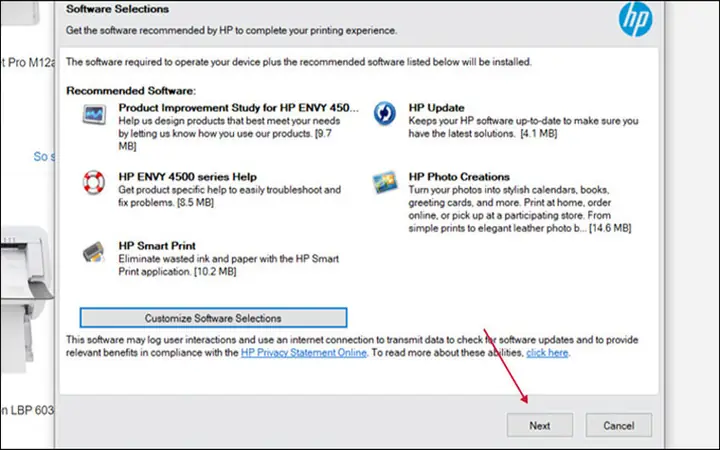
Sau khi tệp cài đặt đã được tải về máy tính, bạn chỉ cần mở tệp đó lên và làm theo các hướng dẫn trên màn hình. Thông thường, trình cài đặt sẽ yêu cầu bạn chấp nhận các điều khoản, chọn loại kết nối (USB hoặc mạng Wi-Fi/Ethernet) và có thể đưa ra các tùy chọn cài đặt. Lựa chọn cài đặt khuyến nghị thường là đủ cho hầu hết người dùng, nhưng bạn cũng có thể tùy chỉnh nếu có yêu cầu riêng. Quá trình cài đặt sẽ hoàn tất sau vài phút.
Cách cài đặt máy in HP thông qua Windows Update
Ngoài việc tải driver trực tiếp từ trang web của nhà sản xuất, Windows Update là một công cụ hữu ích có thể giúp bạn tự động tìm và cài đặt driver cho máy in HP. Phương pháp này đặc biệt tiện lợi nếu máy in của bạn là một model phổ biến và đã được Microsoft hỗ trợ.
Có thể bạn quan tâm: Mua Bán Máy In Cũ Hà Nội: Địa Chỉ, Giá Rẻ & Kinh Nghiệm Chọn Mua Uy Tín
Kích hoạt Windows Update để tìm driver máy in
Để sử dụng tính năng này, bạn cần đảm bảo Windows Update trên máy tính của mình đang hoạt động. Hãy truy cập vào “Settings” (Cài đặt) > “Update & Security” (Cập nhật & Bảo mật) > “Windows Update”. Tại đây, bạn có thể nhấp vào “Check for updates” (Kiểm tra cập nhật) để hệ thống tìm kiếm các bản cập nhật có sẵn, bao gồm cả driver thiết bị.
Quá trình cài đặt driver tự động qua Windows
Khi bạn kết nối máy in HP mới với máy tính bằng cáp USB hoặc thiết lập kết nối mạng, Windows sẽ tự động nhận diện thiết bị. Nếu driver cần thiết có sẵn trong cơ sở dữ liệu của Windows Update, hệ điều hành sẽ tự động tải về và cài đặt nó mà không cần sự can thiệp của bạn. Quá trình này thường diễn ra âm thầm và hoàn tất trong vòng vài phút. Sau khi hoàn tất, máy in sẽ sẵn sàng để sử dụng.
Ưu điểm của phương pháp này là sự tiện lợi và tự động hóa cao, giảm thiểu rủi ro cài sai driver. Tuy nhiên, nhược điểm là đôi khi Windows Update có thể không tìm thấy driver mới nhất hoặc driver cho các model máy in ít phổ biến hơn, lúc đó việc tải driver thủ công từ trang chủ HP sẽ là giải pháp tốt hơn.
Khắc phục các sự cố thường gặp khi cài đặt máy in HP
Trong quá trình cài đặt máy in HP, đôi khi người dùng có thể gặp phải một số vấn đề. Dưới đây là tổng hợp các lỗi phổ biến và cách khắc phục hiệu quả để bạn có thể nhanh chóng đưa máy in vào hoạt động.
Lỗi không tìm thấy máy in

Có thể bạn quan tâm: Sửa Máy In Quận 4 Tận Nơi: Dịch Vụ Uy Tín, Nhanh Chóng, Giá Tốt
Lỗi không tìm thấy máy in là một trong những vấn đề thường gặp nhất. Nguyên nhân có thể do kết nối vật lý hoặc cài đặt mạng chưa chính xác.
Hãy bắt đầu bằng việc kiểm tra lại cáp USB, đảm bảo nó được cắm chắc chắn vào cả máy in và máy tính. Nếu sử dụng kết nối mạng, hãy kiểm tra xem máy in đã được kết nối đúng vào mạng Wi-Fi hoặc Ethernet chưa, đồng thời đảm bảo máy tính và máy in đang nằm chung một mạng. Thử khởi động lại cả máy tính và máy in cũng có thể giải quyết các xung đột tạm thời.
Lỗi driver không tương thích
Lỗi driver không tương thích xảy ra khi phiên bản driver bạn đang cố cài đặt không phù hợp với hệ điều hành hoặc model máy in. Điều này thường dẫn đến việc máy in không hoạt động hoặc hoạt động không ổn định.
Để khắc phục, trước tiên bạn cần gỡ bỏ hoàn toàn driver cũ đã cài đặt. Vào “Device Manager” (Trình quản lý thiết bị), tìm đến mục “Printers” (Máy in), nhấp chuột phải vào tên máy in và chọn “Uninstall device” (Gỡ cài đặt thiết bị). Sau đó, truy cập lại trang web chính thức của HP, xác định đúng model máy in và tải về phiên bản driver mới nhất, phù hợp nhất với hệ điều hành của bạn để cài đặt lại.
Máy in báo lỗi nhưng không in được
Khi máy in báo lỗi nhưng không in được, bạn cần kiểm tra các yếu tố cơ bản nhất. Các lỗi này thường liên quan đến vật tư hoặc các vấn đề vật lý đơn giản.

Có thể bạn quan tâm: Hộp Mực Máy In Canon 2900: Loại Nào Tốt Nhất, Cách Chọn & Thay Thế
Đảm bảo máy in còn đủ mực in hoặc toner và giấy in đã được nạp đúng cách vào khay. Kiểm tra xem có bất kỳ kẹt giấy nào xảy ra bên trong máy in hay không. Đôi khi, chỉ cần tắt máy in đi, đợi vài giây rồi bật lại cũng có thể giải quyết các lỗi tạm thời. Nếu lỗi vẫn tiếp diễn, hãy tham khảo thông báo lỗi cụ thể hiển thị trên màn hình máy in hoặc trong phần mềm quản lý máy in trên máy tính để có hướng xử lý chính xác hơn.
Hướng dẫn cài đặt máy in HP cho các dòng máy cụ thể
Việc cài đặt máy in HP có thể có những điểm khác biệt nhỏ tùy thuộc vào từng dòng máy cụ thể. Dưới đây là một số lưu ý và bước cài đặt cho các model máy in HP phổ biến, giúp bạn dễ dàng áp dụng hơn.
Cài đặt máy in HP LaserJet Pro MFP 4103fdn
Đối với dòng máy in đa chức năng HP LaserJet Pro MFP 4103fdn, quy trình cài đặt cơ bản tương tự như các dòng khác, tập trung vào việc cài đặt driver đầy đủ chức năng.
Sau khi tải driver từ trang web chính thức của HP, hãy chạy tệp cài đặt. Quá trình sẽ hướng dẫn bạn kết nối máy in qua USB hoặc mạng. Đối với MFP 4103fdn, hãy chú ý đến việc cài đặt các phần mềm đi kèm để sử dụng đầy đủ tính năng quét (scan) và sao chụp (copy) từ máy tính. Đảm bảo bạn cấp quyền truy cập mạng nếu kết nối qua Wi-Fi hoặc Ethernet để máy tính có thể giao tiếp với máy in.
Cài đặt máy in HP Laserjet Pro M126NW

HP LaserJet Pro M126NW là một lựa chọn phổ biến cho văn phòng nhỏ với khả năng kết nối mạng Wi-Fi.
Khi cài đặt model này, sau khi đã tải driver từ trang chủ HP, bạn sẽ có tùy chọn cài đặt qua USB hoặc mạng không dây. Nếu chọn kết nối Wi-Fi, trình cài đặt sẽ hướng dẫn bạn cách kết nối máy in với mạng Wi-Fi của bạn. Quá trình này có thể yêu cầu nhập mật khẩu Wi-Fi. Đảm bảo máy in ở gần bộ phát Wi-Fi trong quá trình thiết lập để đảm bảo tín hiệu mạnh mẽ. Sau khi kết nối thành công, bạn có thể in từ bất kỳ thiết bị nào trong mạng.
Cài đặt máy in HP LaserJet 108w Printer (4ZB80A)
HP LaserJet 108w Printer là dòng máy in laser đơn năng với kết nối Wi-Fi.
Để cài đặt, hãy truy cập trang web hỗ trợ của HP, tìm kiếm model “108w” và tải driver phù hợp với hệ điều hành của bạn. Chạy tệp cài đặt và chọn tùy chọn kết nối không dây. Trình cài đặt sẽ hướng dẫn bạn cách đưa máy in vào chế độ kết nối Wi-Fi và nhập thông tin mạng của bạn. Nếu gặp khó khăn, việc kết nối tạm thời bằng cáp USB để cài đặt driver và phần mềm quản lý, sau đó mới cấu hình Wi-Fi cũng là một phương án khả thi.
Cài đặt máy in HP Laser MFP 135w (4ZB83A)
HP Laser MFP 135w là dòng máy in đa chức năng với khả năng kết nối Wi-Fi, tương tự như 108w nhưng có thêm chức năng quét và sao chụp.
Quy trình cài đặt cho model này khá tương đồng với 108w và 4103fdn. Sau khi tải driver và phần mềm từ trang chủ HP, bạn sẽ thực hiện cài đặt theo hướng dẫn. Khi đến bước kết nối, hãy chọn tùy chọn Wi-Fi và làm theo các chỉ dẫn để kết nối máy in với mạng của bạn. Đảm bảo bạn đã cài đặt đầy đủ phần mềm đi kèm để có thể sử dụng tối đa các chức năng đa nhiệm của máy in từ máy tính.


