
Việc biết địa chỉ IP của máy in Ricoh là bước đầu tiên và quan trọng để thiết lập, quản lý và khắc phục sự cố kết nối mạng cho thiết bị. Dù bạn đang sử dụng máy tính Windows hay cần thao tác trực tiếp trên máy photocopy, bài viết này sẽ cung cấp các phương pháp chi tiết và dễ dàng để bạn nhanh chóng tra cứu thông tin IP cần thiết. Chúng ta sẽ đi qua từng bước, từ kiểm tra qua Control Panel trên Windows đến việc truy cập trực tiếp trên bảng điều khiển máy photocopy Ricoh, và cả những công cụ hỗ trợ hữu ích.
Trong phần , bạn sẽ được hướng dẫn chi tiết cách xem địa chỉ IP máy in Ricoh thông qua hai phương pháp chính: sử dụng Control Panel trên máy tính Windows và thao tác trực tiếp trên bảng điều khiển của máy photocopy. Sau đó, phần sẽ giải thích lý do tại sao việc biết địa chỉ IP lại quan trọng đến vậy, từ đó giúp bạn hiểu rõ hơn về vai trò của nó trong việc vận hành máy in.
Cách xem địa chỉ IP máy in Ricoh qua Control Panel (Máy tính Windows)
Xem địa chỉ IP máy in Ricoh trên máy tính Windows là phương pháp phổ biến và dễ thực hiện nhất khi máy in đã được kết nối mạng và cài đặt driver. Bạn có thể dễ dàng truy cập vào các thuộc tính của máy in để lấy thông tin IP.
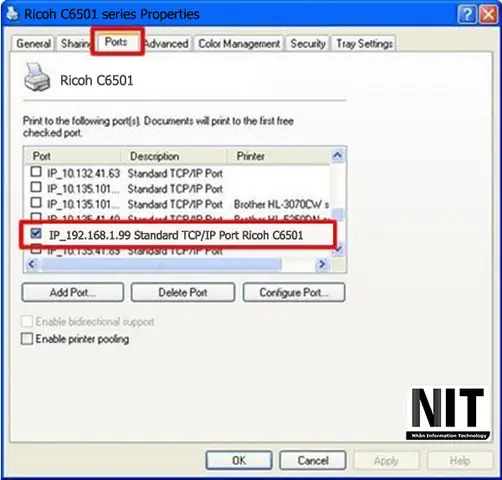
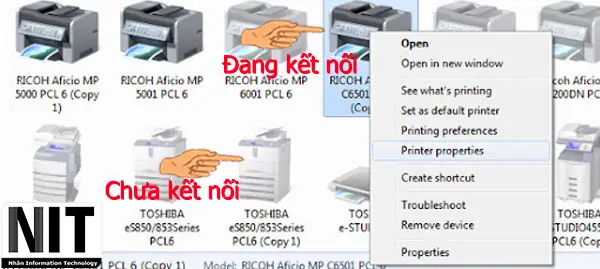
Để bắt đầu, hãy mở Control Panel trên máy tính Windows của bạn. Sau đó, chọn mục Device and Printers. Tại đây, bạn sẽ thấy danh sách tất cả các thiết bị máy in và máy tính đã kết nối. Tìm đến máy in Ricoh mà bạn cần kiểm tra, sau đó chuột phải vào biểu tượng của nó và chọn Printer Properties. Thao tác này sẽ mở ra một cửa sổ mới chứa tất cả các cài đặt chi tiết của máy in.

Có thể bạn quan tâm: Cách Vệ Sinh Máy In Brother Đúng Cách Tại Nhà Cho Bản In Sắc Nét
Tìm địa chỉ IP trong mục Ports
Khi cửa sổ Printer Properties hiện ra, bạn cần chuyển đến tab Ports. Tại đây, bạn sẽ thấy danh sách các cổng mà máy in đang sử dụng để kết nối với máy tính hoặc mạng. Địa chỉ IP của máy in Ricoh thường được hiển thị rõ ràng trong cột Port hoặc Description, đi kèm với tên cổng mạng (ví dụ: “IP_192.168.1.100” hoặc một mô tả tương tự chỉ ra địa chỉ IP). Hãy tìm dòng có chứa tên máy in của bạn hoặc một mô tả liên quan đến kết nối mạng. Địa chỉ IP sẽ hiển thị dưới dạng một dãy số được phân tách bởi dấu chấm, ví dụ như 192.168.1.100. Nếu bạn thấy nhiều cổng, hãy chú ý đến cổng có địa chỉ IP công khai hoặc cổng có tên liên quan đến mạng TCP/IP.
Cách xem địa chỉ IP máy in Ricoh trực tiếp trên bảng điều khiển máy photocopy
Đối với các dòng máy photocopy đa chức năng Ricoh, bạn có thể xem địa chỉ IP trực tiếp trên bảng điều khiển cảm ứng của máy mà không cần sử dụng máy tính. Phương pháp này đặc biệt hữu ích khi bạn cần kiểm tra IP ngay tại máy hoặc khi máy tính không có sẵn.
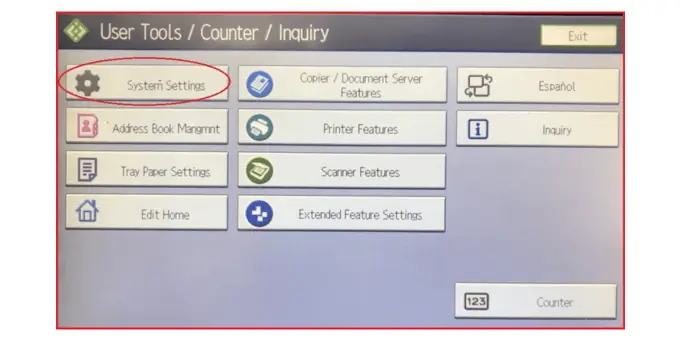
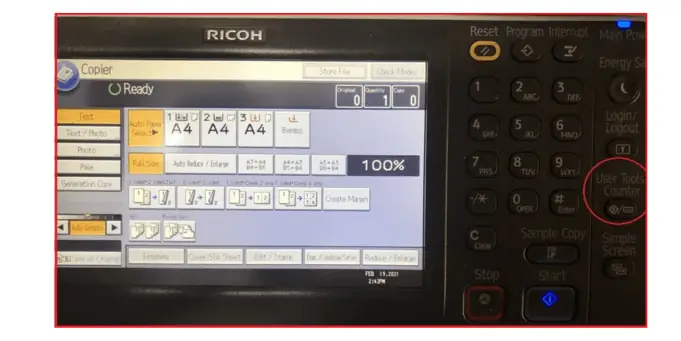
Để truy cập thông tin IP, bạn cần bắt đầu bằng cách nhấn vào User Tools/Counter trên màn hình cảm ứng của máy. Từ đây, tìm và chọn các tùy chọn liên quan đến System Settings hoặc Interface Settings. Các menu này sẽ chứa các cài đặt cấu hình mạng của máy.
Có thể bạn quan tâm: Hướng Dẫn Chi Tiết Cách Viết Chữ G In Hoa Đẹp Chuẩn & Sáng Tạo
Tìm thông số Machine IPv4 Address
Sau khi vào phần System Settings hoặc Interface Settings, bạn hãy tìm đến mục Network Settings hoặc tương tự. Tại đây, thông tin về địa chỉ IP của máy sẽ được hiển thị rõ ràng dưới dạng Machine IPv4 Address. Bạn sẽ thấy một dãy số theo định dạng xxx.xxx.xxx.xxx, ví dụ: 192.168.1.100. Đây chính là địa chỉ IP mà máy photocopy Ricoh của bạn đang sử dụng để giao tiếp trên mạng nội bộ. Hãy ghi lại chính xác dãy số này để sử dụng cho các tác vụ tiếp theo.
In trang cấu hình (Configuration Page) để lấy thông tin IP
Một phương pháp khác để lấy địa chỉ IP máy in Ricoh trực tiếp từ máy photocopy là in trang cấu hình mạng. Trang này cung cấp đầy đủ thông tin về cài đặt mạng và hệ thống của máy.
Để thực hiện, bạn vào menu User Tools/Counter, sau đó truy cập vào System Settings hoặc Administrator Settings. Tìm kiếm tùy chọn Print Settings hoặc Print Configuration Page. Chọn in trang cấu hình. Máy sẽ in ra một báo cáo chi tiết, trong đó bao gồm phần Network Information hoặc TCP/IP Settings. Tại đây, bạn sẽ tìm thấy địa chỉ IP Address, Subnet Mask, Default Gateway và các thông số mạng quan trọng khác của máy.
Có thể bạn quan tâm: Hướng Dẫn Chi Tiết Cách Vẽ Mạch In Bằng Altium Designer Từ A-z
Phương pháp kiểm tra địa chỉ IP máy in Ricoh thông qua máy tính (IP Address Scanner)
Ngoài các phương pháp truy cập trực tiếp vào cài đặt máy in hoặc máy photocopy, bạn có thể sử dụng các công cụ quét mạng (IP Address Scanner) trên máy tính để phát hiện địa chỉ IP của máy in Ricoh khi nó đang hoạt động trong cùng mạng LAN.
Các công cụ này sẽ quét toàn bộ dải địa chỉ IP trong mạng của bạn và liệt kê tất cả các thiết bị đang kết nối, cùng với địa chỉ MAC và đôi khi là tên thiết bị. Một số công cụ quét mạng phổ biến và dễ sử dụng bao gồm Advanced IP Scanner, Angry IP Scanner, hoặc các tiện ích tích hợp sẵn trong một số router Wi-Fi. Bạn có thể tìm kiếm các công cụ này trên internet và tải về phiên bản phù hợp với hệ điều hành của mình. Sau khi cài đặt và chạy, chỉ cần nhập dải IP mạng của bạn và bắt đầu quét.
Tại sao cần biết địa chỉ IP của máy in Ricoh?
Biết địa chỉ IP của máy in Ricoh không chỉ là một thông tin kỹ thuật đơn thuần, mà còn đóng vai trò nền tảng cho nhiều hoạt động quan trọng, từ việc thiết lập ban đầu đến việc khắc phục sự cố nâng cao. Đây là chìa khóa để máy in Ricoh hoạt động hiệu quả và tích hợp mượt mà vào hệ thống mạng văn phòng.
Có thể bạn quan tâm: Hướng Dẫn Chi Tiết Cách Vận Hành Máy In Offset Chuyên Nghiệp
Kết nối máy in với mạng LAN ổn định
Để máy in Ricoh có thể được chia sẻ và sử dụng bởi nhiều người dùng trong mạng LAN, việc gán cho nó một địa chỉ IP tĩnh hoặc động là điều bắt buộc. Địa chỉ IP giúp máy in “định vị” được vị trí của mình trên mạng, từ đó các thiết bị khác có thể gửi lệnh in hoặc truy cập các dịch vụ của máy in một cách chính xác và ổn định. Nếu không có IP, máy in sẽ không thể giao tiếp với các thiết bị khác trong mạng.
Cài đặt tính năng Scan to Email/Folder
Các tính năng nâng cao như Scan to Email hoặc Scan to Folder trên máy photocopy Ricoh phụ thuộc rất nhiều vào việc máy in có địa chỉ IP hợp lệ và được cấu hình đúng. Khi bạn cài đặt tính năng Scan to Email, máy in cần biết địa chỉ IP của máy chủ email để gửi tài liệu quét đi. Tương tự, để lưu tài liệu vào một thư mục mạng (Scan to Folder), máy in cần truy cập vào địa chỉ IP của máy chủ lưu trữ hoặc một máy tính chia sẻ thư mục đó.
Khắc phục các lỗi kết nối máy in
Khi gặp sự cố máy in không in được, máy tính không nhận diện máy in, hoặc gặp các lỗi kết nối mạng khác, địa chỉ IP chính là thông tin đầu tiên cần kiểm tra. Bằng cách xác định địa chỉ IP, bạn có thể:
Kiểm tra kết nối mạng: Sử dụng lệnh ping từ máy tính đến địa chỉ IP của máy in để xem máy in có phản hồi không.
Cấu hình lại driver: Nếu IP bị thay đổi, bạn cần cập nhật lại địa chỉ IP trong cài đặt driver máy in trên máy tính.
Chẩn đoán vấn đề router: Địa chỉ IP có thể giúp xác định liệu vấn đề có nằm ở cấu hình mạng của router hay không.
Truy cập giao diện quản trị máy in Ricoh
Hầu hết các máy in và máy photocopy hiện đại, bao gồm cả các dòng Ricoh, đều có một giao diện quản trị web tích hợp. Bạn có thể truy cập giao diện này bằng cách nhập địa chỉ IP của máy in vào trình duyệt web trên máy tính. Từ đây, bạn có thể thực hiện nhiều tác vụ quản lý như:
Xem trạng thái máy in.
Kiểm tra mực, vật tư tiêu hao.
Cập nhật firmware.
Thay đổi cài đặt mạng, bảo mật.
Xem nhật ký hoạt động.
Cấu hình các tính năng nâng cao.
Việc nắm vững cách xem và sử dụng địa chỉ IP máy in Ricoh sẽ giúp bạn tối ưu hóa hiệu suất làm việc và giải quyết các vấn đề kỹ thuật một cách nhanh chóng và hiệu quả.


