
Khi máy in báo lỗi “offline”, bạn không thể thực hiện bất kỳ lệnh in nào, gây gián đoạn công việc quan trọng. Tình trạng này có thể xuất phát từ nhiều nguyên nhân khác nhau, từ những vấn đề đơn giản về kết nối cho đến các lỗi phức tạp hơn về phần mềm hoặc driver. Bài viết này sẽ cung cấp cho bạn một lộ trình chi tiết để chẩn đoán và khắc phục lỗi máy in offline một cách nhanh chóng và hiệu quả nhất, giúp bạn sớm quay trở lại làm việc.
Chúng ta sẽ lần lượt đi qua các nguyên nhân phổ biến nhất dẫn đến tình trạng máy in bị offline, từ kiểm tra kết nối vật lý, khởi động lại thiết bị, đến các bước khắc phục chi tiết trên hệ điều hành Windows. Bên cạnh đó, bài viết còn đề cập đến những trường hợp đặc biệt như máy in kết nối Wi-Fi hay lỗi do cập nhật Windows, cùng với lời khuyên khi nào bạn nên tìm đến sự trợ giúp chuyên nghiệp.
Nguyên nhân máy in báo lỗi offline và cách khắc phục chung
Máy in báo lỗi offline có thể do nhiều yếu tố gây ra, bao gồm dây kết nối bị lỏng hoặc hỏng, driver máy in lỗi thời hoặc cài đặt sai, cấu hình máy in không chính xác, xung đột phần mềm hoặc chính phần cứng máy in gặp vấn đề. Để giải quyết tình trạng này, bạn nên bắt đầu bằng việc thực hiện các bước kiểm tra và khắc phục ban đầu.
Kiểm tra kết nối vật lý và nguồn điện
Đảm bảo máy in đã được bật nguồn và kết nối đúng cách là bước đầu tiên và quan trọng nhất. Hãy kiểm tra xem dây cáp USB hoặc dây LAN kết nối máy in với máy tính đã được cắm chắc chắn ở cả hai đầu chưa. Tương tự, hãy chắc chắn dây nguồn máy in được kết nối với ổ cắm điện và máy in đã được bật lên. Nhiều trường hợp lỗi offline đơn giản chỉ do một trong các kết nối này bị tuột ra hoặc nguồn điện bị ngắt đột ngột.
Có thể bạn quan tâm: Cách Sửa Máy In Bị Mờ Chữ, Không Rõ Nét: Hướng Dẫn Chi Tiết
Khởi động lại máy tính và máy in
Việc khởi động lại máy tính và máy in có thể giải quyết nhiều lỗi tạm thời do xung đột phần mềm hoặc dữ liệu bị kẹt trong hệ thống. Đầu tiên, hãy tắt hoàn toàn máy tính và máy in. Sau đó, rút dây nguồn của cả hai thiết bị trong khoảng 30 giây. Cắm lại dây nguồn và bật máy in trước, đợi cho máy in khởi động xong và sẵn sàng hoạt động. Cuối cùng, bật máy tính. Quá trình này giúp làm mới các kết nối và dịch vụ đang chạy, loại bỏ các lỗi phát sinh do quá trình hoạt động kéo dài.
Khởi động lại tiến trình/hàng đợi in ấn
Khi máy in bị lỗi offline, đôi khi nguyên nhân là do dịch vụ máy in trên Windows gặp sự cố hoặc có các lệnh in bị kẹt trong hàng đợi. Để khắc phục, bạn cần dừng và khởi động lại dịch vụ máy in. Trên Windows, bạn có thể thực hiện điều này bằng cách mở “Services” (gõ “services.msc” vào ô tìm kiếm hoặc nhấn Win+R rồi gõ lệnh này). Tìm đến “Print Spooler”, nhấp chuột phải và chọn “Restart”. Song song đó, bạn nên xóa các lệnh in cũ bị kẹt trong hàng đợi bằng cách mở “Devices and Printers”, chọn máy in, vào “See what’s printing” và chọn “Cancel All Documents”.
Hướng dẫn chi tiết cách sửa lỗi máy in offline trên Windows

Có thể bạn quan tâm: Cách Sửa Hộp Mực Máy In Bị Lỗi: Hướng Dẫn Chi Tiết A-z
Sau khi đã thử các bước khắc phục chung, nếu máy in vẫn báo offline, bạn cần đi sâu vào các cài đặt và công cụ khắc phục sự cố trên hệ điều hành Windows để tìm ra nguyên nhân cụ thể và giải quyết triệt để.
Kiểm tra và thiết lập trạng thái máy in (Online/Offline)
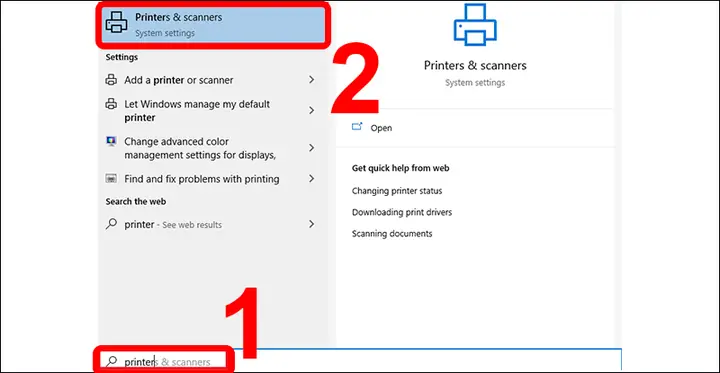
Một nguyên nhân phổ biến khiến máy in báo offline là do cài đặt sai trạng thái sử dụng. Để kiểm tra và thiết lập, bạn thực hiện các bước sau: mở “Control Panel” (Bảng điều khiển), chọn “Devices and Printers” (Thiết bị và Máy in). Nhấp chuột phải vào biểu tượng máy in của bạn và chọn “See what’s printing” (Xem những gì đang in). Tiếp theo, vào menu “Printer” (Máy in) và đảm bảo rằng tùy chọn “Use Printer Online” (Sử dụng Máy in Trực tuyến) được chọn. Nếu nó bị bỏ chọn, hãy nhấp vào đó để kích hoạt lại.
Cài đặt hoặc cập nhật lại Driver máy in
Driver máy in là phần mềm giao tiếp giữa hệ điều hành và máy in. Nếu driver bị lỗi, hỏng hoặc quá cũ, máy in rất dễ gặp phải tình trạng offline. Để khắc phục, bạn nên gỡ bỏ driver cũ và cài đặt lại phiên bản mới nhất từ nhà sản xuất. Truy cập trang web của nhà sản xuất máy in, tìm kiếm model máy in của bạn và tải về driver phù hợp với phiên bản hệ điều hành Windows bạn đang sử dụng. Sau khi tải về, hãy chạy tệp cài đặt và làm theo hướng dẫn.

Có thể bạn quan tâm: Hướng Dẫn Sử Dụng Máy Photocopy Toshiba Chi Tiết: Từ A-z Cho Người Mới Bắt Đầu
Sử dụng công cụ khắc phục sự cố máy in của Windows
Windows có tích hợp sẵn một công cụ khắc phục sự cố máy in rất hữu ích. Công cụ này có khả năng tự động phát hiện và sửa nhiều lỗi phổ biến liên quan đến máy in. Để sử dụng, bạn vào “Settings” (Cài đặt) > “Update & Security” (Cập nhật & Bảo mật) > “Troubleshoot” (Khắc phục sự cố) > “Additional troubleshooters” (Công cụ khắc phục sự cố bổ sung). Chọn “Printer” (Máy in) và nhấp vào “Run the troubleshooter” (Chạy trình khắc phục sự cố). Làm theo các hướng dẫn trên màn hình để công cụ tự động chẩn đoán và sửa lỗi.
Kiểm tra cài đặt cổng máy in
Cổng máy in là kênh mà máy tính sử dụng để giao tiếp với máy in. Nếu máy in không được gán đúng cổng kết nối trong cài đặt của Windows, nó sẽ không hoạt động và có thể báo offline. Để kiểm tra, bạn vào “Control Panel” > “Devices and Printers”, nhấp chuột phải vào máy in, chọn “Printer properties” (Thuộc tính máy in), sau đó chuyển sang tab “Ports” (Cổng). Đảm bảo cổng được chọn là cổng mà máy in của bạn thực sự kết nối (ví dụ: USB001, LPT1 hoặc cổng mạng nếu là máy in mạng). Nếu cổng không chính xác, hãy chọn lại cổng đúng và nhấp “Apply” rồi “OK”.
Các Lỗi Máy In Offline Thường Gặp Khác và Cách Xử Lý

Có thể bạn quan tâm: Hướng Dẫn Chi Tiết Cách Sử Dụng Máy In Tem Mã Vạch Cho Người Mới Bắt Đầu
Ngoài những nguyên nhân và cách khắc phục cơ bản, có một số tình huống lỗi máy in offline đặc thù hơn cần được xử lý riêng biệt.
Xử lý lỗi offline khi máy in kết nối qua mạng Wi-Fi
Khi máy in kết nối Wi-Fi gặp lỗi offline, vấn đề thường nằm ở kết nối mạng. Đầu tiên, hãy kiểm tra xem máy in có còn kết nối với mạng Wi-Fi của bạn không bằng cách xem đèn báo trên máy in hoặc kiểm tra trong cài đặt mạng của máy in. Đảm bảo router Wi-Fi đang hoạt động và máy tính của bạn cũng đang ở trên cùng một mạng. Nếu cần, hãy thử ngắt kết nối và kết nối lại máy in với mạng Wi-Fi. Bạn cũng có thể cần cài đặt lại máy in trên máy tính, đảm bảo chọn đúng địa chỉ IP hoặc tên mạng của máy in.
Lỗi offline do cập nhật Windows gây ra
Đôi khi, sau khi Windows cập nhật, các driver máy in hoặc cài đặt liên quan có thể gặp xung đột, dẫn đến tình trạng máy in offline. Nếu bạn nghi ngờ lỗi do bản cập nhật Windows mới, bạn có thể thử khắc phục bằng cách gỡ bỏ bản cập nhật Windows gần nhất (nếu vấn đề xảy ra ngay sau khi cập nhật) hoặc tạm thời tắt tính năng cập nhật driver tự động của Windows để ngăn chặn việc cài đặt lại driver có thể gây lỗi. Sau đó, bạn có thể cài đặt lại driver máy in thủ công từ trang web nhà sản xuất.

Khắc phục khi máy in báo offline nhưng vẫn in được
Trường hợp máy in vẫn có thể in bình thường nhưng hiển thị trạng thái “offline” là một lỗi giao tiếp hiển thị. Điều này thường không ảnh hưởng đến khả năng in ấn nhưng gây khó chịu về mặt thông báo. Để khắc phục, bạn có thể thử các bước như khởi động lại dịch vụ Print Spooler hoặc cài đặt lại driver máy in như đã hướng dẫn ở trên. Đôi khi, chỉ cần khởi động lại máy tính cũng có thể giải quyết vấn đề này. Nếu tình trạng tiếp diễn, bạn có thể tìm hiểu cách tùy chỉnh cài đặt thông báo lỗi trên Windows hoặc đơn giản là bỏ qua thông báo này nếu máy in vẫn hoạt động tốt.
Khi nào cần liên hệ dịch vụ sửa chữa máy in chuyên nghiệp?
Nếu bạn đã thử tất cả các bước khắc phục phần mềm và kết nối mà máy in vẫn báo offline, có thể lỗi đã nằm ở phần cứng của máy in. Các dấu hiệu cho thấy bạn cần liên hệ dịch vụ sửa chữa chuyên nghiệp bao gồm: máy in không bật nguồn, phát ra tiếng động lạ, báo lỗi trên màn hình điều khiển của máy in mà bạn không thể xử lý, hoặc các bộ phận cơ khí bên trong máy in có vẻ bị hỏng. Trong những trường hợp này, việc cố gắng tự sửa có thể làm vấn đề thêm trầm trọng.


