
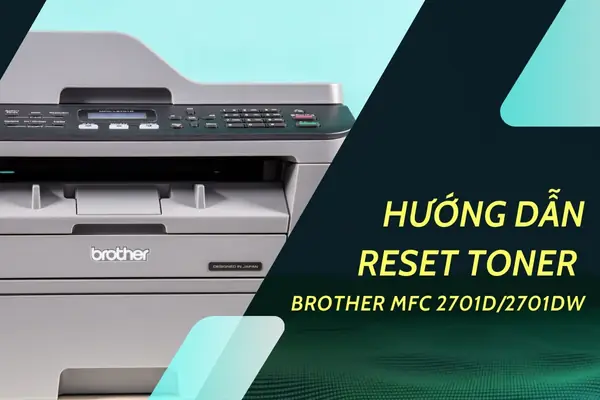
Khi máy in Brother MFC-L2701D của bạn hiển thị các thông báo lỗi như “Replace Toner” hoặc “Drum Unit”, điều đó có nghĩa là bộ đếm của hộp mực hoặc trống mực đã đạt đến giới hạn, ngay cả khi chúng vẫn còn sử dụng được. Việc reset máy in sẽ giúp bạn khắc phục tình trạng này, cho phép tiếp tục công việc in ấn mà không cần phải thay thế các bộ phận còn dùng tốt. Bài viết này sẽ cung cấp hướng dẫn chi tiết từng bước để bạn có thể tự thực hiện reset máy in Brother 2701D một cách hiệu quả.
Chúng ta sẽ đi qua quy trình reset từng phần, bắt đầu từ việc chuẩn bị, thực hiện các thao tác trên bảng điều khiển, cho đến khi hoàn tất. Bên cạnh đó, bạn cũng sẽ được hướng dẫn cách nhận biết khi nào máy in thực sự cần reset và những lưu ý quan trọng để đảm bảo quá trình diễn ra suôn sẻ. Cuối cùng, bài viết sẽ mở rộng thêm thông tin về các dòng máy Brother tương thích và tầm quan trọng của việc bảo trì các bộ phận như trống mực.
Cách Reset Máy In Brother 2701D Khi Báo Lỗi “Replace Toner” hoặc “Drum Unit”
Máy in Brother MFC-L2701D đôi khi báo lỗi “Replace Toner” hoặc “Drum Unit” dù hộp mực và trống vẫn còn sử dụng được. Để tiếp tục in ấn, bạn cần thực hiện quy trình reset bộ đếm của máy. Hướng dẫn chi tiết dưới đây sẽ giúp bạn xử lý các lỗi này một cách nhanh chóng và hiệu quả, đảm bảo máy in hoạt động trở lại bình thường.
Bước 1: Chuẩn bị và Mở Nắp Máy In
Trước khi tiến hành reset, bước đầu tiên là mở nắp trước của máy in Brother MFC-L2701D. Thao tác này giúp bạn tiếp cận các bộ phận cần thiết và cho phép máy nhận diện rằng bạn đang chuẩn bị thực hiện một thao tác bảo trì. Sau khi mở nắp, màn hình LCD của máy in thường sẽ hiển thị thông báo “Front Cover open” để xác nhận.
Hãy đảm bảo bạn mở nắp máy in một cách nhẹ nhàng, tránh tác động lực mạnh gây hư hại. Việc mở nắp đúng cách là tiền đề để các bước tiếp theo diễn ra thuận lợi.

Có thể bạn quan tâm: Hướng Dẫn Chi Tiết Cách Reset Máy In Brother Hl-l2366dw Khi Báo Lỗi Mực (replace Toner)
Bước 2: Thực Hiện Thao Tác Reset trên Bảng Điều Khiển
Sau khi nắp máy in đã được mở, bạn cần thực hiện một tổ hợp phím đặc biệt trên bảng điều khiển để kích hoạt chế độ reset. Tổ hợp phím này sẽ khác nhau tùy thuộc vào việc bạn muốn reset hộp mực (toner) hay cụm trống mực (drum unit).
Đối với việc reset hộp mực (toner):
1. Mở nắp trước máy in.
2. Nhấn nút STOP/EXIT (hoặc BACK trên một số dòng) và giữ nút + trong khoảng 3 giây.
3. Màn hình sẽ hiển thị “Toner Reset” hoặc tương tự.
4. Đóng nắp máy in lại.
Đối với việc reset cụm trống mực (drum unit):
1. Mở nắp trước máy in.
2. Nhấn nút STOP/EXIT (hoặc BACK) và giữ nút + trong khoảng 3 giây.
3. Màn hình sẽ hiển thị “Drum Reset” hoặc tương tự.
4. Đóng nắp máy in lại.
Lưu ý quan trọng: Một số phiên bản máy hoặc firmware có thể yêu cầu một trình tự phím hơi khác. Nếu các bước trên không hoạt động, bạn nên tham khảo sách hướng dẫn sử dụng đi kèm máy hoặc tìm kiếm mã model chính xác của bạn trên trang web hỗ trợ của Brother.
Bước 3: Hoàn Tất Quá Trình Reset

Có thể bạn quan tâm: Hướng Dẫn Chi Tiết Cách Reset Máy In Brother 2250dn Lỗi Toner/drum
Sau khi bạn đã nhập đúng tổ hợp phím và đóng nắp máy in lại, máy sẽ tự động tiến hành cập nhật trạng thái. Hãy kiên nhẫn chờ đợi trong giây lát để máy hoàn tất quá trình này. Màn hình LCD sẽ trở về trạng thái bình thường hoặc hiển thị thông báo sẵn sàng in ấn.
Khi máy in đã hoàn thành quá trình reset, bạn sẽ thấy các thông báo lỗi liên quan đến toner hoặc drum biến mất. Điều này xác nhận rằng bộ đếm của máy đã được đặt lại, cho phép bạn tiếp tục sử dụng máy in với hộp mực và trống mực hiện có.
Dấu Hiệu Nhận Biết Máy In Brother 2701D Cần Reset
Việc nhận biết sớm các dấu hiệu máy in Brother 2701D cần reset sẽ giúp bạn khắc phục sự cố kịp thời, tránh làm gián đoạn công việc. Các cảnh báo này thường xuất hiện dưới dạng thông báo lỗi trên màn hình hoặc các dấu hiệu trực quan khác.
Máy In Hiển Thị Thông Báo Lỗi Cụ Thể
Thông báo lỗi trên màn hình LCD là dấu hiệu rõ ràng nhất cho thấy máy in của bạn đang gặp vấn đề với hộp mực hoặc trống mực. Các thông báo phổ biến bao gồm: “Replace Toner”, “Toner Low”, “Drum Unit”, “Replace Drum”. Khi gặp những dòng chữ này, bạn nên chuẩn bị cho việc reset hoặc thay thế bộ phận tương ứng.
Có thể bạn quan tâm: Bí Quyết Phối Màu Ấn Tượng Và Chuẩn Xác Trong In Ấn
Lượng Mực/Trống Đã Hết Hoặc Sắp Hết
Ngoài thông báo lỗi, máy in Brother 2701D thường có chức năng hiển thị ước tính lượng mực còn lại hoặc tình trạng của cụm trống mực. Nếu bạn nhận thấy các chỉ số này đang ở mức thấp hoặc gần bằng không, đó là lúc bạn cần xem xét việc reset hoặc chuẩn bị mua hộp mực mới. Tuy nhiên, việc reset chỉ nên thực hiện khi bạn tin rằng mực/trống vẫn còn đủ dùng.
Lưu Ý Quan Trọng Khi Reset Máy In Brother 2701D
Để đảm bảo quá trình reset máy in Brother 2701D diễn ra thành công và không gây ra các vấn đề tiềm ẩn, người dùng cần chú ý đến một số điểm quan trọng sau đây.
Không Lấy Cụm Drum Mực Ra Khỏi Máy (Nếu Chỉ Reset Toner)
Khi bạn chỉ thực hiện reset cho hộp mực (toner) vì lý do hết mực ảo, tuyệt đối không tháo rời cụm trống mực (drum unit) ra khỏi máy. Cụm trống mực là một bộ phận nhạy cảm, việc tiếp xúc với ánh sáng hoặc bụi bẩn bên ngoài có thể làm giảm tuổi thọ hoặc gây hỏng hóc vĩnh viễn. Việc reset toner không liên quan đến việc thay thế drum, do đó hãy giữ nguyên vị trí của nó.

Có thể bạn quan tâm: Hướng Dẫn Photo Cmnd 2 Mặt Lên 1 Trang Giấy Máy Photocopy Đơn Giản
Đảm Bảo Máy In Đang Hoạt Động Bình Thường Trước Khi Reset
Trước khi thực hiện bất kỳ thao tác reset nào, hãy chắc chắn rằng máy in Brother 2701D của bạn đang ở trạng thái hoạt động bình thường, không gặp các lỗi phần cứng hoặc lỗi kết nối khác. Việc reset khi máy đang gặp sự cố nghiêm trọng có thể không giải quyết được vấn đề gốc rễ hoặc thậm chí làm tình hình trở nên phức tạp hơn. Kiểm tra kỹ các kết nối và nguồn điện để đảm bảo mọi thứ ổn định.
Các Model Máy In Brother Tương Thích Với Phương Pháp Reset Này
Phương pháp reset máy in Brother 2701D được mô tả ở trên thường áp dụng cho nhiều dòng máy in Brother đa chức năng (MFP) thuộc cùng thế hệ hoặc có cấu trúc tương tự. Việc nắm vững cách reset này sẽ giúp bạn xử lý sự cố trên nhiều thiết bị khác nhau.
Brother MFC-L2701DW
Model Brother MFC-L2701DW là một ví dụ điển hình có thể áp dụng phương pháp reset tương tự như Brother MFC-L2701D. Các bước mở nắp và nhập tổ hợp phím để reset bộ đếm toner và drum thường sẽ giống nhau, giúp người dùng tiết kiệm thời gian tìm kiếm hướng dẫn riêng.
Các Dòng Máy Brother Khác (Nếu Có)
Nhiều dòng máy in Brother khác trong phân khúc tương tự cũng sử dụng chung phương thức reset này. Ví dụ, các model như Brother DCP-L2520D, DCP-L2540DW hay các máy thuộc dòng HL-L23xx series có thể áp dụng quy trình tương tự. Tuy nhiên, luôn khuyến khích người dùng kiểm tra lại sách hướng dẫn hoặc tài liệu hỗ trợ trực tuyến của Brother cho model cụ thể của mình để có thông tin chính xác nhất.
Tầm Quan Trọng Của Việc Reset Drum
Cụm trống mực (drum unit) đóng vai trò then chốt trong quá trình in ấn, chịu trách nhiệm chuyển hình ảnh từ bộ nhớ máy in lên giấy. Khi bộ đếm của drum unit đạt đến giới hạn, máy in sẽ báo cần thay thế, ngay cả khi drum vẫn còn hoạt động tốt. Việc reset drum unit khi hết tuổi thọ quy định là cần thiết để máy tiếp tục hoạt động và đảm bảo chất lượng bản in, tránh tình trạng bản in bị mờ hoặc sọc.
Khi Nào Nên Thay Hộp Mực (Toner) Thay Vì Chỉ Reset
Việc reset hộp mực (toner) chỉ nên được thực hiện khi bạn chắc chắn rằng hộp mực vẫn còn lượng mực đáng kể nhưng máy báo hết do bộ đếm lỗi. Nếu hộp mực thực sự đã hết mực, bản in sẽ trở nên rất mờ, nhạt màu hoặc không còn bản in nào xuất hiện, lúc này việc reset sẽ không giải quyết được vấn đề và bạn bắt buộc phải thay thế bằng hộp mực mới. Luôn kiểm tra chất lượng bản in để đưa ra quyết định thay thế hay reset phù hợp.


