
Bạn đang cần tạo ra số lượng lớn thiệp mời, giấy mời cho sự kiện sắp tới nhưng lại không có nhiều thời gian hoặc không muốn tốn kém chi phí in ấn riêng lẻ? Microsoft Word cung cấp một công cụ mạnh mẽ giúp bạn giải quyết vấn đề này một cách hiệu quả: tính năng Mail Merge. Với hướng dẫn chi tiết dưới đây, bạn có thể tự tay cá nhân hóa và in ấn hàng loạt thiệp mời, giấy mời chỉ trong vài bước đơn giản.
Bài viết này sẽ đi sâu vào quy trình tạo mẫu thiệp mời chung, cách sử dụng tính năng Mail Merge để chèn thông tin cá nhân hóa cho từng người nhận, và các bước cuối cùng để in ấn thiệp mời chất lượng cao. Chúng tôi cũng sẽ chia sẻ thêm các mẹo nâng cao để thiệp mời của bạn thêm phần ấn tượng và chuyên nghiệp.
Cách tạo thiệp mời, giấy mời cá nhân hóa hàng loạt trong Word
Để bắt đầu quá trình in thiệp mời, giấy mời hàng loạt, trước tiên bạn cần chuẩn bị một mẫu thiệp mời chung trên Microsoft Word và sau đó áp dụng tính năng Mail Merge để cá nhân hóa cho từng người nhận.
Bước 1: Chuẩn bị mẫu thiệp mời trên Word

Có thể bạn quan tâm: Hướng Dẫn Chi Tiết Cách In Thiệp Cưới Thủ Công Đẹp Mắt & Độc Đáo
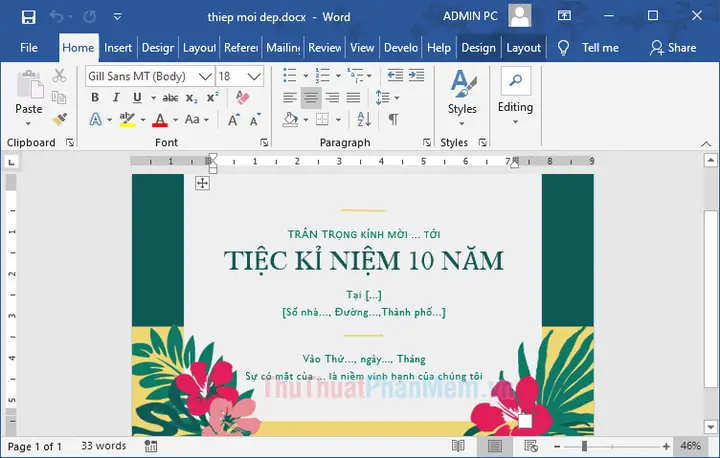
Bước đầu tiên là tạo một bản thiết kế mẫu cho thiệp mời của bạn trong Microsoft Word. Hãy mở một tài liệu Word mới hoặc sử dụng một mẫu có sẵn nếu bạn muốn tiết kiệm thời gian. Sau đó, tùy chỉnh kích thước trang và căn lề sao cho phù hợp với khổ giấy thiệp mà bạn dự định sử dụng, đảm bảo không gian đủ cho nội dung và hình ảnh. Cuối cùng, thêm vào các yếu tố thiết kế ban đầu như logo công ty, khung viền trang trí, hoặc các họa tiết nền để tạo nên phong cách riêng cho thiệp mời của bạn.
Bước 2: Sử dụng tính năng Mail Merge để cá nhân hóa
Microsoft Word có một công cụ vô cùng hữu ích gọi là Mail Merge, cho phép bạn tạo các tài liệu cá nhân hóa hàng loạt. Để bắt đầu, hãy truy cập vào tab “Mailings” trên thanh công cụ của Word. Tại đây, bạn sẽ tìm thấy chức năng “Start Mail Merge”. Khi nhấp vào đó, một danh sách các tùy chọn sẽ hiện ra, bao gồm Letters, E-mail Messages, Envelopes, Labels, và Directory. Đối với thiệp mời, bạn nên chọn “Letters” vì đây là định dạng phù hợp nhất cho việc in ấn tài liệu cá nhân hóa.
Bước 3: Thiết lập danh sách người nhận (Recipient List)
Sau khi chọn “Letters”, bước tiếp theo là cung cấp thông tin của những người mà bạn muốn gửi thiệp mời. Bạn có thể tạo một danh sách mới trực tiếp trong Word bằng cách chọn “Type a New List”, hoặc sử dụng một danh sách có sẵn từ các nguồn khác như tệp Excel hoặc danh bạ Outlook nếu bạn đã chuẩn bị trước. Khi nhập liệu, hãy đảm bảo bạn điền đầy đủ các thông tin cần thiết như Tên, Địa chỉ, Chức vụ, hoặc bất kỳ chi tiết nào khác bạn muốn cá nhân hóa trên thiệp mời. Nếu có sai sót hoặc cần điều chỉnh, Word cho phép bạn dễ dàng chỉnh sửa, lọc hoặc sắp xếp lại danh sách người nhận để đảm bảo tính chính xác.
Có thể bạn quan tâm: Hướng Dẫn Chi Tiết Cách In Tem Phụ Sản Phẩm Chuẩn Quy Định & Đơn Giản
Bước 4: Chèn các trường dữ liệu cá nhân hóa vào mẫu thiệp mời
Với danh sách người nhận đã sẵn sàng, giờ là lúc để tích hợp thông tin của họ vào mẫu thiệp mời bạn đã tạo. Trong tab “Mailings”, tìm đến mục “Insert Merge Field”. Đây là nơi bạn sẽ chèn các “placeholder” (trường dữ liệu) như <<Tên>>, <<Địa chỉ>>, <<Chức vụ>> vào những vị trí mong muốn trên mẫu thiệp mời. Ví dụ, bạn có thể muốn lời chào là “Kính gửi Ông/Bà <<Tên>>” để thiệp mời trở nên thân mật và chuyên nghiệp hơn. Sau khi chèn, bạn có thể sử dụng chức năng xem trước để kiểm tra xem các trường dữ liệu này có hiển thị đúng như mong đợi hay không.
Bước 5: Hoàn tất và xem trước bản in cuối cùng
Trước khi tiến hành in ấn hàng loạt, việc xem trước là vô cùng quan trọng để đảm bảo mọi thứ đều hoàn hảo. Trong tab “Mailings”, bạn có thể sử dụng tùy chọn “Preview Results” để xem từng bản thiệp mời cá nhân hóa. Hãy lướt qua vài bản ghi đầu tiên, giữa và cuối để kiểm tra kỹ lưỡng các thông tin như tên, địa chỉ, ngày giờ sự kiện, và bất kỳ chi tiết nào khác. Nếu phát hiện lỗi hoặc muốn điều chỉnh bố cục cho đẹp hơn, bạn có thể quay lại chỉnh sửa mẫu thiệp mời hoặc danh sách người nhận. Đảm bảo bạn hài lòng với bản xem trước trước khi chuyển sang bước in.
Hướng dẫn in thiệp mời, giấy mời đã cá nhân hóa

Có thể bạn quan tâm: Hướng Dẫn Chi Tiết Cách In Tem Nhãn Bằng Excel Đơn Giản, Không Lệch
Sau khi đã tạo xong mẫu thiệp mời và cá nhân hóa với thông tin người nhận, bước cuối cùng là in ấn để có sản phẩm hoàn chỉnh.
Cách in thiệp mời ra giấy
Để hoàn tất quá trình, bạn quay trở lại tab “Mailings” và chọn “Finish & Merge”. Tiếp theo, chọn “Print Documents” để bắt đầu quá trình in ấn. Lúc này, một hộp thoại sẽ xuất hiện cho phép bạn lựa chọn phạm vi in. Bạn có thể chọn “All” để in toàn bộ danh sách, “Current Record” để chỉ in bản thiệp mời của người nhận đang hiển thị trên màn hình, hoặc “From… To…” để in theo một dải nhất định. Trước khi nhấp “OK”, hãy chắc chắn rằng bạn đã cài đặt máy in đúng khổ giấy, hướng giấy và chất lượng in mong muốn để có những tấm thiệp mời đẹp mắt nhất.
Các mẹo và thủ thuật nâng cao khi tạo thiệp mời bằng Word
Có thể bạn quan tâm: Hướng Dẫn Cách In Tem Giá Sản Phẩm Nhanh Chóng Bằng Excel & Máy In Mã Vạch
Để thiệp mời của bạn không chỉ là một thông báo mà còn là một tác phẩm ghi dấu ấn, hãy tham khảo những mẹo và thủ thuật sau đây để tối ưu hóa quá trình thiết kế và in ấn.
Cách tạo mẫu thiệp mời đẹp mắt với các yếu tố đồ họa
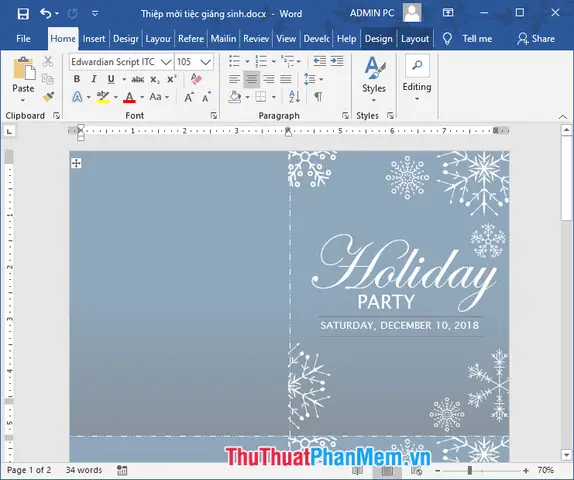
Để thiệp mời của bạn thêm phần sinh động và thu hút, đừng ngần ngại sử dụng các yếu tố đồ họa. Bạn có thể tận dụng chức năng Text Box để định vị văn bản một cách linh hoạt, Shape để tạo các hình khối trang trí hoặc khung viền độc đáo. Sử dụng Clip Art có sẵn trong Word hoặc chèn Hình ảnh (Picture) cá nhân để làm thiệp mời thêm phần ấn tượng. Khi lựa chọn font chữ, hãy ưu tiên những loại dễ đọc, phù hợp với không khí của sự kiện và hài hòa với màu sắc tổng thể. Bố cục hợp lý, cân đối giữa văn bản và hình ảnh sẽ giúp thiệp mời của bạn trông chuyên nghiệp và thẩm mỹ hơn.
Cách tạo thiệp mời hàng loạt cho các sự kiện khác nhau
Nhu cầu tạo thiệp mời cho các sự kiện khác nhau là rất phổ biến, từ sinh nhật, đám cưới đến các hội nghị trang trọng. Bạn có thể tạo nhiều mẫu thiệp mời khác nhau cho từng dịp bằng cách sao chép và chỉnh sửa mẫu ban đầu. Điều quan trọng là cách bạn quản lý danh sách người nhận. Nếu danh sách này có thể áp dụng cho nhiều sự kiện, bạn chỉ cần chỉnh sửa nội dung chi tiết trên mẫu thiệp mời mới. Ngược lại, nếu danh sách người nhận khác nhau cho từng sự kiện, hãy tạo các tệp danh sách riêng biệt để tránh nhầm lẫn.

Khắc phục các lỗi thường gặp khi in thiệp mời
Trong quá trình tạo và in thiệp mời hàng loạt, đôi khi bạn có thể gặp phải một số lỗi như căn chỉnh sai vị trí, thông tin bị lặp lại, hoặc lỗi hiển thị font chữ. Khi gặp vấn đề căn chỉnh, hãy kiểm tra lại các trường chèn và khoảng cách trong mẫu thiết kế. Nếu thông tin bị lặp, hãy xem lại cách bạn đã thiết lập Mail Merge và nguồn dữ liệu. Lỗi font chữ có thể xảy ra do máy in không hỗ trợ font đó, hãy thử chuyển sang một font chữ phổ biến hơn. Một lời khuyên hữu ích là hãy thử in một vài bản mẫu trên giấy thường trước khi in trên giấy in thiệp chuyên dụng để tiết kiệm chi phí và phát hiện lỗi sớm.
Sử dụng Word kết hợp với Excel để quản lý danh sách người nhận hiệu quả
Để việc quản lý danh sách người nhận trở nên hiệu quả hơn, việc kết hợp Word với Excel là một giải pháp tối ưu. Khi sử dụng Excel, bạn có thể tạo một bảng tính với các cột rõ ràng cho từng loại thông tin (ví dụ: Cột A là Tên, Cột B là Địa chỉ, Cột C là Số điện thoại). Cấu trúc bảng tính này sẽ giúp bạn dễ dàng nhập liệu, kiểm tra và chỉnh sửa thông tin một cách có hệ thống. Khi liên kết với Word, Mail Merge sẽ đọc dữ liệu từ bảng tính Excel này, giúp quá trình cá nhân hóa thiệp mời diễn ra nhanh chóng và chính xác. Hãy đảm bảo tên các cột trong Excel khớp với tên các trường bạn chèn trong Word để quá trình liên kết diễn ra suôn sẻ.


