
Việc in toàn bộ các trang tính (sheet) trong một tệp Excel cùng lúc là một nhu cầu phổ biến khi bạn cần tổng hợp hoặc chia sẻ toàn bộ dữ liệu trong một workbook. Thay vì phải thực hiện thao tác in cho từng sheet một cách thủ công, Excel cung cấp những cách thức vô cùng đơn giản để bạn có thể in tất cả các sheet chỉ với vài cú nhấp chuột. Bài viết này sẽ hướng dẫn bạn chi tiết các phương pháp hiệu quả nhất, đảm bảo bạn có thể hoàn thành công việc in ấn một cách nhanh chóng và chính xác.
Trong nội dung chính của bài viết, chúng ta sẽ đi sâu vào hai phương pháp chính để in toàn bộ workbook: sử dụng tùy chọn “Select All Sheets” để chọn và in tất cả, hoặc tận dụng chức năng “Print Entire Workbook” trong cài đặt in. Ngoài ra, bài viết còn cung cấp những lưu ý quan trọng để quá trình in ấn diễn ra suôn sẻ và những mẹo nâng cao cho các trường hợp đặc biệt, giúp bạn làm chủ hoàn toàn việc in ấn trong Excel.
Cách in toàn bộ các sheet trong Excel chỉ với vài thao tác đơn giản
Để in tất cả các sheet trong một tệp Excel một cách hiệu quả, phương pháp được khuyến khích sử dụng là “Select All Sheets” (Chọn tất cả các sheet). Cách này giúp bạn nhanh chóng gom nhóm tất cả các trang tính lại để thực hiện lệnh in chung.
Để thực hiện phương pháp này, bạn cần làm theo các bước cơ bản sau đây. Đầu tiên, hãy mở tệp Excel mà bạn muốn in.
- Chọn một sheet bất kỳ để bắt đầu: Click vào một tab sheet bất kỳ ở phía dưới cửa sổ Excel để kích hoạt nó.
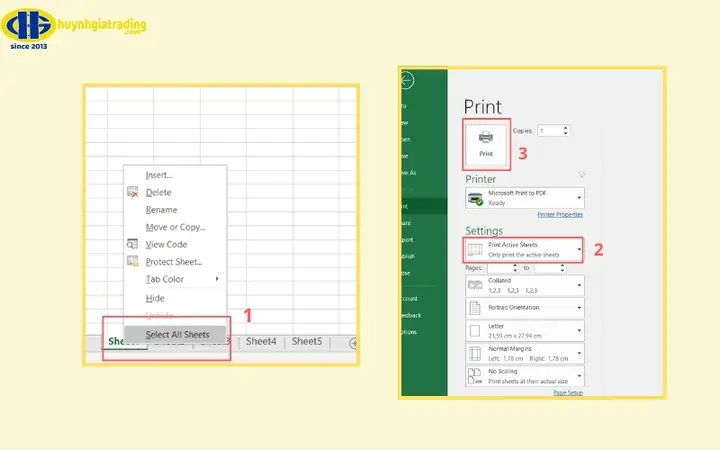
- Nhấn chuột phải vào tab sheet đã chọn: Sau khi đã chọn một sheet, bạn thực hiện thao tác nhấp chuột phải vào chính tab của sheet đó.
- Chọn “Select All Sheets” để chọn tất cả các sheet trong tệp: Một menu ngữ cảnh sẽ xuất hiện. Tại đây, bạn chọn tùy chọn “Select All Sheets”. Thao tác này sẽ đánh dấu tất cả các sheet trong workbook của bạn, khiến chúng được chọn đồng loạt. Bạn sẽ nhận thấy các tab sheet đã chọn đều có màu khác biệt so với các sheet không được chọn.
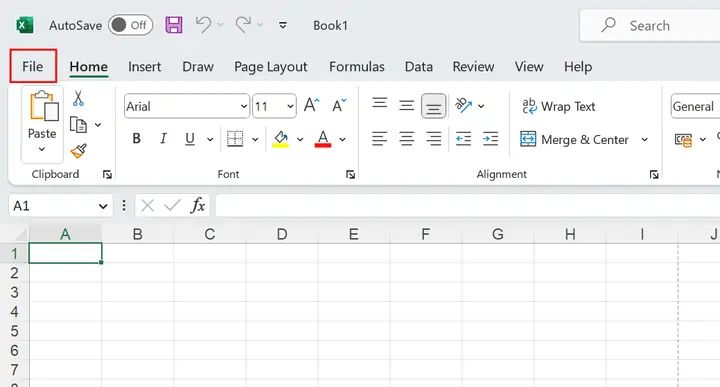
- Truy cập vào mục “Print” (In): Sau khi tất cả các sheet đã được chọn, bạn tiến hành truy cập vào chức năng in bằng cách vào
File>Print(hoặc sử dụng tổ hợp phímCtrl + P).
Lúc này, tất cả các sheet đã được chọn sẽ hiển thị trong cửa sổ xem trước khi in, sẵn sàng cho bạn thực hiện lệnh in.
Có thể bạn quan tâm: Hướng Dẫn Chi Tiết Cách In Tên Lên Giấy Khen Nhanh Chóng Và Đẹp
Các tùy chọn in tất cả các sheet trong Excel
Ngoài phương pháp thủ công “Select All Sheets”, Excel còn cung cấp các tùy chọn tích hợp sẵn trong cài đặt in giúp bạn dễ dàng in toàn bộ workbook hoặc chọn nhiều sheet theo ý muốn.
Lựa chọn “Print Entire Workbook” trong cài đặt in
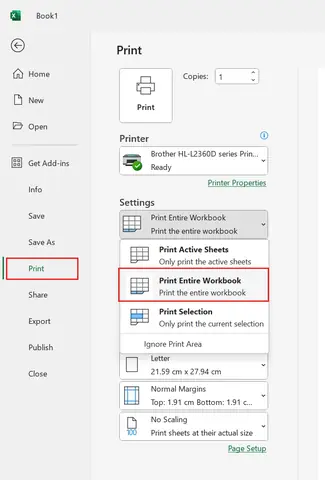
Trong giao diện cài đặt in của Excel, có một tùy chọn mạnh mẽ cho phép bạn in toàn bộ nội dung của workbook mà không cần chọn từng sheet riêng lẻ.
- Nơi tìm thấy tùy chọn này trong giao diện Excel: Để truy cập vào tùy chọn này, bạn vào
File>Print(hoặc nhấnCtrl + P). Sau đó, trong mụcSettings(Cài đặt), bạn sẽ thấy một menu thả xuống cho phép chọn phạm vi in. - Ý nghĩa của việc chọn “Print Entire Workbook” so với “Print Active Sheets”:
- Print Active Sheets (In các sheet đang hoạt động): Tùy chọn này chỉ in các sheet mà bạn đã chọn hoặc đang mở và hiển thị. Nếu bạn đã sử dụng “Select All Sheets”, thì “Print Active Sheets” sẽ tương đương với việc in tất cả các sheet. Tuy nhiên, nếu chỉ có một vài sheet được chọn, nó sẽ chỉ in những sheet đó.
- Print Entire Workbook (In toàn bộ Workbook): Đây là tùy chọn quan trọng nhất khi bạn muốn in tất cả các sheet có trong tệp Excel của mình. Khi bạn chọn “Print Entire Workbook”, Excel sẽ tự động gom tất cả các trang tính lại và đưa vào bản in mà bạn không cần thực hiện bất kỳ thao tác chọn thủ công nào trước đó.
Sử dụng tổ hợp phím Ctrl để chọn nhiều sheet và in

Có thể bạn quan tâm: Hướng Dẫn Chi Tiết Cách In Tài Liệu Từ Usb Trên Máy Photocopy
Nếu bạn không muốn in toàn bộ workbook mà chỉ cần in một vài sheet cụ thể (không liên tiếp nhau), bạn có thể sử dụng tổ hợp phím Ctrl để chọn thủ công.
- Hướng dẫn chi tiết cách giữ phím Ctrl và click chuột để chọn các sheet không liên tiếp:
- Mở tệp Excel của bạn.
- Click vào tab của sheet đầu tiên bạn muốn in.
- Giữ phím
Ctrltrên bàn phím. - Trong khi vẫn giữ phím
Ctrl, nhấp chuột trái vào các tab sheet khác mà bạn muốn đưa vào bản in. Mỗi lần bạn nhấp vào một tab sheet, nó sẽ được thêm vào nhóm các sheet đã chọn.
- Quy trình in sau khi đã chọn thủ công các sheet mong muốn: Sau khi đã chọn xong tất cả các sheet cần in bằng cách giữ phím
Ctrl, bạn tiến hành vàoFile>Print. Lúc này, trong phầnSettings, tùy chọn “Print Active Sheets” sẽ tự động được chọn và hiển thị số lượng sheet bạn đã chọn. Bạn chỉ cần kiểm tra lại bản xem trước và nhấn nútPrint.
Lưu ý quan trọng khi in nhiều sheet trong Excel
Để đảm bảo quá trình in tất cả các sheet trong Excel diễn ra suôn sẻ và mang lại kết quả như mong đợi, bạn cần chú ý đến một số yếu tố quan trọng sau đây. Việc chuẩn bị kỹ lưỡng sẽ giúp tránh những sai sót không đáng có và tiết kiệm thời gian.
Kiểm tra trước bản in (Print Preview)
Đây là bước tối quan trọng trước khi bạn nhấn nút in. Chức năng xem trước bản in (Print Preview) cho phép bạn thấy được mọi thứ sẽ trông như thế nào trên giấy.
Có thể bạn quan tâm: Hướng Dẫn Chi Tiết Cách In Tài Liệu Từ Mail Trên Máy Tính Và Điện Thoại
- Tại sao cần kiểm tra: Print Preview giúp bạn phát hiện sớm các vấn đề về bố cục, tràn lề, font chữ, hoặc các nội dung bị cắt xén mà có thể xảy ra khi in nhiều sheet cùng lúc. Mỗi sheet có thể có nội dung và định dạng khác nhau, dẫn đến các kết quả xem trước khác nhau.
- Cách thực hiện: Truy cập
File>Print. Bạn sẽ thấy một khung xem trước ở bên phải. Hãy sử dụng các mũi tên điều hướng để xem qua từng trang in của tất cả các sheet đã được chọn hoặc toàn bộ workbook.
Căn chỉnh lề và khổ giấy phù hợp cho tất cả các sheet
Khi in nhiều sheet, việc đảm bảo lề và khổ giấy nhất quán là cần thiết để bản in trông chuyên nghiệp và dễ đọc.
- Thiết lập khổ giấy và hướng giấy: Đảm bảo rằng bạn đã chọn đúng khổ giấy (ví dụ: A4, Letter) và hướng giấy (dọc hoặc ngang) phù hợp với phần lớn nội dung của các sheet. Bạn có thể thực hiện điều này trong mục
Page Setuphoặc các tùy chọn in ấn. - Căn chỉnh lề: Điều chỉnh các giá trị lề trên, dưới, trái, phải để nội dung không bị quá sát hoặc quá xa ra khỏi trang giấy. Nếu có một sheet với nội dung quá rộng, bạn có thể xem xét việc xoay ngang khổ giấy chỉ cho riêng sheet đó nếu phiên bản Excel hỗ trợ, hoặc điều chỉnh tỷ lệ thu phóng.
Xử lý các vấn đề về định dạng có thể xảy ra khi in nhiều sheet
Đôi khi, khi in nhiều sheet, các vấn đề về định dạng có thể phát sinh do sự khác biệt về nội dung và cấu trúc của từng sheet.
- Định dạng lặp lại: Đảm bảo rằng các tiêu đề cột, tiêu đề hàng hoặc các thông tin quan trọng khác được thiết lập để lặp lại trên mỗi trang in (nếu cần). Bạn có thể tìm thấy tùy chọn này trong
Page Setup>Sheet>Print titles. - Vùng in: Nếu có những vùng dữ liệu không mong muốn xuất hiện trong bản in, bạn cần kiểm tra và thiết lập lại
Print Area(vùng in) cho từng sheet hoặc đảm bảo rằng bạn đã chọn đúng tùy chọn in trongPage Setup. - Thu phóng (Scaling): Nếu nội dung của một số sheet quá lớn so với khổ giấy, bạn có thể sử dụng tùy chọn
ScalingtrongPage Setupđể thu nhỏ nội dung cho vừa với trang giấy, ví dụ như “Fit Sheet on One Page” (Để vừa trang tính trên một trang) hoặc “Fit All Columns on One Page” (Để vừa tất cả các cột trên một trang).
Mẹo nâng cao và các trường hợp đặc biệt khi in sheet Excel
Có thể bạn quan tâm: Hướng Dẫn Chi Tiết Cách In Tài Liệu Từ Laptop Cho Người Mới Bắt Đầu
Để tối ưu hóa quy trình làm việc với việc in ấn trong Excel, đặc biệt khi xử lý các tệp có cấu trúc phức tạp hoặc yêu cầu in ấn chuyên biệt, bạn có thể áp dụng thêm một số mẹo nâng cao và xử lý các trường hợp đặc biệt.
Cách chuyển đổi và quản lý giữa các sheet hiệu quả
Khi làm việc với một tệp Excel có nhiều sheet, việc điều hướng và quản lý chúng một cách nhanh chóng là vô cùng quan trọng để không làm gián đoạn dòng chảy công việc.
- Sử dụng phím tắt: Tổ hợp phím
Ctrl + Page Down(hoặcPgDn) sẽ đưa bạn đến sheet tiếp theo theo chiều kim đồng hồ, trong khiCtrl + Page Up(hoặcPgUp) sẽ đưa bạn đến sheet trước đó. - Menu chuột phải vào thanh cuộn ngang: Nhấp chuột phải vào thanh cuộn ngang ở cuối cửa sổ Excel. Một danh sách tất cả các sheet trong workbook sẽ hiện ra, cho phép bạn chọn trực tiếp và chuyển đến bất kỳ sheet nào.
- Đặt tên rõ ràng cho các sheet: Việc đặt tên sheet một cách có ý nghĩa sẽ giúp bạn dễ dàng nhận diện và tìm kiếm chúng trong danh sách.
In từng sheet riêng lẻ khi cần thiết
Đôi khi, nhu cầu không phải là in toàn bộ workbook mà chỉ cần in một hoặc một vài sheet cụ thể.

- Chọn sheet cần in: Mở sheet bạn muốn in, sau đó vào
File>Print. Trong mụcSettings, tùy chọn mặc định thường là “Print Active Sheets”. Excel sẽ chỉ in sheet hiện tại đang được hiển thị. - In nhiều sheet không liên tiếp: Như đã đề cập ở phần trên, bạn có thể giữ phím
Ctrlvà nhấp vào các tab sheet mong muốn, sau đó chọn “Print Active Sheets” để in chúng.
Tùy chỉnh cài đặt in cho từng sheet (nếu có)
Trong một số phiên bản Excel hoặc với các tùy chỉnh nâng cao, bạn có thể thiết lập các cài đặt in riêng biệt cho từng sheet.
- Thiết lập trước khi chọn “Print Active Sheets”: Nếu bạn muốn mỗi sheet được in với các cài đặt khác nhau (ví dụ: một sheet in dọc, một sheet in ngang, hoặc một sheet có tỷ lệ thu phóng khác), bạn cần thực hiện cài đặt cho từng sheet một.
- Chọn sheet đầu tiên, vào
Page Setup(hoặcFile>Print>Page Setup). - Thiết lập hướng giấy, lề, thu phóng, và các tùy chọn khác cho sheet đó.
- Lặp lại quy trình cho từng sheet còn lại mà bạn muốn tùy chỉnh.
- Cuối cùng, chọn tất cả các sheet (hoặc chỉ các sheet đã tùy chỉnh) và chọn “Print Active Sheets” để in.
- Chọn sheet đầu tiên, vào
- Lưu ý: Khả năng tùy chỉnh sâu cho từng sheet có thể phụ thuộc vào phiên bản Excel bạn đang sử dụng.
Các phiên bản Excel hỗ trợ tính năng này
Các tính năng cơ bản để in tất cả các sheet như “Select All Sheets” và “Print Entire Workbook” đã có mặt trên hầu hết các phiên bản Excel phổ biến.
- Các phiên bản hỗ trợ: Bạn có thể yên tâm sử dụng các phương pháp được hướng dẫn trong bài viết này trên các phiên bản Excel như Excel 2007, Excel 2010, Excel 2013, Excel 2016, Excel 2019, và Microsoft 365. Mặc dù giao diện có thể có đôi chút khác biệt nhỏ về cách sắp xếp các tùy chọn, nhưng chức năng cốt lõi để in toàn bộ hoặc nhiều sheet cùng lúc vẫn được duy trì.


