
Khi cần in ấn các bài thuyết trình đã chuẩn bị trên PowerPoint 2007, việc nắm vững các tùy chọn in ấn sẽ giúp bạn tiết kiệm tài nguyên và đảm bảo bản in đáp ứng đúng mục đích sử dụng. Bài viết này sẽ cung cấp hướng dẫn chi tiết các bước để in slide PowerPoint 2007, đặc biệt là cách in nhiều slide trên một trang giấy, tùy chỉnh nâng cao và các định dạng in khác nhau, giúp bạn dễ dàng tạo ra những bản in chuyên nghiệp và hiệu quả.
Trong phần Nội dung Chính (), chúng ta sẽ đi sâu vào cách in nhiều slide trên một trang để tiết kiệm giấy, các cài đặt tùy chỉnh nâng cao như lựa chọn trang, hướng giấy, màu sắc, cũng như cách in các định dạng đặc biệt như bản trình chiếu có ghi chú (Notes Pages) hoặc bản slide đầy đủ kích thước.
Cách in slide PowerPoint 2007 ra nhiều slide trên một trang giấy
Việc in nhiều slide PowerPoint 2007 trên cùng một trang giấy, còn gọi là in Handouts, là một phương pháp hiệu quả để tiết kiệm giấy và thuận tiện cho việc xem xét, ghi chú hoặc phát tay trong các buổi họp, hội thảo. Tùy chọn này cho phép bạn tùy chỉnh số lượng slide hiển thị trên mỗi trang theo nhu cầu.
Các bước cơ bản để in PowerPoint 2007
Để bắt đầu quá trình in ấn, bạn cần mở file PowerPoint mong muốn và truy cập vào giao diện thiết lập in ấn.
1. Mở file PowerPoint: Đầu tiên, hãy mở bài thuyết trình PowerPoint 2007 mà bạn muốn in.
2. Truy cập File > Print: Trên thanh menu, nhấp vào nút Office Button (biểu tượng hình tròn màu xanh ở góc trên bên trái), sau đó chọn Print và tiếp tục chọn Print lần nữa. Hoặc bạn có thể sử dụng tổ hợp phím tắt Ctrl + P.

Có thể bạn quan tâm: Hướng Dẫn Chi Tiết Cách In Sao Kê Tài Khoản Ngân Hàng Tại Atm
Tùy chỉnh số lượng slide trên mỗi trang (In Handouts)
Sau khi truy cập vào cửa sổ Print, bạn sẽ thấy nhiều tùy chọn để cấu hình bản in. Để in nhiều slide trên một trang, bạn cần chọn chế độ Handouts.
1. Lựa chọn chế độ in Handout: Trong mục Settings, tìm và nhấp vào tùy chọn mặc định (thường là “Print All Slides”) rồi chọn Handouts.
2. Hướng dẫn chọn số lượng slide hiển thị trên một trang: Ngay bên dưới lựa chọn Handouts, bạn sẽ thấy một menu thả xuống cho phép chọn số lượng slide trên mỗi trang. Các tùy chọn phổ biến bao gồm: 2 slides, 3 slides, 4 slides, 6 slides, và 9 slides. Việc lựa chọn số lượng slide phụ thuộc vào kích thước mong muốn của từng slide và mức độ chi tiết bạn muốn hiển thị trên mỗi trang giấy.
Cài đặt tùy chọn in ấn nâng cao cho PowerPoint 2007
Bên cạnh việc tùy chỉnh số lượng slide trên trang, PowerPoint 2007 còn cung cấp nhiều cài đặt nâng cao khác để bạn có thể tinh chỉnh bản in theo yêu cầu cụ thể, đảm bảo tính thẩm mỹ và độ rõ nét của tài liệu.
Lựa chọn trang in cụ thể
Có thể bạn quan tâm: Cách In Powerpoint Full Màn Hình & Toàn Trang Giấy Đơn Giản
Trong một bài thuyết trình có nhiều slide, bạn không nhất thiết phải in toàn bộ. PowerPoint 2007 cho phép bạn linh hoạt lựa chọn các trang hoặc các slide cụ thể để in.
Để thực hiện điều này, trong cửa sổ Print, tại mục Settings, bạn có thể chọn một trong các tùy chọn sau:
Print All: In toàn bộ bài thuyết trình từ slide đầu đến slide cuối.
Print Current Slide: Chỉ in slide mà bạn đang xem hoặc chọn.
Custom Range: Cho phép bạn nhập phạm vi các slide muốn in. Bạn có thể nhập các số slide cách nhau bởi dấu phẩy (ví dụ: 1, 3, 5-7) để in các slide cụ thể hoặc một dải slide liên tục.
Cài đặt hướng giấy và màu sắc khi in
Hướng giấy và chế độ màu sắc là hai yếu tố quan trọng ảnh hưởng đến bố cục và giao diện của bản in. PowerPoint 2007 cung cấp các tùy chọn điều chỉnh linh hoạt.
Hướng giấy: Tại mục Printer Properties (hoặc tương tự, tùy thuộc vào driver máy in), bạn có thể chọn Portrait (hướng dọc) hoặc Landscape (hướng ngang) để phù hợp với nội dung slide và cách trình bày mong muốn.
Màu sắc: Trong phần Settings, bạn có thể lựa chọn chế độ in mong muốn:
Color: In với đầy đủ màu sắc như trên màn hình.
Grayscale: In ở chế độ thang độ xám, phù hợp khi sử dụng máy in đơn sắc hoặc muốn tiết kiệm mực màu.
Black and White: In đen trắng hoàn toàn, chỉ sử dụng hai màu đen và trắng, cho bản in rõ nét nhất đối với văn bản và hình ảnh đơn giản.
In bản trình chiếu (Notes Pages) hoặc bản slide đầy đủ
Ngoài các chế độ in Handouts, PowerPoint 2007 còn hỗ trợ bạn in các định dạng khác như bản ghi chú chi tiết đi kèm slide (Notes Pages) hoặc in từng slide ra một trang giấy riêng biệt với kích thước đầy đủ.

Có thể bạn quan tâm: Cách In Phóng To File Pdf: Hướng Dẫn Chi Tiết & Đơn Giản Nhất
Hướng dẫn in Notes Pages trong PowerPoint 2007
Chế độ in Notes Pages rất hữu ích cho người thuyết trình, cho phép họ có đầy đủ thông tin và ghi chú cá nhân khi trình bày.
Để in Notes Pages, bạn vào File > Print. Trong mục Settings, thay vì chọn “Print All Slides”, hãy tìm và chọn tùy chọn Notes Pages. Các ghi chú bạn đã thêm vào mỗi slide sẽ được hiển thị cùng với slide tương ứng trên một trang giấy riêng biệt.
Hướng dẫn in bản slide đầy đủ kích thước
Nếu bạn muốn mỗi slide được in ra trên một trang giấy riêng biệt với kích thước lớn nhất có thể, bạn có thể thực hiện như sau.
Trong cửa sổ Print, tại mục Settings, bạn chọn Print All Slides. Lúc này, mỗi slide sẽ được đặt trên một trang giấy riêng. Bạn có thể kết hợp tùy chọn này với cài đặt hướng giấy để tối ưu hóa bố cục cho từng slide.
Các mẹo và thủ thuật khi in slide PowerPoint 2007
Có thể bạn quan tâm: Hướng Dẫn Chi Tiết Cách In Phiếu Điểm Trên Vnedu Cho Giáo Viên Chủ Nhiệm
Để quá trình in ấn diễn ra suôn sẻ và mang lại kết quả tốt nhất, việc áp dụng một vài mẹo nhỏ sẽ giúp bạn tối ưu hóa bản in và tránh những sai sót không đáng có.
Lưu ý khi in nhiều slide trên một trang
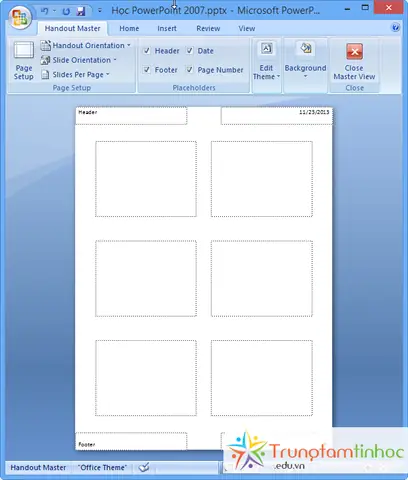
Khi bạn chọn in nhiều slide trên một trang giấy (Handouts), bố cục có thể trở nên chật chội nếu không cẩn thận.
Giữ nội dung cô đọng: Hạn chế việc đặt quá nhiều văn bản hoặc hình ảnh lớn trên mỗi slide.
Sử dụng cỡ chữ phù hợp: Đảm bảo cỡ chữ trên slide đủ lớn để có thể đọc được ngay cả khi in nhiều slide trên một trang.
Khoảng trắng hợp lý: Cân nhắc sử dụng khoảng trắng để các slide được phân tách rõ ràng, tránh nhầm lẫn.
Kiểm tra trước khi in (Print Preview)
Chức năng xem trước khi in (Print Preview) là công cụ không thể thiếu để đảm bảo bản in của bạn sẽ trông như thế nào trước khi thực sự sử dụng mực và giấy.
Tầm quan trọng: Print Preview giúp bạn phát hiện sớm các lỗi về bố cục, cắt xén, hoặc sai sót về định dạng mà bạn có thể bỏ qua trong quá trình thiết lập.
Cách sử dụng: Sau khi đã thiết lập các tùy chọn in ấn, trước khi nhấn nút Print, hãy nhấp vào nút Print Preview (thường nằm ngay bên cạnh nút Print hoặc trong menu File). Xem xét kỹ lưỡng từng trang để đảm bảo mọi thứ đều ổn.

In PowerPoint 2007 có khác gì các phiên bản mới?
Mặc dù PowerPoint 2007 là một phiên bản khá cũ, các nguyên tắc cơ bản về in ấn vẫn giữ nhiều điểm tương đồng với các phiên bản mới hơn như PowerPoint 2010, 2013, 2016 hoặc Microsoft 365.
Điểm tương đồng: Các tùy chọn chính như in tất cả slide, in trang hiện tại, in theo phạm vi, chọn chế độ Handouts với số lượng slide khác nhau, và cài đặt hướng giấy, màu sắc đều có mặt ở hầu hết các phiên bản. Giao diện truy cập menu Print (File > Print) cũng tương tự.
Điểm khác biệt: Các phiên bản mới hơn thường có giao diện người dùng trực quan hơn, nhiều tùy chọn in nâng cao hơn và tích hợp tốt hơn với các tính năng quản lý in ấn hiện đại. Tuy nhiên, với các nhu cầu in ấn cơ bản và trung bình, các tính năng của PowerPoint 2007 vẫn đáp ứng tốt.
Các vấn đề thường gặp khi in PowerPoint và cách khắc phục
Trong quá trình in, người dùng có thể gặp phải một số lỗi phổ biến. Dưới đây là một vài vấn đề thường gặp và cách khắc phục:
- Slide bị cắt xén hoặc lệch bố cục:
- Nguyên nhân: Cài đặt hướng giấy không phù hợp, kích thước slide không tương thích với khổ giấy, hoặc lỗi driver máy in.
- Khắc phục: Kiểm tra lại cài đặt hướng giấy (Portrait/Landscape) và đảm bảo nó khớp với nội dung. Sử dụng chức năng Print Preview để xem bố cục trước khi in. Cập nhật driver máy in có thể giải quyết các lỗi liên quan đến phần mềm máy in.
- Màu sắc bản in không giống trên màn hình:
- Nguyên nhân: Màn hình hiển thị màu khác với khả năng tái tạo màu của máy in, hoặc cài đặt màu sắc khi in (Color, Grayscale, Black and White) chưa được chọn đúng.
- Khắc phục: Thử in ở chế độ Grayscale hoặc Black and White để có kết quả ổn định hơn nếu màu sắc không quá quan trọng. Đảm bảo bạn đã chọn đúng tùy chọn màu sắc mong muốn trong cửa sổ Print.
- Máy in không hoạt động hoặc báo lỗi:
- Nguyên nhân: Lỗi kết nối máy in, máy in hết mực, kẹt giấy, hoặc lỗi phần mềm.
- Khắc phục: Kiểm tra kết nối cáp USB hoặc mạng của máy in. Đảm bảo máy in đã bật và có mực. Khởi động lại máy tính và máy in. Kiểm tra hàng đợi in (print queue) để xem có lỗi nào không.


