
Việc chèn chữ mờ (watermark) vào tài liệu Word là một kỹ thuật đơn giản nhưng mang lại nhiều lợi ích thiết thực, đặc biệt trong việc bảo vệ tính nguyên vẹn và chuyên nghiệp của văn bản. Bài viết này sẽ cung cấp hướng dẫn chi tiết về cách chèn và tùy chỉnh watermark trong Word, giúp bạn dễ dàng áp dụng cho nhiều mục đích khác nhau, từ bảo vệ bản quyền đến phân loại tài liệu nội bộ.
Bạn sẽ được hướng dẫn cách tạo watermark dạng chữ với nội dung tùy ý, cũng như chèn logo hoặc hình ảnh làm watermark để tăng cường nhận diện thương hiệu. Ngoài ra, bài viết còn đi sâu vào các tùy chỉnh nâng cao, cách quản lý watermark hiệu quả và những lưu ý quan trọng khi sử dụng watermark trong các phiên bản Word khác nhau.
Hãy cùng khám phá cách biến những tài liệu Word của bạn trở nên chuyên nghiệp và an toàn hơn với tính năng watermark hữu ích này.
Tại sao cần chèn chữ mờ (watermark) vào tài liệu Word?
Chèn chữ mờ (watermark) vào tài liệu Word không chỉ là một thao tác trang trí mà còn phục vụ nhiều mục đích quan trọng, giúp bảo vệ và quản lý tài liệu hiệu quả.
Watermark có thể được sử dụng để bảo vệ bản quyền trí tuệ của tài liệu, ngăn chặn việc sao chép hoặc sử dụng trái phép nội dung của bạn. Bên cạnh đó, việc đánh dấu tài liệu với các trạng thái như “Bản nháp” (Draft), “Chỉ để xem” (View Only), hoặc “Bảo mật” (Confidential) giúp người đọc nhận biết rõ tính chất của văn bản ngay lập tức. Đối với các doanh nghiệp, watermark với logo hoặc tên công ty là một cách hiệu quả để tăng nhận diện thương hiệu và đảm bảo tính chuyên nghiệp khi chia sẻ tài liệu ra bên ngoài. Nó cũng giúp phân loại các loại tài liệu khác nhau trong hệ thống lưu trữ, từ đó dễ dàng tìm kiếm và quản lý hơn.
Hướng dẫn các bước chèn chữ mờ tùy chỉnh trong Word

Có thể bạn quan tâm: Hướng Dẫn Chi Tiết Cách In Chữ Lên Áo Thun Tại Nhà Đơn Giản, Nhanh Chóng
Việc chèn chữ mờ tùy chỉnh trong Word được thực hiện thông qua các tùy chọn có sẵn trong tab “Design”, giúp bạn linh hoạt tạo ra watermark theo đúng yêu cầu.
Chèn watermark dạng chữ
Để chèn chữ mờ dạng văn bản, bạn cần truy cập vào mục “Custom Watermark” và thiết lập các thuộc tính mong muốn cho chữ.
Cách thực hiện như sau: Mở tài liệu Word, chọn tab Design. Trong nhóm Page Background, nhấp vào Watermark. Sau đó, chọn Custom Watermark.
Trong cửa sổ Printed Watermark, chọn tùy chọn Text watermark. Tại đây, bạn có thể nhập nội dung chữ muốn làm mờ vào ô Text. Để tùy chỉnh thêm, bạn có thể chọn Font (phông chữ), Size (kích thước), Color (màu sắc) và Layout (bố cục) như Diagonal (chéo) hoặc Horizontal (ngang). Tùy chọn Washout (làm mờ) mặc định sẽ giúp chữ trở nên nhạt hơn, không làm ảnh hưởng đến nội dung chính của văn bản, và bạn nên giữ nguyên tùy chọn này để đảm bảo tính thẩm mỹ và dễ đọc.
Chèn watermark dạng ảnh (logo)

Có thể bạn quan tâm: Hướng Dẫn Chi Tiết Cách In, Vẽ, Khắc Chữ Lên Trái Cây Đẹp Mắt
Ngoài văn bản, bạn hoàn toàn có thể sử dụng hình ảnh, chẳng hạn như logo công ty, để làm watermark cho tài liệu Word của mình.
Để chèn watermark dạng ảnh, bạn thực hiện tương tự như chèn chữ mờ: vào tab Design, chọn Watermark, sau đó chọn Custom Watermark. Trong hộp thoại Printed Watermark, chọn Picture watermark.
Nhấp vào nút Select Picture… để duyệt và chọn ảnh từ máy tính của bạn hoặc sử dụng các nguồn khác như OneDrive. Sau khi chọn ảnh, bạn có thể điều chỉnh Scale (tỷ lệ) của ảnh để phù hợp với kích thước trang. Tùy chọn Washout cũng rất quan trọng ở đây; khi được chọn, nó sẽ làm nhạt màu ảnh, giúp ảnh không quá nổi bật và ảnh hưởng đến nội dung chính. Nếu bạn muốn ảnh hiển thị rõ hơn, có thể bỏ chọn Washout nhưng cần cân nhắc kỹ lưỡng.
Cách tùy chỉnh và quản lý watermark trong tài liệu Word
Sau khi đã chèn watermark, bạn có thể dễ dàng chỉnh sửa hoặc xóa bỏ chúng khi không còn cần thiết, cũng như kiểm soát phạm vi áp dụng.
Để sửa đổi watermark đã có, bạn chỉ cần quay lại đường dẫn Design > Watermark > Custom Watermark và thực hiện các thay đổi tương tự như lúc ban đầu. Bạn có thể thay đổi nội dung chữ, chọn ảnh khác, hoặc điều chỉnh lại các thuộc tính như kích thước, màu sắc, hoặc hiệu ứng làm mờ.
Nếu muốn xóa watermark khỏi tài liệu, bạn cũng vào Design > Watermark và chọn tùy chọn Remove Watermark ở cuối menu thả xuống. Điều này sẽ loại bỏ hoàn toàn watermark khỏi tất cả các trang của tài liệu.

Có thể bạn quan tâm: Hướng Dẫn Chi Tiết Cách In Chứng Từ Trên Misa Theo Lô
Lưu ý quan trọng là watermark thường được áp dụng cho toàn bộ tài liệu theo mặc định. Tuy nhiên, trong các phiên bản Word mới hơn, bạn có thể có tùy chọn để áp dụng watermark cho từng phần (section) cụ thể của tài liệu thông qua cài đặt Section Page Setup hoặc khi chèn watermark, tùy thuộc vào phiên bản Word bạn đang sử dụng. Điều này hữu ích khi bạn muốn tài liệu có các phần khác nhau với các loại watermark khác nhau hoặc không có watermark.
Các thủ thuật nâng cao và lưu ý khi sử dụng watermark
Chèn watermark trong các phiên bản Word khác nhau (ví dụ: Word 2010, 2013, 2016, 2019, Microsoft 365)
Quy trình chèn watermark về cơ bản là nhất quán trên hầu hết các phiên bản Microsoft Word hiện đại. Đối với các phiên bản cũ hơn như Word 2010, bạn sẽ tìm thấy tùy chọn watermark trong tab Page Layout thay vì Design.
Trong Word 2010: Chọn tab Page Layout > nhóm Page Background > Watermark > Custom Watermark.
Trong Word 2013, 2016, 2019 và Microsoft 365: Quy trình giống nhau, sử dụng tab Design > nhóm Page Background > Watermark > Custom Watermark.
Cấu trúc của hộp thoại Printed Watermark với các tùy chọn Text watermark và Picture watermark cũng không thay đổi đáng kể, giúp người dùng dễ dàng chuyển đổi giữa các phiên bản mà không gặp nhiều khó khăn.
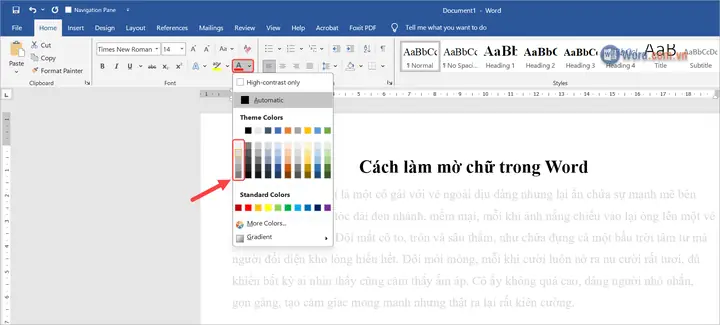
Có thể bạn quan tâm: Hướng Dẫn Cách Chèn Chữ Chìm (watermark) Trong Word Đơn Giản Và Chi Tiết
Tác dụng của watermark đối với tài liệu PDF sau khi chuyển đổi
Khi bạn chuyển đổi tài liệu Word có chứa watermark sang định dạng PDF, watermark thường sẽ được giữ nguyên. Điều này có nghĩa là hiệu quả bảo vệ bản quyền hoặc đánh dấu tài liệu của bạn vẫn được duy trì sau khi chuyển đổi.
Watermark được chèn vào Word thường được xử lý như một phần của nội dung trang, do đó, khi xuất sang PDF, nó sẽ được nhúng vào tệp tin. Tuy nhiên, chất lượng hiển thị của watermark có thể phụ thuộc vào cài đặt xuất PDF của bạn. Nếu bạn muốn đảm bảo watermark hiển thị rõ ràng và đúng như mong muốn, hãy kiểm tra lại tệp PDF sau khi chuyển đổi. Một số trình xem PDF có thể hiển thị watermark nhạt hơn hoặc đậm hơn so với trong Word, tùy thuộc vào cách tệp PDF được xử lý.
Phân biệt watermark dạng chữ và dạng ảnh, khi nào nên dùng loại nào
Việc lựa chọn giữa watermark dạng chữ và dạng ảnh phụ thuộc vào mục đích sử dụng cụ thể của bạn.
Watermark dạng chữ thường được sử dụng để đánh dấu trạng thái của tài liệu như “Bản nháp” (Draft), “Bảo mật” (Confidential), hoặc để ghi chú về bản quyền với tên tác giả hoặc ngày tháng. Chúng dễ dàng tạo, tùy chỉnh và thường không làm ảnh hưởng nhiều đến việc đọc nội dung chính nếu được thiết lập màu sắc và độ mờ phù hợp. Loại này rất hiệu quả khi bạn cần thể hiện thông tin mang tính thông báo hoặc cảnh báo rõ ràng.
Watermark dạng ảnh (logo) chủ yếu dùng để thể hiện nhận diện thương hiệu, ví dụ như logo công ty. Chúng giúp tăng tính chuyên nghiệp và độ nhận diện cho tài liệu khi được chia sẻ rộng rãi. Loại này thích hợp cho các tài liệu marketing, báo cáo chính thức, hoặc bất kỳ văn bản nào mà bạn muốn liên kết với thương hiệu của mình. Tuy nhiên, cần lưu ý điều chỉnh độ mờ và kích thước hợp lý để ảnh không che khuất nội dung quan trọng.
Tóm lại, sử dụng watermark dạng chữ khi cần thông báo trạng thái hoặc bản quyền rõ ràng, còn watermark dạng ảnh khi muốn xây dựng thương hiệu và tăng tính chuyên nghiệp.
Các lỗi thường gặp khi chèn watermark và cách khắc phục
Trong quá trình chèn và sử dụng watermark, người dùng có thể gặp phải một số lỗi phổ biến.
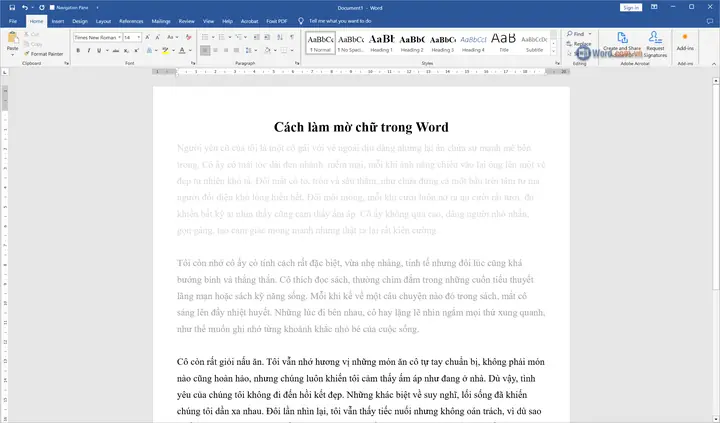
Một lỗi thường gặp là watermark quá đậm hoặc quá nhạt, gây khó khăn cho việc đọc nội dung chính hoặc làm mất đi tác dụng mong muốn. Để khắc phục, bạn cần quay lại tùy chỉnh Custom Watermark và điều chỉnh lại độ mờ (Washout) của chữ hoặc ảnh. Với watermark dạng chữ, việc chọn màu sắc nhạt hơn cũng giúp cải thiện.
Lỗi thứ hai là watermark bị cắt xén hoặc sai vị trí trên trang. Điều này thường xảy ra khi kích thước ảnh watermark quá lớn hoặc tỷ lệ trang không khớp. Bạn nên thử nghiệm với các tùy chọn Scale hoặc Position khác nhau trong Custom Watermark cho đến khi đạt được kết quả mong muốn.
Đôi khi, người dùng gặp khó khăn khi watermark không hiển thị trên tất cả các trang, hoặc hiển thị khác nhau ở các phần của tài liệu. Nguyên nhân có thể do cài đặt section khác nhau. Hãy đảm bảo rằng watermark được áp dụng cho đúng section hoặc toàn bộ tài liệu theo ý định của bạn khi thực hiện thao tác. Nếu cần áp dụng cho toàn bộ tài liệu, hãy kiểm tra cài đặt mặc định của Word hoặc áp dụng lại cho từng section nếu cần.


