
Việc in ảnh chụp màn hình máy tính hoặc điện thoại giờ đây trở nên đơn giản hơn bao giờ hết với những hướng dẫn chi tiết dưới đây. Bạn sẽ nhanh chóng có được bản in sắc nét, đúng khổ giấy mong muốn, dù là trên hệ điều hành Windows, macOS hay trên các thiết bị di động.
Bài viết này sẽ đi sâu vào cách thực hiện các thao tác in ảnh chụp màn hình từ máy tính và điện thoại, bao gồm các bước cơ bản đến nâng cao. Chúng tôi cũng sẽ cung cấp giải pháp cho những lỗi in ấn thường gặp, giúp bạn xử lý mọi vấn đề một cách hiệu quả.
Hãy cùng khám phá ngay cách biến những khoảnh khắc trên màn hình thành bản in vật lý tiện lợi.
Cách in ảnh chụp màn hình máy tính ra giấy A4 đơn giản
Để in ảnh chụp màn hình máy tính ra giấy A4 một cách đơn giản, bạn chỉ cần thực hiện vài thao tác cơ bản. Quy trình bao gồm mở ảnh, sử dụng lệnh in, lựa chọn máy in và khổ giấy phù hợp. Phương pháp nhanh nhất là chuột phải vào ảnh và chọn “Print”, hoặc sử dụng tổ hợp phím Ctrl + P để mở hộp thoại cài đặt in.
Các bước cơ bản để in ảnh chụp màn hình trên Windows
Có thể bạn quan tâm: Cách In Ảnh Từ Máy Tính Ra Giấy Đơn Giản, Nhanh Chóng
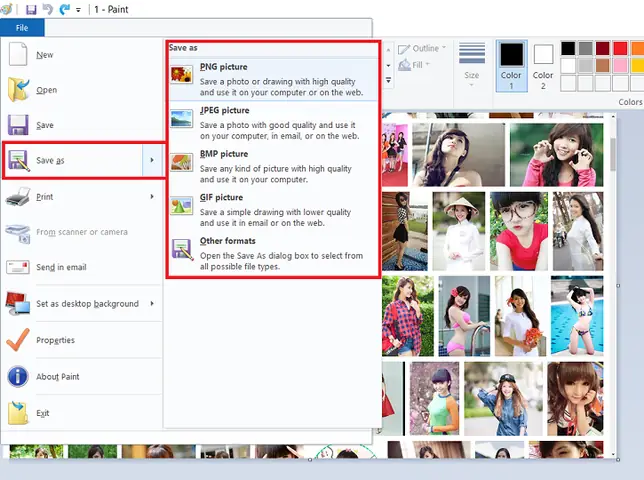
In ảnh chụp màn hình trên Windows có thể được thực hiện một cách dễ dàng theo các bước sau: Đầu tiên, mở ảnh chụp màn hình bằng ứng dụng xem ảnh mặc định hoặc bất kỳ phần mềm nào bạn ưa thích. Tiếp theo, sử dụng tổ hợp phím Ctrl + P hoặc chọn File > Print để mở hộp thoại in. Tại đây, bạn cần chọn đúng máy in, khổ giấy mong muốn (thường là A4), và số lượng bản sao cần in. Quan trọng là bạn nên điều chỉnh các cài đặt in như hướng giấy (dọc hoặc ngang) và chất lượng in để đảm bảo bản in sắc nét nhất. Cuối cùng, nhấn nút “Print” để bắt đầu quá trình in ấn.
Cách in ảnh chụp màn hình trên MacBook
Quy trình in ảnh chụp màn hình trên MacBook với hệ điều hành macOS cũng tương tự như trên Windows, mang lại sự quen thuộc cho người dùng. Bạn chỉ cần mở ảnh chụp màn hình đã lưu. Sau đó, sử dụng tổ hợp phím Command + P hoặc truy cập vào menu File > Print để mở hộp thoại in ấn. Tương tự như Windows, bạn sẽ tiến hành chọn máy in, khổ giấy, số lượng bản sao và các cài đặt liên quan khác trước khi nhấn lệnh in.
Lưu và in ảnh chụp màn hình từ điện thoại (Android, iPhone)
Việc lưu và in ảnh chụp màn hình từ điện thoại giờ đây không còn là vấn đề phức tạp. Bạn cần nắm vững cách chụp ảnh màn hình trên các dòng điện thoại phổ biến và sau đó chuyển chúng sang máy tính để có thể in ấn dễ dàng.

Có thể bạn quan tâm: Hướng Dẫn Chi Tiết Cách In Ảnh 4×6 Bằng Photoshop Nhanh Chóng
Cách chụp ảnh màn hình trên điện thoại phổ biến
Chụp ảnh màn hình trên điện thoại di động thường có những cách thức khác nhau tùy thuộc vào nhà sản xuất và dòng máy: Trên các thiết bị Android, phương pháp phổ biến là nhấn giữ đồng thời nút Nguồn và nút Giảm âm lượng. Một số dòng máy cũ hơn có thể sử dụng tổ hợp nút Nguồn và nút Home. Đối với iPhone, cách thức phụ thuộc vào việc máy có nút Home hay không: với các mẫu có nút Home, bạn nhấn giữ nút Home và nút Nguồn (hoặc nút Sườn/Trên tùy thế hệ). Với các mẫu iPhone mới không có nút Home, bạn sẽ nhấn giữ đồng thời nút Sườn và nút Tăng âm lượng.
Chuyển ảnh chụp màn hình từ điện thoại sang máy tính để in
Sau khi chụp ảnh màn hình trên điện thoại, có nhiều cách hiệu quả để chuyển chúng sang máy tính phục vụ cho việc in ấn. Bạn có thể sử dụng cáp USB để kết nối điện thoại với máy tính và sao chép trực tiếp tệp ảnh. Ngoài ra, các dịch vụ lưu trữ đám mây như Google Drive, iCloud hay Dropbox là lựa chọn tuyệt vời để đồng bộ ảnh lên cloud và truy cập chúng từ bất kỳ thiết bị nào. Một phương án đơn giản khác là gửi ảnh qua email cá nhân hoặc sử dụng các ứng dụng nhắn tin có chức năng gửi tệp.
Lỗi thường gặp khi in ảnh chụp màn hình và cách khắc phục

Có thể bạn quan tâm: Hướng Dẫn Chi Tiết Cách In Từ Điện Thoại Ra Máy In Đơn Giản, Nhanh Chóng
Trong quá trình in ảnh chụp màn hình, đôi khi người dùng có thể gặp phải một số lỗi phổ biến. Việc hiểu rõ nguyên nhân và cách khắc phục sẽ giúp bạn có được những bản in chất lượng.
Khắc phục ảnh chụp màn hình bị mờ hoặc sai kích thước
Nếu ảnh chụp màn hình của bạn bị mờ hoặc có kích thước không như mong muốn, có hai yếu tố chính cần xem xét: chất lượng ảnh gốc và cài đặt in. Để khắc phục, trước hết, hãy đảm bảo ảnh chụp màn hình của bạn có độ phân giải đủ cao. Tiếp theo, kiểm tra kỹ các cài đặt tỷ lệ in trong hộp thoại Print để đảm bảo ảnh được in đúng kích thước mong muốn, tránh bị co giãn làm ảnh hưởng đến chất lượng. Nếu cần, bạn có thể sử dụng các phần mềm chỉnh sửa ảnh cơ bản để điều chỉnh kích thước ảnh trước khi gửi lệnh in.
Xử lý sự cố kết nối với máy in
Khi máy in không nhận lệnh in, vấn đề thường nằm ở kết nối giữa máy tính và máy in. Hãy bắt đầu bằng việc kiểm tra lại kết nối dây cáp USB hoặc kết nối Wi-Fi của máy in. Thử khởi động lại cả máy in và máy tính có thể giải quyết các lỗi tạm thời. Nếu vấn đề vẫn tiếp diễn, hãy xem xét việc cập nhật driver máy in lên phiên bản mới nhất, vì driver lỗi thời là một nguyên nhân phổ biến gây ra sự cố này.

Có thể bạn quan tâm: Cách In Đậm Chữ Trong Html: Hướng Dẫn Chi Tiết Và Các Thẻ Liên Quan
Mẹo nâng cao chất lượng ảnh chụp màn hình và in ấn
Để có được những bản in ảnh chụp màn hình chất lượng cao, việc nắm vững một vài mẹo nhỏ sẽ rất hữu ích. Từ cách chụp ảnh chính xác đến việc lựa chọn định dạng lưu trữ phù hợp, tất cả đều góp phần tạo nên sự khác biệt.
Sử dụng các công cụ chụp màn hình nâng cao
Để tối ưu hóa quá trình chụp ảnh màn hình, bạn có thể tận dụng các công cụ nâng cao thay vì chỉ chụp toàn bộ màn hình. Sử dụng tổ hợp phím Alt + Print Screen sẽ giúp bạn chỉ chụp lại cửa sổ ứng dụng đang hoạt động. Trên Windows, công cụ Snipping Tool hoặc Snip & Sketch cung cấp khả năng cắt ảnh theo vùng tùy ý, giúp bạn lấy chính xác phần nội dung cần thiết. Đối với điện thoại, tính năng “Capture more” trên một số thiết bị cho phép bạn chụp ảnh cuộn trang web hoặc tài liệu dài, rất tiện lợi cho việc lưu trữ thông tin.
Lưu ảnh chụp màn hình đúng cách

Cách bạn lưu ảnh chụp màn hình có ảnh hưởng trực tiếp đến chất lượng in ấn. Nên ưu tiên lưu ảnh dưới định dạng JPG hoặc PNG với chất lượng cao nhất có thể. Điều này giúp giữ được chi tiết và độ sắc nét của ảnh. Quan trọng là phải hiểu rõ sự khác biệt giữa việc lưu ảnh vào bộ nhớ tạm (clipboard) và lưu thành một tệp ảnh trên ổ đĩa. Lưu thành tệp ảnh sẽ cho phép bạn kiểm soát chất lượng tốt hơn và dễ dàng truy cập lại khi cần in ấn.
Tối ưu hóa ảnh trước khi in
Trước khi gửi ảnh chụp màn hình đi in, việc tối ưu hóa sẽ giúp bản in trông chuyên nghiệp và dễ đọc hơn. Hãy sử dụng các phần mềm chỉnh sửa ảnh cơ bản để cắt bỏ những phần không cần thiết xung quanh nội dung chính. Bạn cũng có thể điều chỉnh độ sáng và độ tương phản nếu cần thiết, đặc biệt là với những ảnh chụp có ánh sáng yếu hoặc quá chói. Những tinh chỉnh nhỏ này sẽ đảm bảo hình ảnh hiển thị rõ ràng trên giấy.
Các lựa chọn in ảnh chụp màn hình khác
Bên cạnh việc in ảnh chụp màn hình lên giấy A4 thông thường, bạn còn có nhiều lựa chọn khác để sáng tạo hơn. Bạn có thể thử in ảnh chụp màn hình lên các loại giấy đặc biệt như giấy ảnh bóng, giấy ảnh mờ hoặc giấy decal để tạo ra những sản phẩm độc đáo. Nếu bạn cần in số lượng lớn hoặc yêu cầu chất lượng in rất cao, việc sử dụng các dịch vụ in ấn chuyên nghiệp sẽ là một giải pháp tối ưu.


