
Việc cài đặt máy in Epson L1800 có thể gặp khó khăn nếu bạn chưa quen, nhưng với hướng dẫn chi tiết này, bạn sẽ có thể thiết lập máy in của mình một cách nhanh chóng và hiệu quả. Bài viết này sẽ cung cấp các bước cụ thể để cài đặt driver máy in Epson L1800 trên máy tính, cách kiểm tra và khắc phục các lỗi thường gặp, cùng với những lưu ý khi cài đặt trên các phiên bản hệ điều hành Windows khác nhau.
Chúng tôi sẽ bắt đầu bằng việc chuẩn bị các vật dụng cần thiết, sau đó hướng dẫn bạn cách tải driver chính hãng và thực hiện quy trình cài đặt từng bước một. Tiếp theo, bạn sẽ biết cách kiểm tra xem driver đã được cài đặt thành công hay chưa và làm thế nào để xử lý các vấn đề phổ biến có thể phát sinh trong quá trình này. Cuối cùng, chúng ta sẽ đi sâu vào các tùy chỉnh cụ thể cho từng phiên bản Windows, đảm bảo bạn có thể sử dụng máy in Epson L1800 một cách tối ưu nhất.
Các bước cài đặt driver máy in Epson L1800 trên máy tính
Để máy in Epson L1800 hoạt động hiệu quả, việc cài đặt driver chính xác trên máy tính là bước quan trọng hàng đầu. Quá trình này bao gồm các thao tác từ chuẩn bị, tải về, giải nén cho đến việc chạy file cài đặt và hoàn tất cấu hình.
Chuẩn bị trước khi cài đặt driver Epson L1800
Trước khi bắt đầu cài đặt driver cho máy in Epson L1800, việc chuẩn bị kỹ lưỡng sẽ giúp quá trình diễn ra suôn sẻ và tránh các sự cố không đáng có. Điều này bao gồm việc đảm bảo kết nối vật lý và nguồn điện cho máy in.
Đầu tiên, hãy đảm bảo bạn đã kết nối máy in Epson L1800 với máy tính bằng cáp USB. Kiểm tra kỹ các đầu cắm để đảm bảo chúng được kết nối chắc chắn. Sau đó, xác nhận rằng máy in đã được bật nguồn bằng cách kiểm tra đèn báo nguồn trên máy. Một kết nối USB ổn định và máy in đã sẵn sàng là hai yếu tố tiên quyết để trình cài đặt driver có thể nhận diện thiết bị.

Có thể bạn quan tâm: Hướng Dẫn Chi Tiết Cách Cài Đặt Và Kết Nối Máy In Với Iphone
Tải driver máy in Epson L1800 chính hãng
Việc tải driver máy in Epson L1800 từ nguồn chính hãng của Epson hoặc các trang web cung cấp driver uy tín sẽ đảm bảo tính bảo mật, ổn định và tương thích tốt nhất với hệ điều hành của bạn. Tránh tải driver từ các nguồn không rõ nguồn gốc để ngăn chặn nguy cơ nhiễm virus hoặc phần mềm độc hại.
Để tìm đúng phiên bản driver, bạn cần truy cập trang web hỗ trợ chính thức của Epson. Trên trang này, hãy nhập mã máy in là “Epson L1800” vào thanh tìm kiếm. Sau đó, chọn hệ điều hành mà máy tính của bạn đang sử dụng (ví dụ: Windows 10 64-bit, Windows 11, macOS, v.v.). Hệ thống sẽ tự động hiển thị các driver tương thích. Hãy chọn phiên bản mới nhất và tải về file cài đặt (thường có đuôi .exe cho Windows).
Hướng dẫn cài đặt driver Epson L1800 từng bước
Sau khi đã tải về file driver, bạn có thể bắt đầu quá trình cài đặt bằng cách thực hiện theo các bước chi tiết trên giao diện trình cài đặt. Hãy chú ý đến các tùy chọn xuất hiện để đảm bảo thiết lập được thực hiện đúng theo mong muốn của bạn.
- Chạy file cài đặt: Tìm đến file driver vừa tải về, nhấp đúp chuột để chạy. Nếu có thông báo UAC (User Account Control), hãy nhấn “Yes” để cho phép ứng dụng thực hiện thay đổi.
- Chọn ngôn ngữ và chấp nhận điều khoản: Trình cài đặt sẽ yêu cầu bạn chọn ngôn ngữ. Sau đó, bạn cần đọc và chấp nhận các điều khoản sử dụng của Epson.
- Chọn kết nối: Hệ thống sẽ hỏi bạn loại kết nối bạn muốn sử dụng. Chọn “USB Connection” nếu bạn đã kết nối máy in bằng cáp USB.
- Xác định máy in: Trình cài đặt sẽ quét để tìm máy in Epson L1800 của bạn. Nếu máy in đã được kết nối và bật nguồn đúng cách, nó sẽ xuất hiện trong danh sách. Chọn máy in của bạn.
- Hoàn tất cài đặt: Làm theo các hướng dẫn còn lại trên màn hình. Có thể có tùy chọn để cài đặt phần mềm bổ sung đi kèm, bạn có thể chọn hoặc bỏ qua tùy nhu cầu. Sau khi hoàn tất, nhấn “Finish” hoặc “Complete”.
Trong quá trình cài đặt, hãy lưu ý đến các tùy chọn về cập nhật phần mềm tự động hoặc thiết lập các chức năng in ấn mặc định.
Cách kiểm tra và khắc phục lỗi cài đặt driver Epson L1800

Có thể bạn quan tâm: Hướng Dẫn Cài Đặt Máy In Cho Ipad: Kết Nối Airprint & Các Phương Pháp Khác
Sau khi hoàn tất các bước cài đặt, việc kiểm tra xem driver đã hoạt động hiệu quả hay chưa là rất quan trọng. Đồng thời, bạn cũng cần biết cách xử lý các lỗi thường gặp để đảm bảo máy in Epson L1800 của mình luôn sẵn sàng hoạt động.
Kiểm tra tình trạng cài đặt driver trên Windows
Để xác định xem driver máy in Epson L1800 đã được cài đặt thành công và máy tính có nhận diện máy in hay không, bạn có thể thực hiện kiểm tra thông qua hai công cụ chính trên Windows: Settings và Device Manager.
Truy cập vào “Settings” (Cài đặt) trên Windows, chọn “Devices” (Thiết bị), sau đó nhấp vào “Printers & Scanners” (Máy in & Máy quét). Nếu máy in Epson L1800 của bạn xuất hiện trong danh sách với trạng thái “Ready” hoặc “Working properly” (Hoạt động bình thường), nghĩa là driver đã được cài đặt thành công. Bạn cũng có thể vào “Device Manager” (Trình quản lý Thiết bị), tìm mục “Printers” (Máy in) hoặc “Universal Serial Bus controllers” (Bộ điều khiển Bus nối tiếp đa năng) để xem máy in có được liệt kê mà không có dấu chấm than màu vàng.
Các lỗi thường gặp và cách khắc phục khi cài đặt driver Epson L1800
Trong quá trình cài đặt driver cho máy in Epson L1800, người dùng có thể gặp phải một số lỗi phổ biến. Hiểu rõ nguyên nhân và cách khắc phục sẽ giúp bạn giải quyết vấn đề nhanh chóng.
- Máy tính không nhận diện máy in:
- Nguyên nhân: Cáp USB lỏng, máy in chưa bật nguồn, cổng USB bị lỗi hoặc driver cũ.
- Cách khắc phục: Kiểm tra lại cáp USB, đảm bảo máy in đã bật. Thử đổi sang cổng USB khác trên máy tính. Khởi động lại cả máy tính và máy in. Nếu vẫn không được, thử tải lại driver mới nhất từ trang chủ Epson.
- Lỗi trong quá trình cài đặt driver:
- Nguyên nhân: File cài đặt bị lỗi, xung đột phần mềm hoặc thiếu quyền quản trị.
- Cách khắc phục: Tải lại file driver từ nguồn chính thức. Chạy file cài đặt với quyền quản trị (nhấp chuột phải, chọn “Run as administrator”). Tạm thời tắt phần mềm diệt virus trong lúc cài đặt để tránh xung đột.
- Thông báo lỗi cụ thể: Nếu bạn nhận được một thông báo lỗi cụ thể, hãy ghi lại mã lỗi hoặc nội dung thông báo đó và tìm kiếm trên trang hỗ trợ của Epson hoặc các diễn đàn công nghệ để có hướng dẫn xử lý chi tiết.
Cài đặt máy in Epson L1800 với Windows 10 và các phiên bản khác

Có thể bạn quan tâm: Hướng Dẫn Chi Tiết Cài Đặt Driver Máy In Canon Mf3010 Đầy Đủ Nhất
Mặc dù quy trình cài đặt driver máy in Epson L1800 nhìn chung là tương tự nhau trên các hệ điều hành Windows, nhưng mỗi phiên bản có thể có những điểm khác biệt nhỏ hoặc yêu cầu tùy chỉnh riêng.
Cài đặt Epson L1800 trên Windows 10
Việc cài đặt máy in Epson L1800 trên Windows 10 diễn ra khá mượt mà và tương tự như các bước cài đặt chung đã đề cập. Tuy nhiên, Windows 10 có giao diện quản lý thiết bị hiện đại hơn, giúp việc kiểm tra và khắc phục sự cố trở nên dễ dàng hơn.
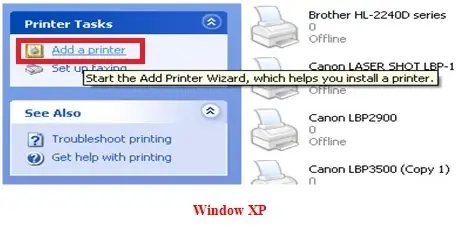
Sau khi tải driver phù hợp với Windows 10 (thường là phiên bản 64-bit nếu máy tính của bạn chạy hệ điều hành 64-bit), bạn chỉ cần chạy file cài đặt và làm theo các bước hướng dẫn. Trong quá trình cài đặt, hãy đảm bảo bạn chọn đúng tùy chọn kết nối USB. Sau khi cài đặt hoàn tất, bạn có thể vào mục “Settings” > “Devices” > “Printers & Scanners” để kiểm tra tình trạng hoạt động của máy in. Nếu máy in chưa xuất hiện, hãy thử nhấp vào “Add a printer or scanner” để Windows tự động tìm kiếm lại.
Lời khuyên khi cài đặt driver cho các phiên bản hệ điều hành khác (nếu có)
Đối với người dùng các phiên bản Windows cũ hơn như Windows 7 hay 8, hoặc các hệ điều hành khác như macOS, việc tải đúng phiên bản driver là cực kỳ quan trọng. Epson thường cung cấp driver cho nhiều hệ điều hành và phiên bản khác nhau.

Có thể bạn quan tâm: Hướng Dẫn Cài Đặt Máy In Canon Ix6770 Chi Tiết & Khắc Phục Lỗi Thường Gặp
Nếu bạn đang sử dụng Windows 7 hoặc 8, hãy truy cập trang hỗ trợ của Epson và chọn đúng phiên bản hệ điều hành. Quy trình cài đặt có thể tương tự, nhưng giao diện của các tùy chọn có thể hơi khác biệt. Đối với người dùng macOS, bạn cần tải về driver dành riêng cho hệ điều hành này và làm theo hướng dẫn cài đặt của macOS, thường là thêm máy in thông qua “System Preferences” > “Printers & Scanners”. Luôn ưu tiên sử dụng driver mới nhất mà Epson cung cấp cho hệ điều hành của bạn để đảm bảo hiệu suất và tính ổn định tốt nhất.
Thông tin hữu ích về máy in Epson L1800 và driver
Để có cái nhìn toàn diện hơn, việc tìm hiểu sâu hơn về máy in Epson L1800 và vai trò thiết yếu của driver sẽ giúp bạn khai thác tối đa khả năng của thiết bị.
Tính năng nổi bật của máy in Epson L1800
Máy in Epson L1800 nổi bật với khả năng in ảnh chuyên nghiệp, đặc biệt là in ảnh tràn lề với khổ lớn lên đến A3+. Đây là một lợi thế lớn cho các nhiếp ảnh gia, nhà thiết kế đồ họa, hoặc bất kỳ ai có nhu cầu in ấn các ấn phẩm đòi hỏi chất lượng hình ảnh cao và kích thước ấn tượng. Với hệ thống 6 màu mực độc đáo, Epson L1800 mang đến khả năng tái tạo màu sắc vô cùng sống động, chi tiết tinh tế và độ chuyển màu mượt mà, giúp bản in trông chân thực như ảnh gốc.
Vai trò của driver máy in
Driver máy in, hay còn gọi là trình điều khiển máy in, đóng vai trò là một phần mềm trung gian quan trọng, kết nối giữa hệ điều hành máy tính và phần cứng máy in. Nó dịch các lệnh in từ phần mềm ứng dụng (như Word, Photoshop) thành các chỉ thị mà máy in có thể hiểu và thực hiện. Nếu không có driver, máy tính sẽ không thể giao tiếp được với máy in, dẫn đến việc không thể in ấn. Driver cũng giúp quản lý các chức năng nâng cao của máy in, đảm bảo chất lượng bản in và hiệu suất hoạt động tối ưu.
Nguồn tải driver Epson L1800 uy tín
Việc tải driver máy in Epson L1800 từ các nguồn uy tín là yếu tố then chốt để đảm bảo an toàn và hoạt động ổn định cho thiết bị của bạn. Nguồn tải uy tín nhất luôn là trang web chính thức của nhà sản xuất.
Trang web hỗ trợ của Epson (epson.com hoặc các trang web khu vực tương ứng) là nguồn tải driver Epson L1800 đáng tin cậy nhất. Tại đây, bạn có thể tìm thấy các phiên bản driver mới nhất, các bản cập nhật phần mềm, và các tài liệu hỗ trợ khác được cung cấp trực tiếp bởi Epson. Ngoài ra, một số trang web cung cấp phần mềm và driver uy tín khác có thể liệt kê driver Epson L1800, nhưng luôn ưu tiên kiểm tra lại nguồn gốc hoặc so sánh với thông tin trên trang chủ Epson để đảm bảo tính xác thực.
Hỗ trợ và hướng dẫn sử dụng máy in Epson L1800
Để khai thác tối đa tiềm năng của máy in Epson L1800 và giải quyết các vấn đề phát sinh, việc tiếp cận các tài liệu hỗ trợ chính thức từ Epson là rất cần thiết.
Bạn có thể tìm thấy Sổ tay hướng dẫn sử dụng chi tiết, các câu hỏi thường gặp (FAQ), và thông tin về bảo hành cho máy in Epson L1800 trên trang web hỗ trợ của Epson. Các tài liệu này thường cung cấp hướng dẫn chi tiết về cách vận hành máy, cách bảo trì, và các mẹo để đạt được chất lượng in tốt nhất. Bên cạnh đó, nếu gặp sự cố phức tạp, bạn có thể liên hệ trực tiếp với bộ phận hỗ trợ khách hàng của Epson để nhận được sự trợ giúp chuyên nghiệp.


