
Việc thêm chữ chìm (watermark) vào tài liệu Word là một thao tác đơn giản nhưng mang lại nhiều lợi ích quan trọng, đặc biệt trong việc bảo vệ bản quyền nội dung hoặc tạo dấu ấn chuyên nghiệp cho tài liệu. Bài viết này sẽ hướng dẫn chi tiết cách chèn chữ chìm dưới dạng văn bản hoặc hình ảnh, cùng với các tùy chỉnh nâng cao để bạn có thể làm chủ hoàn toàn chức năng này. Từ việc sử dụng các mẫu có sẵn đến tự tạo theo ý muốn, bạn sẽ dễ dàng áp dụng cho mọi loại tài liệu từ báo cáo, hợp đồng đến tài liệu chia sẻ.
Trong phần nội dung chính, chúng ta sẽ đi sâu vào hai phương pháp chèn watermark chính: sử dụng văn bản và sử dụng hình ảnh. Mỗi phương pháp đều có những bước thực hiện cụ thể, từ việc chọn font, màu sắc, bố cục cho văn bản đến việc lựa chọn ảnh, điều chỉnh kích thước và độ trong suốt cho hình ảnh. Bên cạnh đó, bài viết cũng sẽ đề cập đến các tùy chỉnh nâng cao, cách chỉnh sửa và xóa bỏ watermark, mang đến một cái nhìn toàn diện nhất.
Phần nội dung bổ sung sẽ cung cấp những lưu ý quan trọng khi sử dụng watermark, giúp bạn tối ưu hóa hiệu quả sử dụng, hiểu rõ khi nào nên dùng loại watermark nào, cách xử lý khi in ấn và những tác động có thể có đến file tài liệu.
Cách chèn chữ chìm (Text Watermark) vào tài liệu Word
Chèn chữ chìm dạng văn bản (Text Watermark) vào tài liệu Word là một cách hiệu quả để thể hiện quyền sở hữu hoặc thông điệp quan trọng mà không làm ảnh hưởng quá nhiều đến khả năng đọc hiểu nội dung chính. Quá trình này cho phép bạn tùy chỉnh gần như mọi khía cạnh của văn bản chìm, từ nội dung, font chữ, màu sắc cho đến cách hiển thị trên trang.
Để thêm văn bản làm watermark, bạn cần thực hiện các bước chi tiết sau đây để lựa chọn font chữ, kích thước, màu sắc và bố cục mong muốn. Điều này giúp bạn tùy chỉnh văn bản để đạt được hiệu ứng đẹp mắt và chuyên nghiệp nhất, phù hợp với mục đích sử dụng của tài liệu.
Chèn chữ chìm từ mẫu có sẵn trong Word
Có thể bạn quan tâm: Cách In Chuyển Nhiệt Lên Áo: Hướng Dẫn Chi Tiết & Bí Quyết Thành Công
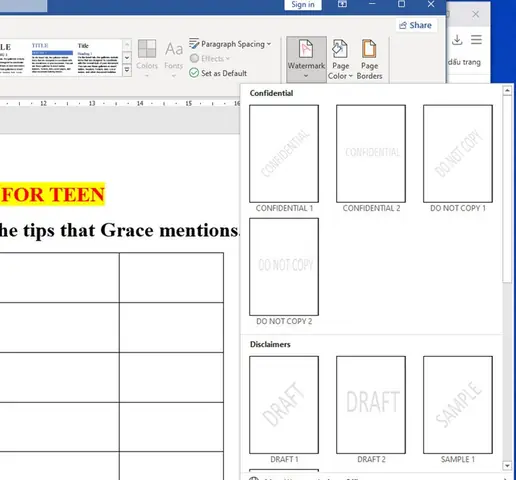
Microsoft Word cung cấp một thư viện các mẫu chữ chìm có sẵn, giúp người dùng nhanh chóng thêm watermark mà không cần thiết lập phức tạp. Bạn chỉ cần thực hiện vài thao tác đơn giản để chọn các mẫu chữ chìm có sẵn trong thư viện của Word và áp dụng ngay cho tài liệu của mình.
Tự tạo và tùy chỉnh chữ chìm theo ý muốn
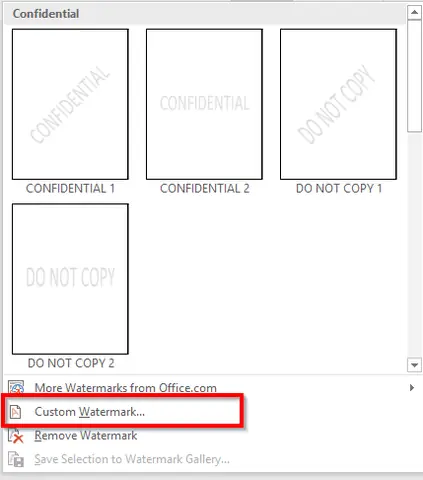
Ngoài các mẫu có sẵn, bạn hoàn toàn có thể tự tạo và tùy chỉnh chữ chìm theo ý muốn để thể hiện nét riêng hoặc yêu cầu cụ thể. Để làm được điều này, bạn sẽ vào mục “Custom Watermark” và lựa chọn “Text watermark” để bắt đầu quá trình thiết lập.
Các bước chi tiết để tùy chỉnh bao gồm:
- Cài đặt Font, Size, Color: Bạn có thể chọn bất kỳ font chữ nào có trong máy tính, điều chỉnh kích thước (Size) cho phù hợp với bố cục trang và chọn màu sắc (Color) mong muốn.
- Layout (Diagonal/Horizontal): Lựa chọn cách hiển thị của chữ chìm theo đường chéo (Diagonal) hoặc ngang (Horizontal) để tạo hiệu ứng thị giác khác nhau.
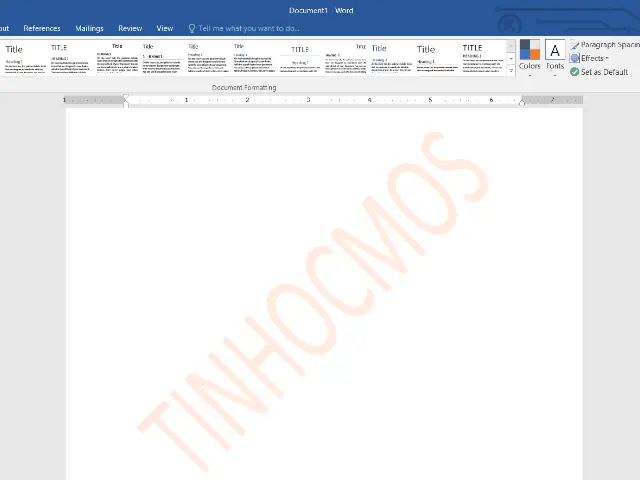
- Điều chỉnh độ trong suốt (Washout): Tính năng “Washout” cho phép bạn làm mờ chữ chìm đi đáng kể, đảm bảo văn bản chính vẫn dễ đọc. Bạn có thể điều chỉnh thanh trượt để đạt được độ trong suốt mong muốn, giúp chữ chìm chỉ đóng vai trò là lớp nền nhẹ nhàng.
Cách chèn logo hoặc hình ảnh chìm (Picture Watermark) vào tài liệu Word
Bên cạnh việc sử dụng văn bản, bạn cũng có thể chèn logo hoặc hình ảnh làm chữ chìm (Picture Watermark) vào tài liệu Word. Phương pháp này đặc biệt hữu ích để bảo vệ bản quyền nội dung bằng cách hiển thị rõ logo thương hiệu hoặc một hình ảnh đại diện đặc trưng.
Các bước để thêm ảnh hoặc logo làm watermark sẽ giúp bạn bảo vệ nội dung của mình một cách hiệu quả. Bạn có thể lựa chọn ảnh từ máy tính cá nhân hoặc các nguồn lưu trữ khác để sử dụng làm watermark.
Các bước chèn logo/hình ảnh làm watermark
Có thể bạn quan tâm: Cách In Từ Iphone: Hướng Dẫn Kết Nối Máy In & In Không Dây Đơn Giản
Để chèn logo hoặc hình ảnh làm watermark, bạn sẽ vào mục “Custom Watermark” và chọn “Picture watermark”. Sau đó, bạn tiến hành lựa chọn ảnh mong muốn và điều chỉnh các thông số để có được kết quả ưng ý nhất.
Cụ thể các bước như sau:
- Chọn ảnh từ “Select Picture”: Nhấn vào nút “Select Picture” để mở cửa sổ chọn tệp tin. Bạn có thể duyệt tìm trên máy tính hoặc sử dụng các tùy chọn khác nếu có sẵn.
- Lựa chọn Scale (kích thước): Tùy chỉnh kích thước (Scale) của hình ảnh để nó vừa vặn và hiển thị hài hòa trên trang tài liệu. Word cung cấp các tùy chọn kích thước cố định hoặc bạn có thể nhập kích thước tùy chỉnh.
- Lựa chọn Washout (độ trong suốt): Tương tự như với văn bản, tính năng “Washout” cho phép điều chỉnh độ trong suốt của hình ảnh. Việc này đảm bảo hình ảnh chìm không che lấp nội dung chính, chỉ đóng vai trò là một dấu hiệu nhận biết tinh tế.
Tùy chỉnh nâng cao cho Watermark trong Word
Sau khi đã chèn chữ chìm hoặc hình ảnh, bạn có thể tiếp tục tinh chỉnh nâng cao để đảm bảo watermark hiển thị một cách hoàn hảo nhất trên tài liệu của mình. Các tùy chọn này giúp bạn điều chỉnh vị trí, kích thước, cũng như dễ dàng quản lý các watermark đã có.
Việc điều chỉnh vị trí và kích thước của Watermark là rất quan trọng để nó không làm ảnh hưởng đến bố cục chung của tài liệu. Bạn có thể căn chỉnh Watermark vào giữa trang, hoặc tùy chỉnh đến các vị trí khác như góc trang, cạnh lề tùy theo ý muốn. Đồng thời, bạn cũng có thể thay đổi kích thước của Watermark cho phù hợp với từng loại tài liệu hoặc mục đích sử dụng.
Điều chỉnh vị trí và kích thước của Watermark
Để thay đổi vị trí và kích thước của watermark, bạn cần truy cập vào hộp thoại “Watermark” và thực hiện các điều chỉnh cần thiết.

Có thể bạn quan tâm: Hướng Dẫn Chi Tiết Cách In Bảng Tính Excel Vừa Khổ Giấy A4
- Căn chỉnh vị trí: Mặc dù watermark thường được đặt ở giữa trang theo mặc định, bạn có thể tinh chỉnh vị trí chính xác hơn. Cách phổ biến là căn chỉnh watermark vào giữa trang, hoặc bạn có thể tùy chọn đặt nó ở các vị trí khác như góc trên, góc dưới, hoặc dọc theo một cạnh nhất định của trang.
- Thay đổi kích thước: Nếu kích thước mặc định không phù hợp, bạn có thể thay đổi kích thước của watermark. Điều này có thể được thực hiện thông qua các tùy chọn tỷ lệ có sẵn hoặc bằng cách nhập giá trị kích thước cụ thể.
Xóa hoặc thay đổi Watermark đã có
Trong quá trình làm việc, có thể bạn cần xóa bỏ watermark cũ hoặc thay thế nó bằng một loại watermark khác. Microsoft Word cung cấp các cách thức đơn giản để thực hiện cả hai thao tác này một cách nhanh chóng.
- Gỡ bỏ Watermark: Để gỡ bỏ watermark khỏi tài liệu Word, bạn chỉ cần truy cập vào tab “Design”, chọn “Watermark” và sau đó chọn “Remove Watermark”. Thao tác này sẽ xóa toàn bộ watermark hiện có trên tài liệu.
- Thay thế Watermark: Nếu bạn muốn thay thế watermark hiện có bằng chữ hoặc hình ảnh khác, bạn chỉ cần thực hiện lại các bước chèn watermark mới. Word sẽ tự động thay thế watermark cũ bằng watermark bạn vừa tạo.
Một số lưu ý quan trọng khi sử dụng Watermark trong Word
Việc sử dụng watermark trong Word không chỉ đơn thuần là chèn một lớp phủ lên tài liệu, mà còn đòi hỏi sự cân nhắc để đạt được hiệu quả tối ưu và chuyên nghiệp. Dưới đây là một số mẹo và lưu ý quan trọng giúp bạn sử dụng watermark một cách hiệu quả nhất.
Khi nào nên sử dụng chữ chìm (Text Watermark) thay vì logo (Picture Watermark)?
Việc lựa chọn giữa chữ chìm (Text Watermark) và logo (Picture Watermark) phụ thuộc vào mục đích sử dụng cụ thể của bạn. Chữ chìm thường phù hợp hơn khi bạn muốn thêm các thông điệp như “Bản nháp”, “Mật”, “Bản quyền” hoặc tên công ty một cách đơn giản và rõ ràng. Lợi ích của việc sử dụng chữ chìm là dễ dàng tùy chỉnh nội dung, font chữ, màu sắc và bố cục, đồng thời ít ảnh hưởng đến dung lượng file so với hình ảnh.
Logo (Picture Watermark) lại là lựa chọn tối ưu khi bạn muốn nhấn mạnh nhận diện thương hiệu hoặc bảo vệ bản quyền hình ảnh. Nó tạo ấn tượng mạnh mẽ hơn về mặt thị giác và thể hiện sự chuyên nghiệp cao.
Có thể bạn quan tâm: Hướng Dẫn Chi Tiết Cách In Bảng Lương Trên Excel Chuẩn Xác
Cách xử lý Watermark khi in ấn tài liệu
Khi in ấn tài liệu có chứa watermark, bạn cần lưu ý một số cài đặt để watermark hiển thị đúng như mong muốn. Thông thường, các phiên bản Word hiện đại sẽ tự động xử lý watermark để nó hiển thị một cách phù hợp khi in. Tuy nhiên, trong một số trường hợp, bạn có thể cần kiểm tra cài đặt in ấn liên quan đến watermark để đảm bảo nó không bị mờ quá hoặc in quá đậm, ảnh hưởng đến việc đọc văn bản chính. Đôi khi, việc tắt hoặc điều chỉnh chế độ in nháp có thể giúp hiển thị watermark rõ hơn.
Watermark có ảnh hưởng đến kích thước file Word không?
Watermark, đặc biệt là chữ chìm (Text Watermark) với các tùy chỉnh cơ bản, thường có ảnh hưởng rất nhỏ đến kích thước file Word. Tuy nhiên, nếu bạn sử dụng hình ảnh có độ phân giải cao hoặc nhiều hình ảnh làm watermark trên một tài liệu, dung lượng file có thể tăng lên đáng kể. Việc sử dụng tính năng “Washout” cho hình ảnh cũng giúp giảm bớt gánh nặng về dung lượng so với ảnh gốc có màu sắc đậm nét.
Tương thích Watermark trên các phiên bản Word khác nhau
Các phiên bản Word khác nhau có thể có một số khác biệt nhỏ về cách hiển thị hoặc tùy chỉnh watermark. Tuy nhiên, chức năng cơ bản của việc chèn chữ chìm và hình ảnh chìm được hỗ trợ trên hầu hết các phiên bản Word hiện đại, từ các phiên bản cũ như Word 2010, 2013, 2016 cho đến các phiên bản mới nhất như Microsoft 365. Nếu gặp vấn đề về tương thích, bạn nên cập nhật lên phiên bản Word mới nhất để có trải nghiệm tốt nhất.


