
Việc in bảng lương từ Excel tưởng chừng đơn giản nhưng để đảm bảo tính chính xác, rõ ràng và chuyên nghiệp trên giấy đòi hỏi người dùng phải nắm vững các thiết lập cần thiết. Bài viết này sẽ cung cấp cho bạn hướng dẫn chi tiết từ A-Z về cách thiết lập vùng in, căn chỉnh trang và xử lý các vấn đề thường gặp, giúp bạn tự tin hoàn thành tác vụ in ấn bảng lương một cách hiệu quả nhất.
Trong phần nội dung chính, chúng ta sẽ đi sâu vào các bước cơ bản để in bảng lương, bao gồm thiết lập vùng in, căn chỉnh lề, khổ giấy, hướng giấy, cách xem trước khi in và khám phá các tùy chọn nâng cao. Tiếp theo, bài viết sẽ giải quyết những khó khăn phổ biến mà nhiều người dùng gặp phải, từ bảng lương bị cắt đến lỗi font chữ, cũng như cách in hàng loạt hiệu quả. Cuối cùng, bạn sẽ được trang bị những mẹo tối ưu hóa bảng lương để bản in cuối cùng trở nên đẹp mắt và chuyên nghiệp.
Dù là người mới bắt đầu hay đã có kinh nghiệm sử dụng Excel, những thông tin được trình bày dưới đây sẽ là cẩm nang hữu ích, giúp bạn làm chủ quy trình in ấn bảng lương, tiết kiệm thời gian và hạn chế sai sót.
Các bước cơ bản để in bảng lương từ Excel
Để có một bản in bảng lương gọn gàng và hiển thị đầy đủ thông tin, bạn cần thực hiện các bước thiết lập cơ bản sau đây. Quy trình này bao gồm việc xác định chính xác phần dữ liệu cần in, điều chỉnh các thuộc tính của trang in và sử dụng tính năng xem trước để kiểm tra.
Thiết lập vùng in (Print Area) cho bảng lương
Thiết lập vùng in giúp bạn xác định chính xác phạm vi dữ liệu trên bảng tính Excel mà bạn muốn hiển thị trên bản in, đảm bảo chỉ những thông tin cần thiết mới được xuất ra giấy.
Để chọn và thiết lập vùng dữ liệu bảng lương cần in, bạn thực hiện các bước sau:
1. Chọn dữ liệu cần in: Sử dụng chuột để kéo, bôi đen toàn bộ bảng lương hoặc các phần dữ liệu liên quan mà bạn muốn in.
2. Thiết lập vùng in: Truy cập vào tab Page Layout (Bố cục Trang). Trong nhóm Page Setup (Thiết lập Trang), nhấp vào tùy chọn Print Area (Vùng In), sau đó chọn Set Print Area (Đặt Vùng In).
Sau khi thiết lập, Excel sẽ chỉ in ra những gì bạn đã chọn làm vùng in, ngay cả khi trang tính của bạn có nhiều dữ liệu khác.
Căn chỉnh lề, khổ giấy và hướng giấy
Có thể bạn quan tâm: Hướng Dẫn Chi Tiết Cách In Bản Đồ Trong Mapinfo Chuẩn Xác Nhất
Việc căn chỉnh các yếu tố như lề, khổ giấy và hướng giấy là vô cùng quan trọng để bảng lương hiển thị vừa vặn trên một hoặc nhiều trang A4, tránh tình trạng thông tin bị mất hoặc bị giãn quá nhiều.
Để thực hiện việc này, bạn làm theo các bước sau trong tab Page Layout (Bố cục Trang):
1. Thiết lập lề (Margins): Nhấp vào Margins (Lề). Bạn có thể chọn các tùy chọn lề có sẵn như Normal (Thông thường), Wide (Rộng), Narrow (Hẹp) hoặc tùy chỉnh bằng cách chọn Custom Margins (Lề Tùy chỉnh) để nhập giá trị cụ thể cho lề trên, dưới, trái, phải.
2. Chọn khổ giấy (Size): Nhấp vào Size (Kích thước) và chọn khổ giấy phù hợp với nhu cầu của bạn, phổ biến nhất là A4. Nếu bảng lương của bạn quá rộng, bạn có thể cân nhắc A3 để hiển thị được nhiều cột hơn.
3. Định hướng trang (Orientation): Nhấp vào Orientation (Hướng) và chọn Portrait (Dọc) hoặc Landscape (Ngang). Thông thường, bảng lương với nhiều cột nên được in theo hướng Ngang để dễ đọc hơn.
Việc căn chỉnh hợp lý giúp bảng lương của bạn trông chuyên nghiệp và dễ dàng theo dõi.
Xem trước khi in (Print Preview)
Xem trước khi in là bước không thể bỏ qua để đảm bảo bản in cuối cùng hoàn hảo. Tính năng này cho phép bạn kiểm tra mọi thứ từ bố cục, lề, đến nội dung hiển thị trước khi gửi lệnh in thực tế ra máy in.
Tầm quan trọng của việc xem trước bản in là giúp bạn:
Phát hiện lỗi kịp thời: Bạn có thể nhận ra ngay các vấn đề như bảng lương bị cắt, font chữ hiển thị sai, hoặc bố cục không hợp lý.
Tiết kiệm giấy và mực: Tránh in sai nhiều lần do không kiểm tra kỹ, từ đó tiết kiệm chi phí.
Đảm bảo tính chuyên nghiệp: Bản in cuối cùng sẽ gọn gàng, đầy đủ và đúng định dạng mong muốn.
Để xem trước khi in, bạn có thể vào File (Tệp) > Print (In). Màn hình xem trước sẽ hiển thị, cho phép bạn duyệt qua từng trang và thực hiện các điều chỉnh cần thiết.
Các tùy chọn in nâng cao khác
Excel cung cấp nhiều tùy chọn in nâng cao giúp bạn tùy chỉnh bản in bảng lương một cách linh hoạt hơn.
Một số tính năng hữu ích bao gồm:
In tiêu đề lặp lại (Print Titles): Nếu bảng lương của bạn trải dài trên nhiều trang, bạn có thể thiết lập để tiêu đề (tên các cột như “Tên nhân viên”, “Mã số thuế”, “Lương cơ bản”…) được lặp lại ở đầu mỗi trang. Để làm điều này, bạn vào Page Layout > Print Titles (Tiêu đề In).
Chia nhỏ bảng lương ra nhiều trang: Nếu bảng lương quá lớn, bạn có thể sử dụng tính năng Page Breaks (Ngắt Trang) để chia nhỏ bảng dữ liệu thành các phần riêng biệt, đảm bảo mỗi phần được in trên một trang hoặc một vài trang theo ý muốn.
Những tùy chọn này giúp bản in bảng lương trở nên khoa học và dễ đọc hơn, đặc biệt đối với các bảng dữ liệu lớn.

Có thể bạn quan tâm: Hướng Dẫn In Bản Vẽ Cad Nhanh, Chuẩn, Không Bị Mờ Cho Mọi Đối Tượng
Xử lý các vấn đề thường gặp khi in bảng lương trên Excel
Trong quá trình thực hiện, việc in bảng lương từ Excel đôi khi gặp phải những trục trặc không mong muốn. Dưới đây là cách giải quyết các khó khăn phổ biến nhất.
Bảng lương bị cắt hoặc không hiển thị hết
Tình trạng bảng lương bị cắt xén hoặc thiếu thông tin là vấn đề thường gặp, gây ảnh hưởng đến tính đầy đủ của dữ liệu.
Các nguyên nhân phổ biến bao gồm:
Thiết lập vùng in sai: Bạn chưa chọn đúng toàn bộ phạm vi dữ liệu cần in.
Khổ giấy hoặc hướng giấy không phù hợp: Bảng lương quá rộng so với khổ giấy hoặc hướng giấy dọc.
Tỷ lệ co giãn trang (Scaling) không hợp lý: Excel tự động điều chỉnh tỷ lệ, dẫn đến việc dữ liệu bị co lại hoặc giãn ra không mong muốn.
Cách khắc phục:
1. Kiểm tra lại vùng in: Quay lại mục “Thiết lập vùng in” và đảm bảo bạn đã chọn đúng toàn bộ bảng lương.
2. Điều chỉnh khổ giấy và hướng giấy: Như đã hướng dẫn ở phần trước, hãy thử đổi sang hướng Ngang hoặc sử dụng khổ giấy lớn hơn (nếu cần).
3. Sử dụng tùy chọn co giãn trang: Trong cửa sổ Page Setup (Thiết lập Trang) khi xem trước khi in, bạn có thể tìm đến mục Scaling (Co giãn). Hãy thử các tùy chọn như Fit Sheet on One Page (Vừa một trang) hoặc Fit All Columns on One Page (Vừa tất cả các cột trên một trang). Điều chỉnh thủ công tỷ lệ phần trăm cũng là một giải pháp.
Ký tự bị lỗi, font chữ không hiển thị đúng
Lỗi font chữ hoặc ký tự hiển thị không chính xác trên bản in có thể làm cho bảng lương trở nên khó đọc và mất đi tính chuyên nghiệp.
Nguyên nhân có thể do:
Font chữ không được cài đặt trên máy in: Máy tính của bạn có font chữ đó, nhưng máy in hoặc máy tính khác dùng để in lại không có.
File Excel bị lỗi hoặc sử dụng font hiếm: Font chữ quá đặc biệt hoặc file bị trục trặc kỹ thuật.
Cài đặt hiển thị ký tự trên máy in: Cấu hình máy in không tương thích.

Có thể bạn quan tâm: Cách In Bản Vẽ Autocad 2017 Ra Giấy Rõ Nét, Chuẩn Tỉ Lệ
Cách khắc phục:
1. Kiểm tra và thay đổi font chữ: Sử dụng các font chữ phổ biến và thông dụng như Arial, Times New Roman, Calibri. Tránh dùng các font quá lạ hoặc font ký tự đặc biệt.
2. Chuyển đổi dữ liệu sang dạng văn bản khác: Nếu vẫn gặp lỗi, bạn có thể thử sao chép dữ liệu bảng lương sang một file Word và định dạng lại font chữ, sau đó in từ Word.
3. Cài đặt lại font chữ: Đảm bảo font chữ bạn đang dùng đã được cài đặt đúng trên hệ điều hành.
4. Kiểm tra cài đặt máy in: Trong thuộc tính máy in, xem xét các tùy chọn liên quan đến mã hóa ký tự hoặc font chữ.
In nhiều bảng lương hoặc phiếu lương liên tiếp
Khi cần in bảng lương cho nhiều nhân viên hoặc nhiều phiếu lương riêng lẻ, việc thực hiện thủ công từng trang sẽ tốn rất nhiều thời gian.
Để thiết lập để in hàng loạt một cách hiệu quả, bạn có thể áp dụng các phương pháp sau:
1. Sử dụng chức năng “Print Area” cho từng phiếu: Nếu mỗi phiếu lương nằm trên một trang riêng biệt hoặc được thiết kế để có thể in độc lập, bạn có thể thiết lập vùng in cho từng phiếu. Sau đó, sử dụng tính năng “Print” và chọn “Pages” (Trang) để chỉ định in các trang chứa phiếu lương.
2. Sử dụng tính năng “Filter” và “Print Selection”: Nếu bạn có danh sách nhân viên và muốn in bảng lương cho một nhóm cụ thể, hãy sử dụng bộ lọc để hiển thị chỉ những nhân viên đó, sau đó bôi đen phần dữ liệu đã lọc và chọn File > Print > Print Selection (In vùng chọn).
3. Kết hợp VBA (Visual Basic for Applications): Đối với các quy trình in ấn phức tạp hoặc cần in hàng loạt tự động theo danh sách, việc viết một đoạn mã VBA đơn giản có thể giúp bạn thực hiện việc này nhanh chóng và chính xác. Tuy nhiên, phương pháp này đòi hỏi kiến thức về lập trình VBA.
Việc áp dụng đúng phương pháp sẽ giúp bạn tiết kiệm đáng kể thời gian và công sức khi xử lý các tác vụ in ấn hàng loạt.
Tối ưu hóa bảng lương để in đẹp và chuyên nghiệp
Để bản in bảng lương không chỉ đầy đủ thông tin mà còn thể hiện sự chỉn chu và chuyên nghiệp, bạn có thể áp dụng một số mẹo định dạng và sử dụng mẫu có sẵn.
Sử dụng mẫu bảng lương có sẵn
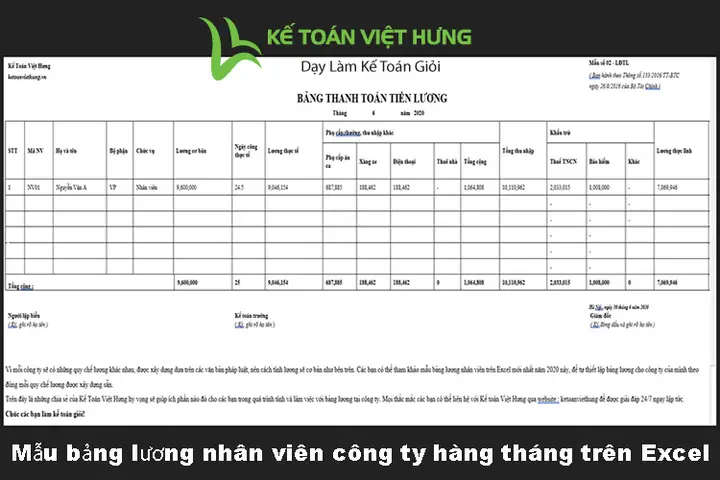
Việc bắt đầu với một mẫu bảng lương chuyên nghiệp có sẵn sẽ giúp bạn tiết kiệm thời gian thiết kế và đảm bảo cấu trúc logic, dễ đọc.
Các mẫu bảng lương chuyên nghiệp thường bao gồm:
Các cột thông tin cần thiết: Từ thông tin cá nhân nhân viên, lương cơ bản, các khoản phụ cấp, đến các khoản khấu trừ và lương thực nhận.
Định dạng rõ ràng: Sử dụng màu sắc, đường kẻ, font chữ hài hòa để phân biệt các phần.
Công thức tính toán tích hợp: Nhiều mẫu đã có sẵn các công thức để tự động tính toán tổng lương, các khoản giảm trừ và lương cuối cùng.
Có thể bạn quan tâm: Hướng Dẫn Chi Tiết Cách In Bản Vẽ Autocad 2007 Ra Giấy Đúng Chuẩn
Bạn có thể tìm kiếm các mẫu bảng lương miễn phí trên mạng hoặc sử dụng các mẫu có sẵn trong Excel (truy cập File > New (Mới) và tìm kiếm “bảng lương”). Việc tùy chỉnh một mẫu có sẵn thường dễ dàng hơn là tạo mới hoàn toàn.
Định dạng dữ liệu hợp lý (số, ngày tháng, tiền tệ)
Cách định dạng dữ liệu trong bảng lương ảnh hưởng trực tiếp đến khả năng đọc và hiểu của người xem.
Khi định dạng dữ liệu, hãy lưu ý:
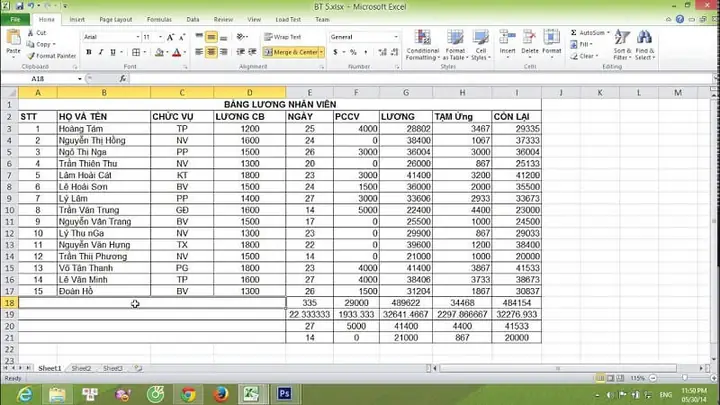
Định dạng số: Với các cột chứa số tiền lương, bạn nên sử dụng định dạng Currency (Tiền tệ) hoặc Accounting (Kế toán) để hiển thị dấu phân cách hàng nghìn (ví dụ: 10.000.000 VNĐ thay vì 10000000). Điều này giúp người đọc dễ dàng nhìn thấy giá trị.
Định dạng ngày tháng: Các cột chứa ngày tháng (ngày nhận lương, ngày bắt đầu làm việc…) nên được định dạng theo chuẩn quy ước của công ty hoặc quốc gia (ví dụ: DD/MM/YYYY hoặc MM/DD/YYYY) để tránh nhầm lẫn.
Định dạng văn bản: Đối với các trường như tên nhân viên, phòng ban, bạn nên giữ định dạng văn bản chuẩn, đảm bảo font chữ và kích thước nhất quán.
Căn chỉnh văn bản: Căn lề trái cho văn bản, căn lề phải cho số liệu và ngày tháng thường là quy tắc chung để bảng tính dễ đọc.
Việc định dạng dữ liệu hợp lý, nhất quán sẽ giúp bảng lương trông gọn gàng, chuyên nghiệp và dễ dàng truy xuất thông tin khi in ra.
Các loại mẫu bảng lương và cách tạo phiếu lương riêng
Mở rộng thêm về nhu cầu sử dụng bảng lương, ngoài việc in ấn, việc thiết kế các loại mẫu khác nhau cho bảng lương tổng hoặc phiếu lương cá nhân là rất phổ biến trong các doanh nghiệp.
Tổng hợp các mẫu bảng lương nhân viên phổ biến
Có nhiều loại mẫu bảng lương được sử dụng tùy thuộc vào mô hình trả lương và yêu cầu của doanh nghiệp, mỗi loại có những đặc điểm riêng biệt.

Một số mẫu bảng lương nhân viên phổ biến bao gồm:
Mẫu bảng lương cơ bản: Chỉ bao gồm các khoản thu nhập chính và các khoản khấu trừ bắt buộc như bảo hiểm xã hội, thuế thu nhập cá nhân.
Mẫu lương Gross (Lương gộp): Hiển thị rõ ràng tổng thu nhập gộp trước khi trừ các khoản thuế và bảo hiểm, sau đó tính toán lương Net (lương thực nhận).
Mẫu 3P (Pay for Performance, Position, Person): Loại bảng lương phức tạp hơn, kết hợp lương theo vị trí, lương theo hiệu suất công việc và lương theo cá nhân, thường áp dụng cho các vị trí quản lý hoặc nhân viên kinh doanh.
Mẫu bảng lương theo giờ/ngày: Dùng cho các doanh nghiệp có hình thức tính lương linh hoạt dựa trên số giờ làm việc hoặc ngày công thực tế.
Bạn có thể tìm tải các mẫu bảng lương này miễn phí trên nhiều trang web cung cấp tài nguyên Excel hoặc các diễn đàn quản trị nhân sự.
Hướng dẫn cách tạo phiếu lương cho từng nhân viên trên Excel
Việc tạo phiếu lương riêng cho mỗi nhân viên từ bảng lương tổng là một quy trình quan trọng để đảm bảo tính bảo mật và cung cấp thông tin chi tiết cho từng cá nhân.
Để tạo phiếu lương cho từng nhân viên trên Excel, bạn có thể thực hiện theo các bước sau:
1. Chuẩn bị dữ liệu: Đảm bảo bạn có một bảng lương tổng chứa đầy đủ thông tin của tất cả nhân viên.
2. Thiết kế mẫu phiếu lương: Tạo một mẫu phiếu lương riêng biệt trên một sheet khác, bao gồm các trường thông tin cần thiết như: Tên nhân viên, Mã nhân viên, Bộ phận, Kỳ trả lương, Lương cơ bản, Các khoản phụ cấp, Các khoản khấu trừ (BHXH, BHYT, KPCĐ, Thuế TNCN), Lương thực nhận, Ghi chú.
3. Sử dụng hàm VLOOKUP hoặc INDEX/MATCH: Đây là các hàm mạnh mẽ trong Excel để lấy dữ liệu từ bảng lương tổng sang mẫu phiếu lương.
Với VLOOKUP: Bạn sẽ tìm kiếm Mã nhân viên trong bảng lương tổng và trả về các giá trị tương ứng (lương cơ bản, phụ cấp, khấu trừ…) vào các ô tương ứng trên phiếu lương.
Với INDEX/MATCH: Phương pháp này linh hoạt hơn VLOOKUP, cho phép bạn tìm kiếm dựa trên nhiều tiêu chí và có thể sắp xếp cột dữ liệu tùy ý.
4. Lập trình VBA (tùy chọn): Nếu cần tạo số lượng lớn phiếu lương, bạn có thể viết một đoạn mã VBA để tự động hóa quá trình này. Mã VBA có thể lặp qua từng nhân viên trong bảng lương tổng, sao chép dữ liệu vào mẫu phiếu lương và lưu/in riêng từng phiếu.
Tích hợp bảng lương với các tính năng tự động hóa
Excel cung cấp nhiều công cụ mạnh mẽ để tự động hóa các tác vụ liên quan đến bảng lương, từ tính toán đến cập nhật và thậm chí là in ấn.
Các tính năng tự động hóa có thể bao gồm:
Công thức tính toán phức tạp: Sử dụng các hàm như SUMIFS, COUNTIFS, IF, AND, OR để tự động tính toán các khoản lương thưởng, phụ cấp, hoặc áp dụng các quy tắc tính thuế phức tạp.
PivotTable (Bảng tổng hợp): Giúp bạn nhanh chóng tổng hợp, phân tích dữ liệu lương theo nhiều khía cạnh (theo phòng ban, theo chức vụ, theo tháng…).
Power Query: Một công cụ mạnh mẽ để thu thập, làm sạch và biến đổi dữ liệu từ nhiều nguồn khác nhau (bao gồm cả các file bảng lương khác hoặc dữ liệu từ hệ thống nhân sự), sau đó tự động cập nhật vào bảng lương chính.
Macros (VBA): Như đã đề cập, VBA cho phép bạn tự động hóa hầu hết các tác vụ lặp đi lặp lại, từ nhập liệu, tính toán, đến xuất báo cáo và in ấn theo yêu cầu.
Việc tích hợp các tính năng tự động hóa này không chỉ giúp tiết kiệm thời gian mà còn giảm thiểu sai sót do nhập liệu thủ công, nâng cao hiệu quả quản lý nhân sự.


