
Tiết kiệm không gian và chi phí in ấn là mong muốn của nhiều người dùng khi cần in tài liệu. Đặc biệt, việc in 2 trang A4 trên một mặt giấy là giải pháp hiệu quả giúp giảm đáng kể lượng giấy tiêu thụ và tối ưu hóa việc lưu trữ. Bài viết này sẽ hướng dẫn chi tiết cách thực hiện thao tác này trên các phần mềm phổ biến như Microsoft Word, Excel và khi làm việc với file PDF, đồng thời cung cấp các tùy chỉnh nâng cao để bạn có được bản in chất lượng nhất.
Trong phần nội dung chính, chúng ta sẽ đi sâu vào từng bước cài đặt in ấn, từ việc điều chỉnh số lượng trang trên mỗi tờ giấy trong các phần mềm quen thuộc. Bạn sẽ được hướng dẫn cách xử lý in 2 trang trên 1 mặt giấy trong Word, Excel, và cả các file PDF. Tiếp theo, bài viết sẽ cung cấp những mẹo tùy chỉnh nâng cao, giúp bạn sắp xếp bố cục trang và lựa chọn khổ giấy phù hợp để bản in vừa rõ ràng, dễ đọc lại tiết kiệm tối đa.
Cuối cùng, bài viết sẽ điểm qua những lợi ích thiết thực và các trường hợp nên áp dụng phương pháp in này, từ việc tiết kiệm chi phí đến tối ưu hóa không gian lưu trữ, cũng như những lưu ý quan trọng để đảm bảo tài liệu in ra vẫn dễ dàng tiếp thu.
Hướng dẫn cách in 2 trang trên 1 mặt giấy A4
Việc in nhiều trang tài liệu lên một mặt giấy A4 là một kỹ thuật hữu ích giúp tiết kiệm giấy, chi phí và không gian lưu trữ. Để thực hiện điều này, bạn cần điều chỉnh các thiết lập trong trình điều khiển máy in hoặc phần mềm bạn đang sử dụng, chủ yếu tập trung vào việc đặt số lượng trang hiển thị trên mỗi tờ giấy.
Để bắt đầu, bạn cần truy cập vào cửa sổ cài đặt in ấn của phần mềm đang dùng. Thông thường, bạn có thể tìm thấy tùy chọn này bằng cách vào File > Print (hoặc Ctrl + P). Trong cửa sổ cài đặt in, hãy tìm các tùy chọn liên quan đến “Pages per sheet”, “Multiple pages per sheet”, “N-up printing” hoặc các thuật ngữ tương tự, tùy thuộc vào phần mềm và trình điều khiển máy in mà bạn đang sử dụng.

Có thể bạn quan tâm: Cách In 2 Trang Giấy A4 Trên 1 Mặt Giấy Đơn Giản & Nhanh Chóng
Cách in 2 trang trên 1 mặt giấy trong Microsoft Word
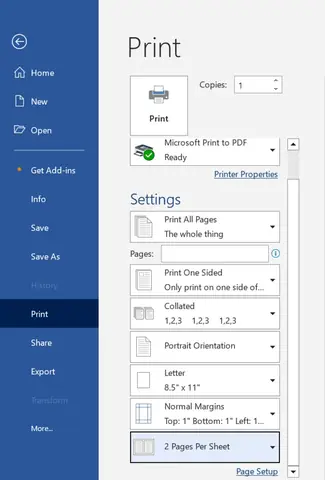
Để in 2 trang tài liệu Word trên 1 mặt giấy A4, bạn cần thực hiện các bước sau đây trong giao diện phần mềm.
- Mở tài liệu Word bạn muốn in.
- Truy cập vào menu
Filevà chọnPrint. - Trong cửa sổ
Print, tìm đến phầnSettingsvà chọn khổ giấy A4 nếu chưa được chọn sẵn. - Tại mục
Pages per sheet(hoặc một tùy chọn tương tự), chọn giá trị là2. Tùy chọn này có thể nằm trong hộp thoạiPage Setuphoặc trực tiếp trên cửa sổPrint, tùy thuộc vào phiên bản Word và trình điều khiển máy in. - Kiểm tra bản xem trước (
Print Preview) để đảm bảo bố cục hiển thị đúng như mong muốn. Bạn có thể cần điều chỉnhOrientation(hướng giấy) thànhLandscape(ngang) để có thêm không gian hiển thị cho hai trang. - Nhấn
Printđể bắt đầu quá trình in.
Bên cạnh việc chọn số lượng trang trên mỗi tờ giấy, bạn cũng có thể tùy chỉnh thêm về bố cục hiển thị hai trang đó, ví dụ như đặt chúng cạnh nhau theo chiều ngang hay theo chiều dọc. Đảm bảo rằng khổ giấy trong cài đặt in khớp với khổ giấy bạn đang sử dụng (thường là A4) để tránh sai lệch về kích thước.
Cách in 2 trang trên 1 mặt giấy trong Microsoft Excel
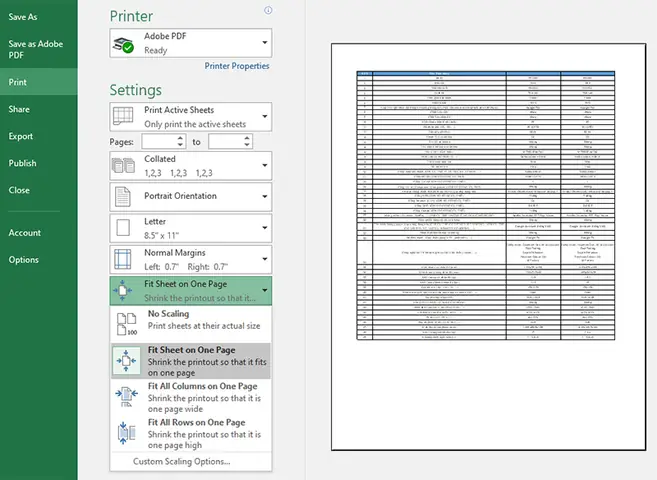
Việc in 2 trang Excel trên 1 mặt giấy A4 đòi hỏi bạn phải thiết lập trong phần Page Layout hoặc Page Setup. Khác với Word, Excel có xu hướng mặc định hiển thị nội dung theo cột và hàng, nên việc điều chỉnh cần chính xác hơn để nội dung vừa vặn.
- Mở bảng tính Excel bạn muốn in.
- Vào tab
Page Layouttrên thanh công cụ. - Trong nhóm
Page Setup, nhấp vào mũi tên nhỏ ở góc dưới bên phải để mở hộp thoạiPage Setup. - Chuyển sang tab
Page. - Trong mục
Orientation, chọnLandscape(ngang) để có không gian rộng hơn cho hai trang hiển thị. - Tại mục
Scaling, chọnFit tovà nhập1vào ôpage(s) wide byvà2vào ôtall. Điều này sẽ cố gắng nén nội dung của hai trang vào chiều cao của một trang. Nếu bạn muốn in 2 trang theo chiều ngang trên 1 mặt giấy, bạn có thể nhập2vào ôpage(s) wide byvà1vào ôtall. - Kiểm tra lại trên bản xem trước (
Print Preview) để đảm bảo mọi thứ hiển thị rõ ràng và không bị cắt xén. - Nhấn
Printđể in.
Lưu ý rằng Excel có thể tự động điều chỉnh kích thước (scale) nội dung để vừa vặn. Hãy xem xét kỹ bản xem trước để đảm bảo văn bản và dữ liệu vẫn đủ lớn để đọc được sau khi thu nhỏ.
Có thể bạn quan tâm: 7 Cách Hủy Lệnh In Đang Chờ Xử Lý Trên Máy Tính Windows & Macos Nhanh Chóng
Cách in 2 trang trên 1 mặt giấy trong PDF
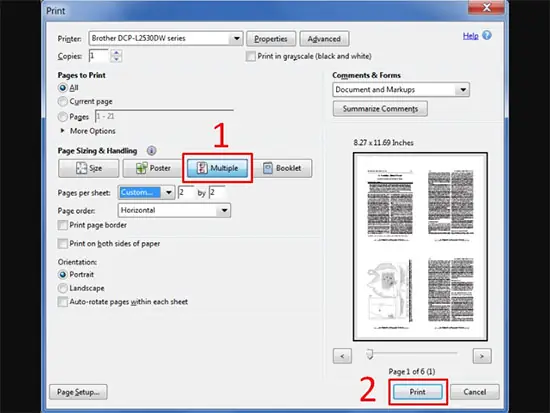
Khi làm việc với file PDF, việc in nhiều trang lên một mặt giấy thường được thực hiện thông qua trình đọc PDF hoặc các công cụ chỉnh sửa PDF.
- Mở file PDF bạn muốn in bằng một trình đọc PDF phổ biến như Adobe Acrobat Reader, Foxit Reader, hoặc trình duyệt web có hỗ trợ xem PDF.
- Truy cập vào lệnh in, thường là
File>Printhoặc nhấnCtrl + P. - Trong cửa sổ cài đặt in, tìm kiếm tùy chọn có tên gọi như
Multiple pages per sheet,Page ScalinghoặcHandling Multiple Pages. - Chọn số lượng trang bạn muốn in trên mỗi mặt giấy. Trong trường hợp này, bạn sẽ chọn
2. - Bạn cũng có thể có các tùy chọn để sắp xếp bố cục của các trang con (ví dụ: 2 trang bên trái, 2 trang bên phải).
- Đảm bảo rằng khổ giấy được chọn là A4 và hướng giấy phù hợp.
- Xem bản xem trước để chắc chắn bố cục và nội dung hiển thị chính xác.
- Nhấn
Printđể hoàn tất.
Nhiều trình đọc PDF cho phép bạn tùy chỉnh khoảng cách giữa các trang in trên cùng một mặt giấy, điều này có thể hữu ích để tránh nội dung bị dính vào nhau hoặc khó đọc.
Tùy chỉnh nâng cao khi in nhiều trang trên 1 mặt giấy
Để bản in nhiều trang trên một mặt giấy A4 đạt được hiệu quả tốt nhất về cả thẩm mỹ và khả năng đọc, việc tùy chỉnh nâng cao là rất cần thiết. Bạn cần chú ý đến cách sắp xếp thứ tự các trang và lựa chọn khổ giấy, hướng giấy sao cho phù hợp.
Có thể bạn quan tâm: Cách Hủy Lệnh In Nhanh Chóng Và Hiệu Quả Trên Máy Tính Windows & Macos
Cách sắp xếp thứ tự các trang khi in nhiều trên 1 tờ
Khi in nhiều trang lên một tờ giấy, cách sắp xếp thứ tự và bố cục của các trang con đó ảnh hưởng trực tiếp đến trải nghiệm đọc của người dùng.
Thông thường, khi in 2 trang trên 1 mặt giấy, bạn có thể chọn các bố cục sau:
Theo chiều ngang: Hai trang sẽ được đặt cạnh nhau trên một tờ giấy khổ A4 theo chiều ngang. Trang thứ nhất ở bên trái và trang thứ hai ở bên phải.
Theo chiều dọc: Hai trang sẽ được xếp chồng lên nhau theo chiều dọc, mỗi trang chiếm một nửa tờ giấy. Tuy nhiên, cách này ít phổ biến hơn khi in 2 trang trên 1 mặt và thường chỉ dùng cho số lượng trang lớn hơn (ví dụ: 4 trang trên 1 mặt).
Một số trình điều khiển máy in hoặc phần mềm sẽ cho phép bạn chọn “Layout” cụ thể, ví dụ như “2 pages left” hoặc “2 pages right”, tuy nhiên, với tùy chọn “2 pages per sheet”, hệ thống thường mặc định sắp xếp hai trang cạnh nhau theo chiều ngang. Hãy kiểm tra bản xem trước để đảm bảo thứ tự này là hợp lý với luồng đọc bạn mong muốn.
Lựa chọn khổ giấy và hướng giấy phù hợp
Việc lựa chọn khổ giấy và hướng giấy chính xác là yếu tố then chốt để có một bản in nhiều trang trên 1 mặt giấy A4 đẹp và dễ đọc.

Có thể bạn quan tâm: Cách Hủy Lệnh Máy In Epson Nhanh Chóng & Hiệu Quả Nhất
- Khổ giấy: Luôn đảm bảo bạn đã chọn khổ giấy A4 trong cả cài đặt phần mềm lẫn cài đặt máy in. Khổ A4 có kích thước 210 x 297 mm, đủ không gian để hiển thị hai trang nội dung mà không bị quá chật chội.
- Hướng giấy (Orientation): Khi in 2 trang trên 1 mặt, hướng giấy
Landscape(ngang) thường là lựa chọn tối ưu nhất. Hướng ngang sẽ cung cấp chiều rộng lớn hơn, giúp hai trang hiển thị song song một cách thoải mái và dễ đọc hơn so với hướngPortrait(dọc). Nếu bạn chọn hướng dọc, hai trang có thể sẽ bị thu nhỏ quá mức hoặc bố cục trở nên không cân đối.
Hãy luôn kiểm tra bản xem trước (Print Preview) sau khi đã thiết lập khổ giấy và hướng giấy. Đây là bước quan trọng nhất để xác nhận rằng bố cục đã đúng ý bạn trước khi nhấn nút in.
Những lợi ích và trường hợp nên in nhiều trang trên 1 mặt giấy A4
Áp dụng phương pháp in nhiều trang trên một mặt giấy A4 không chỉ là một mẹo kỹ thuật mà còn mang lại nhiều lợi ích thiết thực trong cả công việc và đời sống cá nhân.
Tiết kiệm giấy và chi phí in ấn
Đây là lợi ích rõ ràng và quan trọng nhất. Bằng cách in 2 trang (hoặc nhiều hơn) trên cùng một tờ giấy, bạn sẽ giảm đi một nửa lượng giấy tiêu thụ so với việc in mỗi trang trên một tờ riêng biệt. Điều này không chỉ giúp tiết kiệm đáng kể chi phí mua giấy, mực in, mà còn góp phần bảo vệ môi trường bằng cách giảm lượng rác thải giấy.
Tối ưu hóa không gian lưu trữ tài liệu
Khi bạn có một khối lượng lớn tài liệu cần in ấn, việc in nhiều trang trên một mặt giấy giúp thu gọn đáng kể kích thước của bộ tài liệu. Các tập hồ sơ, báo cáo hay giáo trình sẽ trở nên gọn gàng hơn, chiếm ít không gian lưu trữ hơn trên bàn làm việc, trong tủ hồ sơ hoặc khi mang theo.
Các trường hợp phổ biến cần in nhiều trang trên 1 mặt giấy
Phương pháp này rất hữu ích trong nhiều tình huống, bao gồm:
- In bản nháp hoặc tài liệu tham khảo nhanh: Khi bạn chỉ cần xem qua nội dung để chỉnh sửa hoặc lấy thông tin mà không cần một bản in hoàn chỉnh, in nhiều trang trên 1 mặt giấy là lựa chọn lý tưởng.
- In slide thuyết trình: Các bài thuyết trình thường có nhiều slide, và việc in 2, 4, hoặc 6 slide trên một mặt giấy giúp người xem dễ dàng theo dõi toàn bộ nội dung bài nói mà không cần lật quá nhiều trang.
- In tài liệu học tập, giáo trình: Sinh viên và học sinh thường cần in số lượng lớn tài liệu. Phương pháp này giúp họ có được bộ tài liệu đầy đủ với chi phí thấp và dễ dàng mang theo.
- In danh sách, bảng biểu: Nếu bạn có các bảng biểu hoặc danh sách dài, việc in chúng trên cùng một mặt giấy giúp bạn có cái nhìn tổng quan dễ dàng hơn.
Lưu ý khi đọc tài liệu in nhiều trang trên 1 mặt
Mặc dù mang lại nhiều lợi ích, việc đọc tài liệu in theo cách này cũng đòi hỏi một vài lưu ý để đảm bảo hiệu quả tiếp thu thông tin:
- Kích thước chữ và hình ảnh: Khi nhiều trang được thu nhỏ lại trên một mặt giấy, kích thước của chữ và các yếu tố đồ họa cũng sẽ nhỏ đi. Hãy đảm bảo rằng văn bản vẫn đủ lớn để đọc rõ ràng và các chi tiết trong hình ảnh không bị mất.
- Khoảng cách giữa các trang: Nếu phần mềm hoặc trình điều khiển máy in cho phép, hãy điều chỉnh khoảng cách hợp lý giữa các trang con để chúng không bị dính vào nhau, gây khó khăn khi đọc.
- Độ phân giải của máy in: Sử dụng máy in có độ phân giải đủ cao để đảm bảo các ký tự và chi tiết nhỏ vẫn hiển thị sắc nét sau khi thu nhỏ.
- Chất lượng giấy: Giấy có định lượng cao hơn sẽ giúp bản in rõ ràng và ít bị lem mực hơn, đặc biệt khi có nhiều nội dung được in trên cùng một mặt.


