
Ngày nay, dù công nghệ số phát triển mạnh mẽ, fax vẫn là một phương thức trao đổi văn bản quan trọng trong nhiều lĩnh vực, đặc biệt là các cơ quan hành chính, pháp lý và y tế. Nếu bạn đang sở hữu một chiếc máy in đa năng tích hợp chức năng fax, việc gửi fax trở nên đơn giản hơn bao giờ hết mà không cần đến các thiết bị fax chuyên dụng cồng kềnh. Bài viết này sẽ cung cấp hướng dẫn chi tiết từ A-Z về cách gửi fax trực tiếp bằng máy in đa năng, cũng như cách tận dụng máy tính để gửi fax một cách hiệu quả.
Chúng ta sẽ cùng nhau tìm hiểu về bản chất của máy in có chức năng fax, cách thức hoạt động của nó, và các bước thực hiện cụ thể để gửi một bản fax thành công. Ngoài ra, bài viết còn đề cập đến các phương pháp gửi fax qua máy tính, những lưu ý quan trọng, cách khắc phục sự cố thường gặp và cách tối ưu hóa chất lượng bản fax gửi đi.
Máy In Có Chức Năng Fax Là Gì và Cách Hoạt Động?
Máy in có chức năng fax là một thiết bị văn phòng đa năng kết hợp khả năng in ấn, sao chụp, quét tài liệu và gửi/nhận fax trong một thiết bị duy nhất. Về nguyên lý hoạt động, tính năng fax trên máy in hoạt động tương tự như một máy fax độc lập. Khi bạn muốn gửi một tài liệu, máy sẽ quét từng trang của tài liệu đó, chuyển đổi hình ảnh thành tín hiệu số và truyền qua đường dây điện thoại. Ngược lại, khi nhận fax, máy sẽ giải mã tín hiệu nhận được và in ra giấy.
Máy In Đa Năng Có Thể Gửi Fax Được Không?
Có, máy in đa năng hoàn toàn có thể gửi fax được, miễn là chúng được trang bị tính năng fax tích hợp. Các loại máy in phổ biến hỗ trợ chức năng fax bao gồm:

Có thể bạn quan tâm: Hướng Dẫn Cách Gắn Máy In Vào Laptop Đơn Giản Từ A-z (2024)
- Máy in Laser Đa Năng (MFP): Đây là dòng máy phổ biến nhất có tích hợp chức năng fax, thường thấy trong môi trường văn phòng.
- Máy in Phun Màu Đa Năng (All-in-One Printer): Một số mẫu máy in phun cũng được trang bị khả năng gửi và nhận fax.
Để chắc chắn máy in của bạn có tính năng này hay không, bạn có thể kiểm tra thông số kỹ thuật trên thân máy, trong sách hướng dẫn sử dụng hoặc trên website của nhà sản xuất.
Cấu Tạo và Nguyên Lý Cơ Bản Của Tính Năng Fax Trên Máy In
Để hiểu rõ hơn về cách máy in đa năng gửi fax, chúng ta cần xem xét các thành phần chính liên quan đến chức năng này.
- Bộ phận quét (Scanner): Có nhiệm vụ số hóa tài liệu gốc bạn muốn gửi. Dữ liệu hình ảnh từ tài liệu sẽ được chuyển thành dạng tín hiệu điện tử.
- Modem Fax: Đây là bộ phận cốt lõi giúp chuyển đổi tín hiệu số từ tài liệu đã quét thành tín hiệu âm thanh có thể truyền qua đường dây điện thoại và ngược lại, giải mã tín hiệu âm thanh nhận được từ máy fax khác thành dữ liệu hình ảnh để in ra.
- Bộ phận in (Printer): Sử dụng để in các tài liệu nhận được qua fax hoặc in biên nhận, báo cáo gửi fax.
- Bảng điều khiển (Control Panel): Giao diện để người dùng tương tác, nhập số fax, cấu hình cài đặt và bắt đầu quá trình gửi/nhận.
- Bộ nhớ: Lưu trữ các bản fax đang chờ gửi, các bản fax đã nhận hoặc các số fax lưu trong danh bạ.
Nguyên lý hoạt động diễn ra như sau: Khi bạn khởi tạo lệnh gửi fax, máy sẽ quét tài liệu, nén dữ liệu và sử dụng modem để quay số fax đích. Sau khi kết nối được thiết lập, dữ liệu sẽ được truyền đi dưới dạng tín hiệu âm thanh. Phía máy nhận sẽ nhận tín hiệu, giải mã và in tài liệu. Quá trình nhận fax diễn ra theo chiều ngược lại.
Các Bước Gửi Fax Trực Tiếp Bằng Máy In Đa Năng
Việc gửi fax trực tiếp từ máy in đa năng tương đối đơn giản và có thể thực hiện theo các bước dưới đây.

Có thể bạn quan tâm: Cách Giặt Áo Thun In Hình Bền Đẹp, Không Bong Tróc Như Mới
Chuẩn Bị Trước Khi Gửi Fax
Để quá trình gửi fax diễn ra suôn sẻ, bạn cần thực hiện các bước chuẩn bị sau:
- Kiểm tra kết nối điện thoại: Đảm bảo đường dây điện thoại được kết nối chắc chắn vào cổng “Line” hoặc “Tel” trên máy in. Đồng thời, kiểm tra xem bạn có đang sử dụng bộ chia điện thoại (splitter) hay không, và đảm bảo nó không ảnh hưởng đến tín hiệu fax.
- Kiểm tra nguồn điện: Máy in cần được cấp nguồn điện ổn định để hoạt động.
- Khởi động máy in: Bật máy in và đợi cho đến khi máy khởi động hoàn tất, sẵn sàng nhận lệnh.
Nạp Tài Liệu Cần Fax
Sau khi máy in đã sẵn sàng, bạn tiến hành nạp tài liệu cần gửi fax. Tùy vào loại máy in và tài liệu, bạn có thể thực hiện theo một trong hai cách sau:
- Sử dụng Khay ADF (Auto Document Feeder): Đặt các trang tài liệu vào khay ADF theo chiều thuận (thường là mặt phải úp xuống hoặc ngửa lên tùy theo hướng dẫn của máy). Đảm bảo các trang tài liệu được xếp ngay ngắn và không bị nhăn. Máy sẽ tự động kéo từng trang vào để quét.
- Đặt lên Mặt Kính Quét (Flatbed Scanner): Đối với các tài liệu mỏng, dễ hư hỏng hoặc bạn chỉ cần gửi một trang duy nhất, bạn có thể đặt trực tiếp lên mặt kính. Hãy đặt tài liệu với mặt cần gửi hướng xuống dưới, căn chỉnh vào góc quy định trên mặt kính.
Lưu ý quan trọng khi đặt tài liệu là đảm bảo mặt đúng chiều và đúng hướng để bản fax nhận được không bị lộn ngược hoặc sai chiều.
Thực Hiện Thao Tác Gửi Fax Trên Bảng Điều Khiển Máy In
Với tài liệu đã được nạp, bạn tiến hành các thao tác trên bảng điều khiển của máy in:
- Truy cập tính năng Fax: Tìm và chọn tùy chọn “Fax” hoặc biểu tượng hình điện thoại trên màn hình cảm ứng hoặc các nút điều khiển của máy.
- Nhập số fax đích:
- Nhập thủ công: Sử dụng bàn phím số trên bảng điều khiển để nhập chính xác số fax của người nhận, bao gồm cả mã vùng và mã quốc gia nếu cần.
- Chọn từ danh bạ: Nếu bạn đã lưu các số fax thường dùng, hãy chọn tùy chọn “Danh bạ” (Contacts/Address Book) và chọn số fax tương ứng.
- Cấu hình các tùy chọn gửi fax cơ bản: Tùy thuộc vào máy in, bạn có thể có các tùy chọn như:
- Độ phân giải (Resolution): Chọn “Standard” (Tiêu chuẩn) cho văn bản thông thường, hoặc “Fine” (Chi tiết) cho hình ảnh hoặc văn bản có chữ nhỏ. Độ phân giải cao hơn sẽ cho bản fax rõ nét hơn nhưng thời gian gửi lâu hơn.
- Độ tương phản (Contrast): Điều chỉnh để đảm bảo văn bản dễ đọc.
- Gửi fax hai mặt: Nếu tài liệu của bạn là hai mặt và máy in hỗ trợ, hãy chọn tùy chọn này để máy tự động quét cả hai mặt.
- Lịch gửi (Scheduled Send): Cho phép bạn đặt thời gian cụ thể để máy gửi fax, hữu ích khi cần gửi vào giờ thấp điểm hoặc gửi hàng loạt.
Bắt Đầu Quá Trình Gửi Fax và Theo Dõi
Có thể bạn quan tâm: Bí Quyết Giặt Áo Phông In Hình Bền Đẹp, Không Bong Tróc Như Mới
Sau khi hoàn tất các bước cài đặt, bạn chỉ cần bắt đầu quá trình gửi fax:
- Nhấn nút “Start” hoặc “Send”: Thường sẽ có một nút hoặc tùy chọn trên màn hình để bắt đầu.
- Theo dõi quá trình gửi: Bạn có thể nhận biết fax đang được gửi thông qua các dấu hiệu như tiếng quay số, tiếng kết nối tổng đài, hoặc đèn báo tín hiệu fax nhấp nháy trên máy.
- Kiểm tra biên nhận: Hầu hết các máy in đa năng sẽ tự động in ra một bản báo cáo hoặc biên nhận sau khi quá trình gửi hoàn tất, cho biết fax đã được gửi thành công hay gặp lỗi. Bạn cũng có thể kiểm tra lịch sử gửi fax trong menu của máy để xem lại các bản fax đã gửi và trạng thái của chúng.
Cách Gửi Fax Bằng Máy Tính Thông Qua Máy In
Ngoài việc gửi fax trực tiếp, bạn còn có thể tận dụng máy in đa năng có chức năng fax để gửi fax từ máy tính của mình. Điều này mang lại sự tiện lợi, đặc biệt khi bạn làm việc với các tài liệu được tạo ra trên máy tính.
Yêu Cầu Về Phần Mềm và Cài Đặt
Để gửi fax từ máy tính, bạn cần đảm bảo một số yêu cầu về phần mềm và cài đặt:
- Driver máy in: Đảm bảo driver của máy in đa năng đã được cài đặt đầy đủ trên máy tính của bạn. Thông thường, driver này sẽ bao gồm cả các tiện ích hỗ trợ chức năng fax.
- Phần mềm fax đi kèm: Một số nhà sản xuất máy in cung cấp phần mềm fax chuyên dụng đi kèm. Hãy cài đặt phần mềm này để có trải nghiệm gửi fax tốt nhất. Nếu không có phần mềm riêng, bạn có thể sử dụng các tính năng fax tích hợp sẵn của hệ điều hành (ví dụ: Windows Fax and Scan).
- Cài đặt Modem trên máy tính (nếu cần): Trong một số trường hợp, đặc biệt với các máy in cũ hoặc kết nối phức tạp, máy tính có thể cần được cài đặt một modem fax rời hoặc modem tích hợp để giao tiếp với máy in. Tuy nhiên, với các máy in đa năng hiện đại, việc này thường không cần thiết vì modem fax được tích hợp sẵn trong máy in.
Quy Trình Sử Dụng Phần Mềm Để Gửi Fax
Quy trình gửi fax từ máy tính thường xoay quanh việc sử dụng phần mềm hoặc chức năng in ấn của hệ điều hành:

Có thể bạn quan tâm: Hướng Dẫn Chi Tiết Cách Giải Nén Và Cài Đặt Driver Máy In
- Chuẩn bị tài liệu: Mở tài liệu bạn muốn gửi fax (ví dụ: văn bản Word, bảng tính Excel, PDF).
- Thực hiện lệnh in ra fax:
- Vào menu “File” -> “Print” (In).
- Trong danh sách các máy in, chọn máy in đa năng của bạn hoặc một tùy chọn có tên như “Fax Printer”, “Send Fax” hoặc tên phần mềm fax bạn đã cài đặt.
- Nhấn nút “Print”.
- Sử dụng phần mềm chuyên dụng: Nếu bạn đang dùng phần mềm fax riêng của nhà sản xuất, quy trình có thể bao gồm việc mở phần mềm, chọn “Tạo Fax mới” hoặc “Send Fax”, sau đó tải tài liệu lên hoặc nhập nội dung.
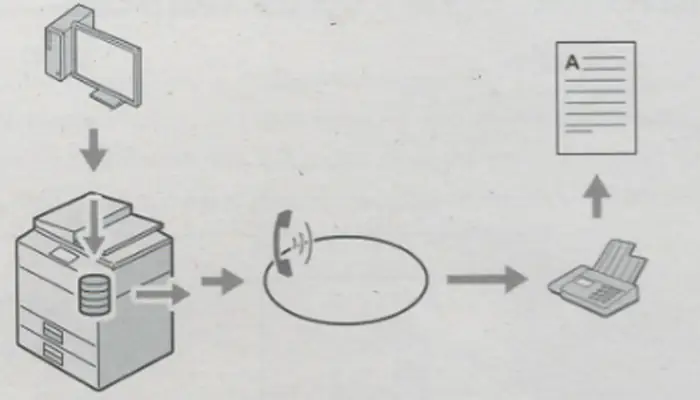
Khi bạn chọn gửi fax thông qua máy in, hệ thống sẽ mở giao diện của phần mềm fax, yêu cầu bạn nhập thông tin người nhận và các cài đặt khác.
Cấu Hình Các Thông Tin Gửi Fax Từ Máy Tính
Sau khi đã chọn máy in fax hoặc phần mềm gửi fax, bạn sẽ cần nhập các thông tin cần thiết:
- Nhập số fax đích: Tương tự như gửi trực tiếp, bạn cần nhập số fax đầy đủ của người nhận.
- Thông tin người gửi: Điền các thông tin như tên của bạn, tên công ty, số điện thoại liên lạc để người nhận biết ai là người gửi.
- Cấu hình các cài đặt: Bạn có thể tùy chỉnh độ phân giải, độ tương phản, hoặc các tùy chọn khác tương tự như khi gửi fax trực tiếp từ máy in.
- Xem trước (Preview): Một số phần mềm cho phép bạn xem trước bản fax trước khi gửi để đảm bảo mọi thứ đều chính xác.
Sau khi hoàn tất, bạn nhấn nút “Send” để bắt đầu quá trình gửi fax. Máy tính sẽ gửi dữ liệu đến máy in, và máy in sẽ thực hiện việc gửi fax qua đường dây điện thoại.
Các Lưu Ý Quan Trọng Khi Gửi Fax Bằng Máy In
Để đảm bảo quá trình gửi fax bằng máy in đa năng diễn ra thành công và hiệu quả, bạn nên lưu ý một số điểm sau:

Cách Khắc Phục Sự Cố Thường Gặp Khi Gửi Fax
Trong quá trình sử dụng, bạn có thể gặp phải một số sự cố. Dưới đây là cách khắc phục các vấn đề phổ biến:
- Lỗi kết nối/Không có tín hiệu quay số: Kiểm tra lại đường dây điện thoại đã được cắm chặt vào máy in chưa. Đảm bảo đường dây hoạt động bình thường bằng cách thử gọi điện thoại. Nếu bạn dùng bộ chia, hãy thử cắm trực tiếp máy in vào đường dây.
- Fax bị sai số/Không gửi được: Luôn kiểm tra kỹ số fax trước khi gửi. Nếu gặp lỗi gửi liên tục, hãy thử gọi điện thoại đến số fax đó để xác nhận máy có đang hoạt động và có người nhấc máy không.
- Bản fax gửi đi bị mờ/Nhiễu: Kiểm tra lại tài liệu gốc, đảm bảo không bị nhăn, rách hoặc bẩn. Vệ sinh mặt kính quét và khay ADF. Chọn độ phân giải cao hơn khi gửi.
- Lỗi “No Dial Tone”: Máy không nhận diện được tín hiệu điện thoại. Kiểm tra lại kết nối đường dây và cài đặt mạng điện thoại của bạn.
- Lỗi truyền dữ liệu (Transmission Error): Thử gửi lại bản fax. Nếu vẫn gặp lỗi, có thể do đường truyền không ổn định. Hãy thử gửi vào thời điểm khác trong ngày.
Phân Biệt Giữa Gửi Fax, In Fax và Scan
Ba chức năng này thường có trên máy in đa năng nhưng có mục đích hoàn toàn khác nhau:
- Gửi Fax (Send Fax): Là quá trình truyền một bản sao của tài liệu qua đường dây điện thoại đến một máy fax khác.
- In Fax (Receive Fax/Print Fax): Là quá trình máy in đa năng nhận một bản fax từ bên ngoài và in nó ra giấy.
- Scan: Là quá trình số hóa tài liệu gốc thành một tệp tin kỹ thuật số (ví dụ: PDF, JPEG) và lưu trữ trên máy tính, USB hoặc gửi qua email. Scan không liên quan đến đường dây điện thoại.
Tối Ưu Hóa Chất Lượng Bản Fax Gửi Đi
Để bản fax bạn gửi đi rõ ràng, dễ đọc và chuyên nghiệp, hãy áp dụng các mẹo sau:
- Sử dụng giấy trắng, sạch: Tránh giấy bị nhăn, nhàu hoặc có vết bẩn.
- Cài đặt độ phân giải phù hợp: Nếu tài liệu có chữ nhỏ hoặc hình ảnh, hãy chọn độ phân giải cao hơn (ví dụ: Fine hoặc Super Fine). Tuy nhiên, cần cân bằng với thời gian gửi, vì độ phân giải cao sẽ tốn nhiều thời gian hơn.
- Điều chỉnh độ tương phản: Đảm bảo độ tương phản đủ để chữ nổi bật trên nền giấy.
- Kiểm tra lại chiều và mặt tài liệu: Như đã đề cập, đặt tài liệu đúng chiều là yếu tố then chốt để bản fax nhận được không bị sai lệch.
Các Câu Hỏi Thường Gặp Khác Về Fax Trên Máy In
- Tôi có thể gửi fax hai mặt không? Hầu hết các máy in đa năng hiện đại đều hỗ trợ chức năng fax hai mặt (duplex). Bạn cần kiểm tra xem máy của mình có tùy chọn này trong cài đặt fax hay không.
- Tôi có thể gửi fax đến nhiều địa chỉ cùng lúc không? Có, nhiều máy in hỗ trợ tính năng “Multicast” hoặc “Group Send” cho phép bạn gửi cùng một tài liệu đến nhiều số fax khác nhau trong một lần thao tác. Bạn cần nhập các số fax vào một nhóm gửi.
- Máy in đa năng có cần kết nối Internet để gửi fax không? Không, tính năng fax của máy in đa năng hoạt động thông qua đường dây điện thoại truyền thống. Kết nối Internet chỉ cần thiết cho các dịch vụ fax trực tuyến hoặc gửi fax qua email.
- Làm sao để biết máy in đã gửi fax thành công? Máy in thường sẽ tự động in ra một biên nhận (Confirmation Report) sau khi gửi. Bạn cũng có thể kiểm tra nhật ký (Activity Log) trên máy để xem trạng thái các bản fax đã gửi.


