
Máy in kim Epson LQ-310 là một thiết bị quen thuộc trong nhiều văn phòng và cửa hàng, đặc biệt phù hợp cho việc in hóa đơn, phiếu thu, hay các loại giấy liên tục có định dạng đặc biệt. Để sử dụng hiệu quả và xử lý nhanh các vấn đề phát sinh, việc nắm vững cách cài đặt, cấu hình và khắc phục sự cố cho Epson LQ-310 là vô cùng cần thiết. Bài viết này sẽ cung cấp một hướng dẫn chi tiết, từng bước để bạn có thể làm chủ chiếc máy in này.
Chúng tôi sẽ đi qua các giai đoạn từ lắp đặt ban đầu, cài đặt driver, đến việc thiết lập các chế độ in phù hợp cho từng loại giấy khác nhau. Tiếp đó, bạn sẽ được hướng dẫn cách nạp giấy, sử dụng các chức năng tiện ích và tùy chỉnh cài đặt trên máy tính để đạt được bản in chất lượng nhất. Cuối cùng, phần xử lý sự cố sẽ giúp bạn nhận biết và giải quyết các lỗi thường gặp một cách nhanh chóng, đảm bảo công việc không bị gián đoạn.
Việc hiểu rõ cách vận hành máy in kim Epson LQ-310 không chỉ giúp bạn tiết kiệm thời gian mà còn tối ưu hóa chi phí in ấn. Hãy cùng khám phá những thông tin hữu ích ngay sau đây.
Các Bước Cài Đặt và Cấu Hình Cơ Bản Máy In Epson LQ-310
Để bắt đầu sử dụng máy in kim Epson LQ-310, bạn cần thực hiện các bước cài đặt và cấu hình cơ bản. Quá trình này bao gồm việc lắp đặt phần cứng, kết nối với máy tính và cài đặt trình điều khiển (driver). Bên cạnh đó, việc điều chỉnh các cần gạt và nút bấm trên máy sẽ giúp bạn thiết lập chế độ in phù hợp cho nhiều loại giấy khác nhau, từ giấy A4 thông thường đến giấy liên tục hay hóa đơn.
Hướng Dẫn Lắp Đặt và Kết Nối Máy In
Thực hiện đúng các bước lắp đặt sẽ đảm bảo máy in Epson LQ-310 của bạn hoạt động ổn định ngay từ đầu.
Đầu tiên, hãy đặt máy in trên một mặt phẳng chắc chắn, thông thoáng và tránh xa nguồn nhiệt hoặc ẩm ướt. Sau đó, mở nắp máy in và tháo các vật liệu bảo vệ bên trong nếu có. Tiếp theo, lắp đặt cụm ruy băng mực vào vị trí theo hướng dẫn trên máy hoặc trong sách hướng dẫn đi kèm. Cuối cùng, kết nối dây nguồn máy in với ổ cắm điện và dây cáp kết nối máy in với máy tính. Tùy thuộc vào máy tính của bạn, bạn có thể sử dụng cổng USB hoặc cổng LPT truyền thống (nếu máy tính còn hỗ trợ cổng này). Đảm bảo tất cả các kết nối đều chắc chắn.
Cài Đặt Driver Máy In Epson LQ-310

Có thể bạn quan tâm: Hướng Dẫn Chi Tiết Cách Chỉnh Máy In Canon 2900: Tối Ưu Bản In & Khắc Phục Lỗi Cơ Bản
Driver máy in là phần mềm trung gian giúp máy tính giao tiếp và điều khiển máy in.
Bạn có thể tải driver mới nhất cho Epson LQ-310 từ trang web chính thức của Epson. Truy cập vào mục hỗ trợ hoặc tải xuống, tìm kiếm model LQ-310 và chọn hệ điều hành tương ứng với máy tính của bạn. Tải về tệp cài đặt và chạy nó. Làm theo các hướng dẫn trên màn hình để hoàn tất quá trình cài đặt. Nếu bạn có đĩa cài đặt đi kèm máy in, bạn có thể sử dụng đĩa đó để cài đặt driver. Sau khi cài đặt xong, hãy khởi động lại máy tính. Để kiểm tra xem máy tính đã nhận diện máy in thành công hay chưa, bạn có thể vào Control Panel (hoặc Settings) > Devices > Printers & scanners, tìm tên máy in Epson LQ-310 trong danh sách. Nếu máy in hiển thị trạng thái sẵn sàng (Ready), nghĩa là quá trình cài đặt driver đã thành công.
Cấu Hình Ban Đầu: Chế Độ Giấy và Khổ Giấy
Việc thiết lập chế độ giấy và khổ giấy ban đầu giúp máy in hoạt động hiệu quả với loại giấy bạn sử dụng.
Máy in Epson LQ-310 có các cần gạt hoặc nút điều chỉnh để lựa chọn chế độ in khác nhau. Ví dụ, bạn có thể cần gạt sang vị trí “Continuous” để in giấy liên tục, hoặc vị trí tương ứng cho việc in hóa đơn, vé,… Tham khảo sách hướng dẫn sử dụng đi kèm máy in để xác định chính xác vị trí của từng cần gạt và chức năng của chúng. Khi đã kết nối và cài đặt driver, bạn có thể thiết lập khổ giấy trên máy tính. Mở một ứng dụng soạn thảo văn bản như Microsoft Word, vào mục “Page Setup” hoặc “Print Settings”. Tại đây, bạn có thể chọn khổ giấy mong muốn như A4, A5, hoặc các khổ giấy tùy chỉnh khác nếu cần. Đảm bảo khổ giấy bạn chọn trên phần mềm trùng khớp với khổ giấy bạn đang sử dụng và đã được cấu hình trên máy in.
Cách Sử Dụng Máy In Kim Epson LQ-310 Cho Các Nhu Cầu In Ấn Phổ Biến
Sau khi hoàn tất cài đặt, việc nắm vững cách sử dụng máy in Epson LQ-310 cho các nhu cầu in ấn thông thường là bước tiếp theo để tối ưu hóa hiệu suất làm việc. Hướng dẫn này bao gồm các thao tác nạp giấy chính xác, sử dụng các khay giấy đa dạng, và cách in các loại biểu mẫu như hóa đơn. Bên cạnh đó, chúng ta cũng sẽ tìm hiểu các tùy chỉnh trong cài đặt máy in trên máy tính để bản in đạt chất lượng tốt nhất.
Hướng Dẫn Nạp Giấy Cho Máy In Epson LQ-310
Nạp giấy đúng cách là yếu tố then chốt để tránh kẹt giấy và đảm bảo bản in liền mạch.
Máy in Epson LQ-310 thường có nhiều tùy chọn nạp giấy. Đối với giấy liên tục (giấy biểu mẫu, giấy dot-matrix), bạn cần đưa mép giấy qua các con lăn dẫn giấy phía sau máy in và kéo nhẹ lên trên. Máy in sẽ tự động kéo giấy vào khi bạn nhấn nút Feed hoặc bắt đầu lệnh in. Với giấy rời hoặc hóa đơn, bạn thường sử dụng khay giấy dưới hoặc khe nạp giấy phía trước. Căn chỉnh các thanh dẫn giấy cho phù hợp với chiều rộng của từng tờ giấy. Đảm bảo giấy được đặt thẳng và ngay ngắn để tránh bị lệch trong quá trình in. Đối với các loại giấy dày hơn như hóa đơn carbon, việc sử dụng khay nạp giấy dưới thường mang lại kết quả tốt hơn.

Có thể bạn quan tâm: Cách Chỉnh Màu Máy In Canon Để Bản In Chuẩn, Sắc Nét
Sử Dụng Chức Năng Load/Eject Giấy
Chức năng Load/Eject giúp bạn dễ dàng đưa giấy vào hoặc nhả giấy ra khỏi máy in một cách có kiểm soát.
Khi bạn muốn đưa một tờ giấy mới vào để bắt đầu in hoặc căn chỉnh vị trí, hãy nhấn nút “Load/Eject” trên bảng điều khiển của máy in. Máy sẽ tự động kéo giấy vào cho đến khi đạt đến vị trí thích hợp để bắt đầu in. Ngược lại, nếu bạn muốn nhả giấy đã nạp ra ngoài, bạn cũng sử dụng nút này. Trong một số trường hợp, đặc biệt khi bạn muốn điều chỉnh vị trí giấy chính xác hơn hoặc khi giấy bị kẹt ở vị trí không mong muốn, bạn có thể cần nhấn giữ nút “Load/Eject”. Việc nhấn giữ nút này trong vài giây có thể cho phép bạn di chuyển giấy thủ công hơn một chút hoặc thực hiện các hành động điều chỉnh vị trí cuối cùng trước khi bắt đầu in.
Cài Đặt Khổ Giấy Trên Máy Tính
Việc đồng bộ khổ giấy trên máy tính với khổ giấy đang sử dụng trên máy in là rất quan trọng để có bản in chính xác.
Để thiết lập khổ giấy mong muốn, bạn cần truy cập vào phần cài đặt máy in trên hệ điều hành Windows. Thông thường, bạn sẽ vào Control Panel (hoặc Settings) > Devices > Printers & scanners, chọn máy in Epson LQ-310 của bạn, sau đó chọn “Printing preferences” hoặc “Printer properties”. Trong cửa sổ thiết lập này, tìm mục “Paper Size” hoặc “Khổ giấy”. Bạn có thể chọn từ danh sách các khổ giấy có sẵn như A4, Letter, hoặc các khổ tiêu chuẩn khác. Nếu khổ giấy bạn cần không có trong danh sách, ví dụ như khổ hóa đơn đặc thù, bạn có thể tìm tùy chọn “User Defined” hoặc “Tùy chỉnh”. Tại đây, bạn có thể nhập kích thước chiều rộng và chiều cao chính xác của khổ giấy mà bạn đang sử dụng. Đảm bảo các thông số này khớp với cách bạn đã nạp giấy vào máy in.
Xử Lý Các Lỗi Thường Gặp Trên Máy In Kim Epson LQ-310
Trong quá trình sử dụng, máy in kim Epson LQ-310 có thể gặp phải một số lỗi thường gặp. Việc nhận biết sớm các dấu hiệu và hiểu rõ nguyên nhân sẽ giúp bạn khắc phục sự cố nhanh chóng, giảm thiểu thời gian gián đoạn công việc. Bài viết này sẽ tập trung vào các lỗi phổ biến như máy báo lỗi đèn, máy in bị mờ, đứt nét, hoặc tình trạng lệch giấy khi in, cùng với hướng dẫn chi tiết để xử lý.
Máy In Bị Lỗi Đèn Báo và Tiếng Kêu Lạ
Có thể bạn quan tâm: Cách Chỉnh Khung In Trong Excel Vừa Trang Giấy A4 & A3 Đơn Giản
Các tín hiệu đèn báo và tiếng kêu lạ là cách máy in thông báo về tình trạng hoạt động hoặc lỗi kỹ thuật.
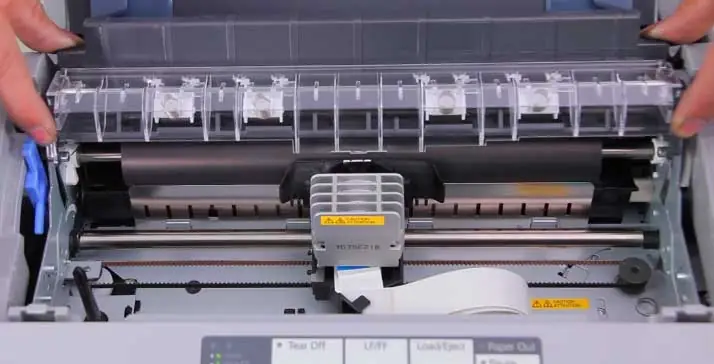
Khi máy in Epson LQ-310 báo lỗi, bạn thường sẽ thấy các đèn trên bảng điều khiển nhấp nháy hoặc sáng liên tục theo một quy luật nhất định. Các mã lỗi này thường được ghi chú chi tiết trong sách hướng dẫn sử dụng của máy in. Ví dụ, đèn “Paper Out” sáng cho biết hết giấy, đèn “Error” nhấp nháy có thể chỉ ra lỗi kỹ thuật sâu hơn. Bên cạnh đó, các tiếng kêu lạ như “cạch cạch” hoặc “tít tít” bất thường cũng là dấu hiệu cảnh báo. Những lỗi này có thể xuất phát từ các vấn đề cơ bản như giấy bị kẹt, ruy băng mực bị hỏng, hoặc các bộ phận cơ khí bên trong máy gặp trục trặc. Trong trường hợp này, hãy tắt máy, kiểm tra kỹ các bộ phận như đường dẫn giấy, đầu kim, bánh răng kéo giấy và đảm bảo chúng không bị cản trở hoặc hư hỏng.
Khắc Phục Tình Trạng In Bị Mờ, Đứt Nét Hoặc Không Thẳng Hàng
Tình trạng bản in kém chất lượng như mờ, đứt nét hay các ký tự không thẳng hàng có thể do nhiều nguyên nhân gây ra.
Đầu kim của máy in kim là bộ phận trực tiếp tạo ra các nét in. Nếu đầu kim bị mòn, cong vênh hoặc bám bẩn, nó sẽ không thể tạo ra các ký tự sắc nét, dẫn đến tình trạng mờ, đứt nét. Hãy kiểm tra xem đầu kim có di chuyển một cách trơn tru trong phạm vi hoạt động của nó hay không. Bạn có thể thực hiện lệnh test đầu kim để đánh giá tình trạng hoạt động của nó. Ngoài ra, việc điều chỉnh cài đặt bản in trong “Printing Preferences” trên máy tính cũng rất quan trọng. Hãy thử tăng mật độ in hoặc chọn các chế độ in có độ phân giải cao hơn nếu có. Nếu các vấn đề vẫn tiếp diễn, có thể bạn cần tháo các bộ phận liên quan đến đầu kim và vệ sinh chúng cẩn thận. Trong trường hợp đầu kim đã quá cũ hoặc bị hỏng nặng, việc thay thế đầu kim mới là giải pháp cuối cùng.
Cách Xử Lý Lệch Giấy Khi In
Lệch giấy khi in là một lỗi phổ biến, gây lãng phí giấy và ảnh hưởng đến tính thẩm mỹ của bản in.
Nguyên nhân chính dẫn đến tình trạng lệch giấy thường nằm ở khâu nạp giấy. Khi giấy không được căn chỉnh thẳng hàng ngay từ đầu, hoặc các thanh dẫn giấy bị lệch, máy in sẽ kéo giấy đi không đều. Hãy đảm bảo bạn đã đẩy giấy vào đúng cách, căn chỉnh các thanh dẫn giấy áp sát vào mép giấy nhưng không quá chặt. Kiểm tra các bánh răng kéo giấy ở bên trong máy, đảm bảo chúng không bị mòn, nứt hoặc có vật lạ bám vào làm gián đoạn quá trình kéo giấy. Bộ phận dẫn hướng giấy, nơi giấy đi qua để đến với đầu kim, cũng cần được kiểm tra xem có bị bụi bẩn hay vật cản nào làm ảnh hưởng đến đường đi của giấy hay không. Việc căn chỉnh và vệ sinh kỹ lưỡng các bộ phận này thường khắc phục được tình trạng lệch giấy.

Có thể bạn quan tâm: Hướng Dẫn Cách Chỉnh In Giấy 2 Mặt Đơn Giản Trên Máy In Đa Năng Và Máy In 1 Mặt
Hướng Dẫn Test Đầu Kim Máy In
Việc thực hiện bài kiểm tra đầu kim là cách hiệu quả để đánh giá tình trạng hoạt động và độ nhạy của bộ phận quan trọng này.
Hầu hết các máy in kim Epson LQ-310 đều có chức năng tự kiểm tra (self-test). Để thực hiện lệnh test đầu kim, bạn thường cần tắt máy in, sau đó nhấn giữ nút “Feed” hoặc “Font” (tùy model) rồi bật máy lên. Giữ nút đó cho đến khi máy in bắt đầu in ra một trang kiểm tra. Trang in này sẽ hiển thị các ký tự, đường thẳng hoặc các mẫu thử nghiệm khác, cho phép bạn nhìn rõ từng nét in được tạo ra bởi mỗi đầu kim. Kết quả của bài test đầu kim sẽ cho bạn biết liệu có đầu kim nào bị hỏng, bị kẹt, hoặc tạo ra các nét in yếu, đứt quãng hay không. Nếu các nét in đều rõ ràng, liền mạch và các ký tự hiển thị đầy đủ, điều đó chứng tỏ đầu kim đang hoạt động tốt. Ngược lại, nếu có các điểm bất thường, bạn cần xem xét các bước khắc phục như vệ sinh hoặc thay thế đầu kim.
Nâng Cao Trải Nghiệm Sử Dụng Máy In Epson LQ-310
Để khai thác tối đa khả năng của máy in kim Epson LQ-310 và đảm bảo hiệu suất hoạt động ổn định, việc áp dụng các mẹo vặt và thủ thuật nâng cao là rất hữu ích. Phần này sẽ cung cấp những thông tin chi tiết giúp bạn tối ưu hóa quá trình sử dụng máy in cho các mục đích đặc thù, từ việc tạo form in trên các khổ giấy khác nhau, đến các công việc bảo dưỡng và lựa chọn vật tư tiêu hao phù hợp.
Tạo Form In Trên Giấy A5
Việc in các biểu mẫu hoặc tài liệu trên khổ giấy A5 ngày càng phổ biến, và Epson LQ-310 hoàn toàn có thể đáp ứng nhu cầu này.
Để tạo form in trên giấy A5, bạn cần thực hiện hai bước chính: thiết lập trên máy tính và cấu hình trên máy in. Trên máy tính, hãy mở phần mềm soạn thảo văn bản (ví dụ: Microsoft Word) và vào mục “Page Layout” hoặc “Layout”. Chọn “Size” và chọn khổ A5, hoặc nếu không có sẵn, bạn có thể chọn “More Paper Sizes” để nhập thủ công kích thước của A5 (148 x 210 mm). Sau khi đã thiết lập khổ A5 trên phần mềm, bạn cần đảm bảo máy in cũng được cấu hình tương ứng. Truy cập vào “Printing Preferences” của máy in Epson LQ-310 trên Windows, vào phần cài đặt khổ giấy và chọn A5. Cuối cùng, hãy chắc chắn rằng bạn đã nạp giấy A5 vào máy in theo đúng cách, đảm bảo giấy được đặt ngay ngắn trong khay nạp giấy phù hợp. Với các bước này, bạn có thể in biểu mẫu, danh thiếp, hoặc các tài liệu cá nhân khác trên khổ giấy A5.
Thay Thế Đầu Kim Máy In
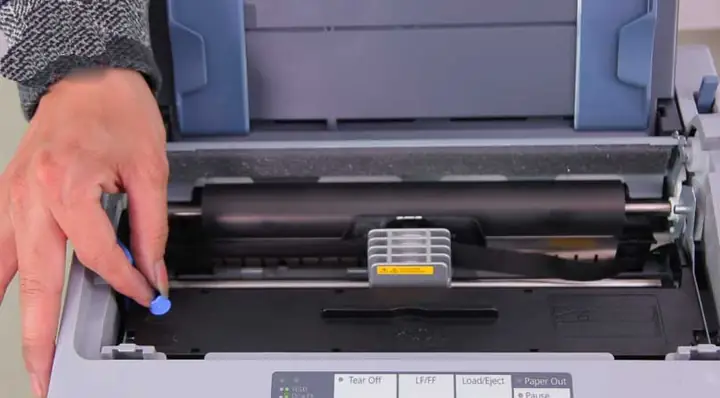
Đầu kim là bộ phận chịu nhiều tác động và có tuổi thọ nhất định, việc thay thế đúng lúc sẽ đảm bảo chất lượng bản in.
Bạn cần thay thế đầu kim mới cho máy in Epson LQ-310 khi nhận thấy bản in có dấu hiệu mờ, đứt nét liên tục dù đã thử các biện pháp khắc phục khác, hoặc khi thực hiện test đầu kim cho thấy nhiều kim bị hỏng, không còn tạo ra nét in rõ ràng. Tuổi thọ của đầu kim phụ thuộc vào tần suất sử dụng và chất lượng giấy, mực in. Khi mua đầu kim mới, hãy đảm bảo bạn chọn loại đầu kim tương thích với model Epson LQ-310. Thông tin này thường có trên bao bì sản phẩm hoặc bạn có thể hỏi nhân viên bán hàng. Việc thay thế đầu kim thường đòi hỏi sự cẩn thận, bạn nên tham khảo sách hướng dẫn sử dụng của máy in hoặc tìm kiếm các video hướng dẫn chi tiết trên mạng để thực hiện đúng kỹ thuật, tránh làm hỏng các bộ phận khác của máy.
Cách Lựa Chọn Mực In Cho Máy Epson LQ-310
Việc sử dụng ruy băng mực (ribbon) phù hợp là yếu tố quan trọng để đảm bảo chất lượng in và tuổi thọ của máy in kim.
Máy in kim Epson LQ-310 sử dụng loại ruy băng mực chuyên dụng. Có hai lựa chọn chính: ruy băng mực chính hãng Epson và ruy băng mực tương thích từ các nhà sản xuất bên thứ ba. Ruy băng mực chính hãng thường đảm bảo chất lượng in tốt nhất và độ bền cao, đồng thời giảm thiểu rủi ro gây hại cho máy in. Tuy nhiên, chúng thường có giá thành cao hơn. Ruy băng mực tương thích có thể là một lựa chọn tiết kiệm chi phí, nhưng bạn cần lựa chọn sản phẩm từ các nhà cung cấp uy tín để đảm bảo chất lượng mực và độ bền. Hãy kiểm tra thông số kỹ thuật hoặc hỏi nhà cung cấp để biết ruy băng mực nào được thiết kế đặc biệt cho Epson LQ-310. Việc sử dụng ruy băng mực chất lượng kém có thể dẫn đến bản in nhòe, mờ, hoặc thậm chí làm hỏng đầu kim của máy in.
Bảo Dưỡng Định Kỳ Máy In Kim
Bảo dưỡng định kỳ là chìa khóa để máy in kim Epson LQ-310 hoạt động bền bỉ và tránh khỏi những sự cố không đáng có.
Một lịch trình bảo dưỡng cơ bản nên bao gồm việc vệ sinh máy in thường xuyên. Hai lần một tuần hoặc hàng ngày tùy vào tần suất sử dụng là tần suất hợp lý. Sử dụng khăn mềm, ẩm (không quá ướt) để lau sạch bụi bẩn bám trên bề mặt máy, các khe nạp giấy và khu vực quanh đầu kim. Khoảng một tháng một lần, hoặc khi thấy bản in có dấu hiệu nhòe, bạn nên vệ sinh kỹ hơn các bộ phận dẫn giấy và đầu kim bằng dung dịch vệ sinh chuyên dụng (nếu có) hoặc cồn isopropyl. Thay ruy băng mực khi đã sử dụng hết hoặc khi chất lượng in giảm sút rõ rệt. Kiểm tra định kỳ các bộ phận cơ khí như bánh răng, trục quay để đảm bảo chúng không bị khô dầu hoặc có vật cản. Nếu bạn không tự tin thực hiện việc bảo dưỡng sâu, hãy cân nhắc mang máy đến các trung tâm dịch vụ uy tín để được kiểm tra và bảo dưỡng chuyên nghiệp theo định kỳ khoảng 3-6 tháng một lần.


