
Việc cài đặt máy in trên hệ điều hành Windows 8 có thể là một thao tác cần thiết để phục vụ công việc in ấn hàng ngày. Bài viết này sẽ cung cấp hướng dẫn chi tiết và từng bước để bạn có thể dễ dàng thiết lập máy in của mình, dù là kết nối qua USB hay mạng LAN.
Chúng ta sẽ đi qua các bước chuẩn bị cần thiết, cách cài đặt thủ công qua Control Panel, và quy trình cài đặt tự động nếu Windows 8 nhận diện được thiết bị. Ngoài ra, bài viết cũng sẽ tập trung vào cách xử lý các sự cố thường gặp, đảm bảo bạn có thể khắc phục nhanh chóng các vấn đề phát sinh trong quá trình cài đặt.
Cách cài đặt máy in thủ công trên Windows 8
Để cài đặt máy in thủ công trên Windows 8, bạn sẽ thực hiện các bước kết nối máy in với máy tính thông qua cáp USB hoặc mạng, sau đó sử dụng các công cụ có sẵn trong hệ điều hành để nhận diện và thiết lập thiết bị.
Bước 1: Chuẩn bị trước khi cài đặt
Trước khi bắt tay vào cài đặt, việc chuẩn bị kỹ lưỡng sẽ giúp quá trình diễn ra suôn sẻ và tránh các trục trặc không đáng có.
Đảm bảo máy in đã được kết nối nguồn điện và bật. Tiếp theo, bạn cần chuẩn bị cáp USB chất lượng tốt để kết nối máy in với máy tính. Quan trọng nhất, hãy tải xuống trình điều khiển (driver) phù hợp với dòng máy in và phiên bản Windows 8 bạn đang sử dụng từ trang web chính thức của nhà sản xuất.
Có thể bạn quan tâm: Cách Cài Máy In Qua Mạng Lan: Hướng Dẫn Chi Tiết Từ A-z
Bước 2: Cài đặt máy in qua Control Panel
Control Panel là trung tâm quản lý các thiết bị và cài đặt trên Windows, giúp bạn dễ dàng thêm máy in mới.
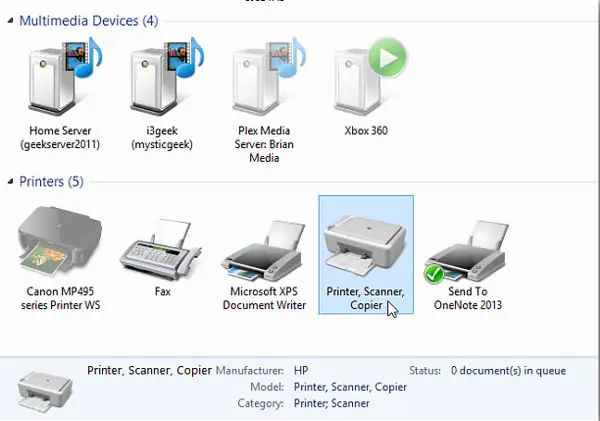
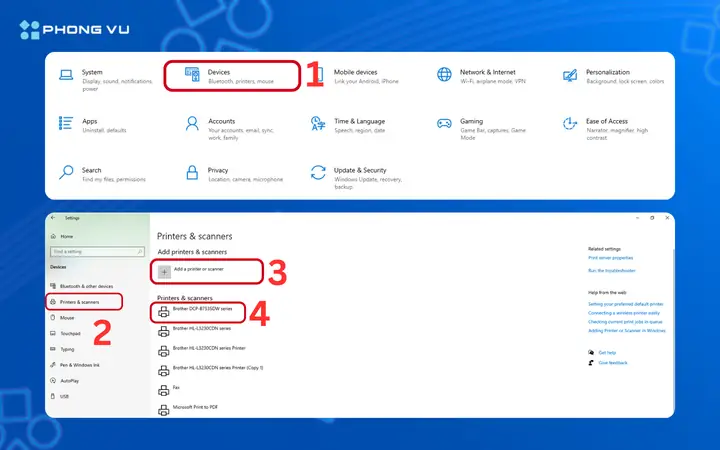
Để bắt đầu, nhấn tổ hợp phím Windows + X và chọn “Control Panel”. Trong cửa sổ Control Panel, tìm và chọn mục “Devices and Printers”. Nhấp chuột vào tùy chọn “Add a printer” và làm theo các hướng dẫn trên màn hình. Windows sẽ cố gắng tự động tìm kiếm máy in kết nối hoặc cho phép bạn thêm máy in thủ công nếu không được phát hiện.
Bước 3: Cài đặt máy in tự động (nếu có)
Trong nhiều trường hợp, Windows 8 có khả năng tự động nhận diện và cài đặt trình điều khiển cho các dòng máy in phổ biến mà không cần sự can thiệp thủ công từ người dùng.
Sau khi thực hiện các bước kết nối ban đầu, bạn chỉ cần kiểm tra trong mục “Devices and Printers” để xem máy in đã được liệt kê với biểu tượng hoạt động hay chưa. Nếu máy in hiển thị và sẵn sàng hoạt động, quá trình cài đặt tự động đã thành công.
Bước 4: Cài đặt trình điều khiển (driver) thủ công
Có thể bạn quan tâm: Hướng Dẫn Cài Đặt Máy In Mã Vạch Godex G500 Chi Tiết Từ A-z
Nếu Windows 8 không tự động nhận diện hoặc cài đặt trình điều khiển cho máy in của bạn, bạn sẽ cần thực hiện cài đặt thủ công.
Truy cập vào thư mục chứa tệp trình điều khiển mà bạn đã tải xuống. Chạy tệp cài đặt driver và làm theo các hướng dẫn trên màn hình. Trong quá trình cài đặt, hãy chắc chắn bạn chọn đúng phiên bản driver (32-bit hoặc 64-bit) tương ứng với hệ điều hành Windows 8 của mình để đảm bảo tương thích và hoạt động ổn định.
Các lưu ý và xử lý sự cố thường gặp khi cài đặt máy in trên Windows 8
Trong quá trình cài đặt máy in trên Windows 8, đôi khi bạn có thể gặp phải một số vấn đề phổ biến như máy tính không nhận diện thiết bị hoặc lỗi liên quan đến trình điều khiển. Việc nắm vững cách khắc phục sẽ giúp bạn tiết kiệm thời gian và công sức.
Máy tính không nhận diện máy in
Nếu máy tính của bạn không nhận diện máy in, trước hết hãy kiểm tra kỹ lưỡng cáp kết nối USB và nguồn điện của máy in.
Hãy thử ngắt kết nối và kết nối lại cáp USB, hoặc sử dụng một cổng USB khác trên máy tính. Nếu vẫn không khắc phục được, việc thử một dây cáp USB khác có thể giúp xác định xem vấn đề có phải do cáp bị hỏng hay không.

Có thể bạn quan tâm: Hướng Dẫn Chi Tiết Cách Cài Máy In Canon 6230dw Qua Wifi Và Usb
Lỗi driver hoặc cài đặt không thành công
Các lỗi liên quan đến trình điều khiển thường xảy ra khi driver cũ hoặc không tương thích.
Để khắc phục, bạn nên gỡ bỏ hoàn toàn các driver máy in cũ đã được cài đặt trên hệ thống. Sau đó, truy cập trang web của nhà sản xuất máy in để tải về phiên bản driver mới nhất và tiến hành cài đặt lại. Khởi động lại máy tính sau khi cài đặt driver mới là một bước quan trọng để hệ thống nhận diện thay đổi.
In thử để kiểm tra
Sau khi hoàn tất quá trình cài đặt máy in và xử lý mọi sự cố, việc thực hiện một bài kiểm tra in là vô cùng cần thiết.
Để xác nhận máy in hoạt động bình thường, bạn có thể in một trang thử nghiệm. Thường thì, trong thuộc tính của máy in, bạn sẽ tìm thấy tùy chọn “Print a test page”. Nếu trang in thử nghiệm ra đúng nội dung và chất lượng mong muốn, bạn có thể yên tâm rằng máy in đã được cài đặt thành công và sẵn sàng sử dụng.
Hướng dẫn cài đặt máy in qua mạng LAN trên Windows 8
Có thể bạn quan tâm: Hướng Dẫn Cài Driver Máy In Đơn Giản, Nhanh Chóng Cho Mọi Máy Tính
Việc cài đặt máy in qua mạng LAN sẽ mở rộng khả năng sử dụng, cho phép nhiều máy tính trong cùng một mạng có thể chia sẻ và sử dụng chung một máy in, tăng hiệu quả làm việc.
Bước 1: Đảm bảo máy in kết nối mạng
Để thiết lập máy in qua mạng, bước đầu tiên và quan trọng nhất là đảm bảo máy in được kết nối vào cùng mạng LAN với máy tính của bạn.
Nếu bạn sử dụng máy in mạng chuyên dụng, hãy kiểm tra xem máy in đã được cấu hình địa chỉ IP hợp lệ và hoạt động trong mạng chưa. Đối với các máy in thông thường có khả năng kết nối mạng, hãy đảm bảo chúng đã được cắm vào bộ định tuyến hoặc switch mạng bằng cáp Ethernet.
Bước 2: Tìm kiếm máy in trên mạng
Sau khi máy in đã được kết nối mạng, Windows 8 sẽ giúp bạn tìm kiếm và thêm thiết bị này vào hệ thống.
Mở “Control Panel”, chọn “Devices and Printers”. Nhấn vào “Add a printer” và sau đó chọn “Add a network, wireless or Bluetooth printer”. Windows sẽ tiến hành quét mạng để tìm kiếm các máy in có sẵn. Khi máy in của bạn xuất hiện trong danh sách, hãy chọn nó và tiếp tục theo các bước hướng dẫn.

Bước 3: Cài đặt driver cho máy in mạng
Trong trường hợp máy tính của bạn chưa có sẵn trình điều khiển cho máy in mạng, bạn sẽ cần cài đặt thủ công.
Tương tự như quy trình cài đặt máy in USB, bạn cần tải về trình điều khiển phù hợp từ trang web của nhà sản xuất. Thực hiện cài đặt driver theo hướng dẫn trên màn hình. Sau khi driver được cài đặt, hãy kiểm tra lại quyền truy cập máy in trên mạng để đảm bảo các máy tính khác có thể kết nối và sử dụng.
Cài đặt máy in mặc định trên Windows 8 khi có nhiều máy in
Khi bạn kết nối hoặc chia sẻ nhiều máy in trên cùng một hệ thống Windows 8, việc thiết lập máy in mặc định sẽ giúp bạn tiết kiệm thời gian mỗi khi cần in ấn.
Để thiết lập máy in mặc định, hãy mở “Control Panel”, vào mục “Devices and Printers”. Nhấp chuột phải vào máy in bạn muốn đặt làm mặc định và chọn “Set as default printer”. Từ giờ trở đi, mỗi khi bạn chọn in một tài liệu, máy in này sẽ tự động được chọn.


