
Việc cài đặt máy in cho máy tính, laptop ngày nay đã trở nên đơn giản và nhanh chóng hơn bao giờ hết, giúp bạn dễ dàng kết nối và sử dụng thiết bị in ấn của mình. Dù bạn sử dụng máy in có dây qua USB, máy in Wi-Fi hiện đại hay máy in mạng LAN, bài viết này sẽ cung cấp hướng dẫn chi tiết từng bước để bạn có thể tự mình thực hiện thành công.
Chúng ta sẽ đi qua các phương pháp cài đặt phổ biến nhất, bao gồm cả cài đặt tự động và thủ công, cho máy in kết nối qua USB. Tiếp theo, bài viết sẽ hướng dẫn bạn cách thiết lập máy in Wi-Fi và máy in mạng LAN để chúng hoạt động hiệu quả trong môi trường gia đình hoặc văn phòng. Cuối cùng, chúng ta sẽ đề cập đến một số vấn đề thường gặp và cách khắc phục, giúp quá trình cài đặt diễn ra suôn sẻ nhất.
Hướng dẫn cài đặt máy in có dây qua USB chi tiết
Việc cài đặt máy in có dây qua cổng USB là phương pháp truyền thống và phổ biến nhất, yêu cầu bạn thực hiện một vài bước đơn giản để máy tính nhận diện và giao tiếp được với máy in.
Bước 1: Chuẩn bị máy in và cáp kết nối (nguồn, USB).
Trước khi bắt đầu cài đặt, hãy đảm bảo bạn đã có đầy đủ các thành phần cần thiết. Bao gồm máy in, cáp nguồn để cấp điện cho máy in, và cáp USB đi kèm máy in để kết nối với máy tính. Kiểm tra xem tất cả các bộ phận đều còn nguyên vẹn và sẵn sàng sử dụng.
Bước 2: Bật máy in và kết nối cáp USB với máy tính.
Sau khi chuẩn bị đầy đủ, hãy cắm cáp nguồn vào máy in và ổ cắm điện, sau đó bật máy in lên. Tiếp theo, kết nối một đầu của cáp USB vào cổng tương ứng trên máy in và đầu còn lại vào một cổng USB trống trên máy tính hoặc laptop của bạn. Đèn báo trên máy in hoặc máy tính có thể sáng lên để xác nhận kết nối.
Bước 3: Khởi chạy cài đặt driver (tự động hoặc thủ công).
Khi máy in đã được kết nối, hệ điều hành của máy tính sẽ cố gắng nhận diện thiết bị mới. Quá trình này có thể diễn ra tự động hoặc yêu cầu bạn can thiệp để cài đặt driver một cách thủ công. Driver là phần mềm trung gian giúp máy tính hiểu và điều khiển máy in.

Có thể bạn quan tâm: Hướng Dẫn Cài Đặt Phần Mềm Máy In Đơn Giản, Nhanh Chóng Cho Mọi Dòng Máy
Cài đặt tự động (Plug and Play)
Trong nhiều trường hợp, đặc biệt với các hệ điều hành hiện đại như Windows 10 hoặc Windows 11, tính năng “Plug and Play” sẽ tự động phát hiện máy in mới được kết nối. Hệ điều hành sẽ tự động tìm kiếm và cài đặt driver phù hợp từ kho driver có sẵn hoặc thông qua Windows Update. Quá trình này thường diễn ra ngầm và bạn chỉ cần chờ đợi máy tính thông báo cài đặt hoàn tất.
Cài đặt thủ công bằng đĩa driver hoặc file tải về
Nếu máy tính không tự động nhận diện hoặc cài đặt driver, bạn sẽ cần thực hiện cài đặt thủ công.
Hướng dẫn tìm và cài đặt driver từ đĩa CD đi kèm:
Hầu hết các máy in mới đều đi kèm một đĩa CD chứa trình điều khiển (driver) và phần mềm đi kèm. Hãy lắp đĩa CD này vào ổ đĩa quang của máy tính. Thông thường, một cửa sổ cài đặt sẽ tự động hiện ra. Nếu không, bạn có thể mở File Explorer, tìm đến ổ đĩa CD và chạy file cài đặt có tên thường là “Setup.exe” hoặc “Install.exe”. Làm theo các hướng dẫn trên màn hình để hoàn tất quá trình cài đặt.
Cách tải driver chính hãng từ website nhà sản xuất:
Nếu máy tính của bạn không có ổ đĩa quang hoặc bạn muốn đảm bảo có phiên bản driver mới nhất, hãy truy cập website chính thức của nhà sản xuất máy in (ví dụ: HP, Canon, Epson, Brother). Tìm đến mục “Hỗ trợ” (Support) hoặc “Tải xuống” (Downloads), nhập tên hoặc mã model máy in của bạn vào ô tìm kiếm. Sau đó, chọn đúng hệ điều hành bạn đang sử dụng (Windows 10, macOS, v.v.) và tải về gói driver tương ứng.
Quy trình cài đặt driver thủ công trên máy tính:
Sau khi đã tải về file driver, bạn chỉ cần chạy file đó và làm theo các bước hướng dẫn trên màn hình. Quá trình này thường bao gồm việc chấp nhận các điều khoản, chọn loại kết nối (USB), và chờ đợi trình cài đặt hoàn tất. Đôi khi, bạn sẽ được yêu cầu kết nối máy in vào thời điểm cụ thể trong quá trình cài đặt.
Bước 4: Hoàn tất cài đặt và kiểm tra.
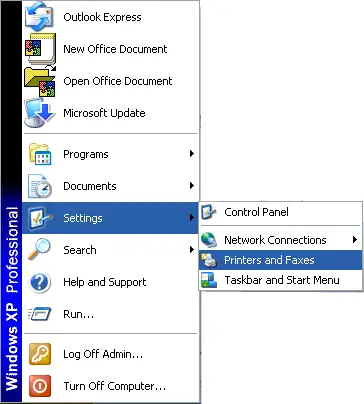
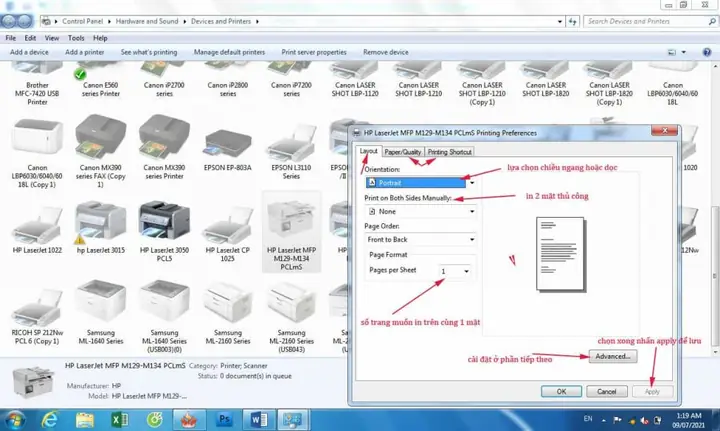
Sau khi driver đã được cài đặt thành công, hệ điều hành có thể yêu cầu bạn khởi động lại máy tính để áp dụng thay đổi. Sau khi khởi động lại, bạn có thể kiểm tra xem máy in đã sẵn sàng hoạt động chưa bằng cách gửi một bản in thử. Truy cập vào “Thiết bị và máy in” (Devices and Printers) trong Control Panel (hoặc “Máy in & Máy quét” trong Settings trên Windows mới hơn), tìm máy in của bạn, nhấp chuột phải và chọn “In trang kiểm tra” (Print a test page). Nếu trang kiểm tra được in ra thành công, quá trình cài đặt đã hoàn tất.
Hướng dẫn kết nối và cài đặt máy in Wi-Fi, mạng LAN
Máy in Wi-Fi và mạng LAN mang đến sự linh hoạt và tiện lợi, cho phép nhiều thiết bị cùng chia sẻ một máy in mà không cần kết nối vật lý trực tiếp.
Có thể bạn quan tâm: Hướng Dẫn Cài Đặt Máy In Mã Vạch Zebra Zt410 Chi Tiết & Đầy Đủ
Xác định loại kết nối mạng của máy in (Wi-Fi hay Ethernet).
Trước tiên, bạn cần xác định máy in của mình hỗ trợ kết nối Wi-Fi, mạng LAN (Ethernet), hay cả hai. Kiểm tra thông số kỹ thuật của máy in hoặc xem mặt sau, cạnh bên của máy để tìm cổng Ethernet hoặc xem có biểu tượng Wi-Fi trên bảng điều khiển hay không.
Các bước cơ bản để kết nối máy in với mạng (qua màn hình máy in hoặc phần mềm).
Quá trình kết nối máy in với mạng thường có thể được thực hiện trực tiếp trên màn hình điều khiển của máy in hoặc thông qua một phần mềm thiết lập đi kèm. Nếu máy in có màn hình LCD, bạn có thể vào phần cài đặt mạng để chọn mạng Wi-Fi và nhập mật khẩu, hoặc cắm cáp Ethernet vào cổng mạng. Nếu không, bạn sẽ cần cài đặt phần mềm đi kèm máy in, phần mềm này sẽ hướng dẫn bạn từng bước để kết nối máy in với mạng gia đình hoặc văn phòng của bạn.
Cài đặt máy in Wi-Fi
Máy in Wi-Fi cho phép bạn kết nối không dây, mang lại sự gọn gàng và linh hoạt.
Hướng dẫn kết nối máy in với mạng Wi-Fi gia đình/văn phòng.
Đối với hầu hết các máy in Wi-Fi, bạn có thể sử dụng chức năng “WPS” (Wi-Fi Protected Setup) nếu router của bạn hỗ trợ, bằng cách nhấn nút WPS trên cả hai thiết bị. Hoặc, bạn có thể vào menu cài đặt mạng trên máy in, chọn “Thiết lập Wi-Fi”, tìm tên mạng Wi-Fi của bạn (SSID) và nhập mật khẩu. Một số máy in yêu cầu bạn kết nối tạm thời máy in với máy tính bằng cáp USB để truy cập vào trình cài đặt trực tuyến, nơi bạn sẽ cấu hình kết nối Wi-Fi cho máy in.
Cách tìm và cài đặt driver cho máy in Wi-Fi trên máy tính.
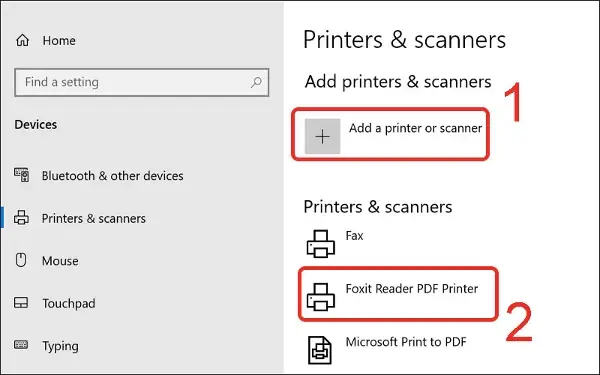
Sau khi máy in đã được kết nối thành công với mạng Wi-Fi, máy tính của bạn cần được cài đặt driver tương ứng. Máy tính thường sẽ tự động tìm kiếm máy in trên mạng. Nếu không, bạn có thể truy cập vào cài đặt “Máy in & Máy quét” trên máy tính, chọn “Thêm máy in hoặc máy quét”. Hệ điều hành sẽ quét mạng để tìm các thiết bị in sẵn có. Chọn máy in Wi-Fi của bạn từ danh sách và làm theo hướng dẫn để cài đặt driver. Nếu hệ điều hành không tìm thấy driver, bạn sẽ cần tải về từ website nhà sản xuất như đã mô tả ở phần cài đặt máy in USB.
Cài đặt máy in qua mạng LAN
Máy in mạng LAN (sử dụng cáp Ethernet) thường mang lại kết nối ổn định và tốc độ cao, lý tưởng cho môi trường văn phòng.
Kết nối máy in với router bằng cáp Ethernet.
Đảm bảo máy in của bạn có cổng Ethernet. Cắm một đầu cáp Ethernet vào cổng LAN trên máy in và đầu còn lại vào một cổng LAN trống trên router hoặc switch mạng của bạn. Máy in sẽ tự động nhận địa chỉ IP từ router, cho phép nó tham gia vào mạng.
Quy trình cài đặt máy in mạng LAN trên máy tính (thường thông qua việc thêm máy in mạng).
Trên máy tính, bạn cần thêm máy in mạng. Mở cài đặt “Máy in & Máy quét” và chọn “Thêm máy in hoặc máy quét”. Hệ điều hành sẽ tìm kiếm các thiết bị trên mạng. Khi máy in mạng LAN của bạn xuất hiện, hãy chọn nó. Nếu máy tính không tự động tìm thấy driver, bạn có thể cần chọn “Thêm máy in bằng địa chỉ TCP/IP hoặc tên máy chủ” và nhập địa chỉ IP của máy in (bạn có thể tìm thấy địa chỉ IP này trên màn hình máy in hoặc trong danh sách thiết bị kết nối của router). Sau khi máy tính nhận diện máy in, hãy làm theo hướng dẫn để cài đặt driver tương ứng, tương tự như cách cài đặt máy in Wi-Fi.
Có thể bạn quan tâm: Hướng Dẫn Cài Đặt Driver Máy In Zebra Gt800 Chi Tiết Và Khắc Phục Lỗi Cơ Bản
Cài đặt máy in Bluetooth (nếu có)
Một số máy in di động hoặc máy in cá nhân nhỏ gọn có thể hỗ trợ kết nối Bluetooth, mang lại sự tiện lợi cho việc in ấn từ các thiết bị di động hoặc laptop không có nhiều cổng kết nối.
Các bước kết nối máy in với máy tính/laptop qua Bluetooth.
Đảm bảo cả máy in Bluetooth và máy tính/laptop của bạn đều đã bật chức năng Bluetooth. Trên máy tính, vào phần cài đặt Bluetooth và thiết bị, chọn “Thêm Bluetooth hoặc thiết bị khác”. Chọn “Bluetooth” và chờ máy tính dò tìm các thiết bị Bluetooth khả dụng. Khi máy in của bạn xuất hiện trong danh sách, chọn nó và làm theo hướng dẫn để ghép đôi. Quá trình này có thể yêu cầu bạn nhập một mã PIN hoặc xác nhận ghép đôi trên cả hai thiết bị.
Hướng dẫn cài đặt driver sau khi kết nối Bluetooth.
Sau khi máy in đã được ghép đôi thành công qua Bluetooth, máy tính sẽ cần driver để giao tiếp. Thông thường, Windows sẽ tự động cài đặt driver cơ bản cho thiết bị Bluetooth. Tuy nhiên, để có đầy đủ chức năng, bạn có thể cần cài đặt driver chuyên dụng từ nhà sản xuất máy in. Tìm kiếm driver tương ứng với model máy in và hệ điều hành của bạn trên website nhà sản xuất và thực hiện cài đặt thủ công. Sau khi cài đặt driver, bạn có thể gửi lệnh in từ máy tính đến máy in Bluetooth của mình.
Các vấn đề thường gặp khi cài đặt máy in và cách khắc phục
Trong quá trình cài đặt máy in, đôi khi bạn có thể gặp phải một số lỗi kỹ thuật không mong muốn. Dưới đây là các vấn đề phổ biến và cách giải quyết hiệu quả.
Máy tính không nhận diện máy in

Có thể bạn quan tâm: Hướng Dẫn Chi Tiết Cài Đặt Máy In Hóa Đơn Xprinter Q200
Lỗi này xảy ra khi máy tính không phát hiện ra sự tồn tại của máy in.
Kiểm tra kết nối cáp, nguồn điện.
Đảm bảo máy in đã được cắm vào nguồn điện và đã được bật lên. Kiểm tra kỹ tất cả các cáp kết nối (USB hoặc Ethernet) xem có bị lỏng lẻo, đứt gãy hay bị cắm sai cổng hay không.
Khởi động lại máy tính và máy in.
Một giải pháp đơn giản nhưng thường hiệu quả là tắt hoàn toàn máy in và máy tính, sau đó bật lại chúng theo trình tự: bật máy in trước, đợi máy khởi động xong, rồi mới bật máy tính.
Cập nhật hoặc cài đặt lại driver.
Driver lỗi thời hoặc bị hỏng là nguyên nhân phổ biến. Hãy truy cập website nhà sản xuất, tải về phiên bản driver mới nhất cho model máy in và hệ điều hành của bạn, sau đó gỡ bỏ driver cũ (nếu có) và cài đặt lại driver mới.
Lỗi khi cài đặt driver
Các lỗi liên quan đến driver có thể gây khó khăn trong việc hoàn tất quá trình cài đặt.
Đảm bảo driver tương thích với hệ điều hành.
Khi tải driver, hãy chắc chắn rằng bạn đã chọn đúng phiên bản cho hệ điều hành (ví dụ: Windows 10 64-bit, macOS Monterey) mà bạn đang sử dụng. Sử dụng driver không tương thích sẽ dẫn đến lỗi cài đặt.
Xóa driver cũ trước khi cài mới.
Nếu bạn đã từng cài đặt driver cho máy in này trước đây, hoặc gặp lỗi trong lần cài đặt trước, việc gỡ bỏ hoàn toàn driver cũ là rất quan trọng. Bạn có thể làm điều này thông qua Control Panel (Add or Remove Programs) hoặc sử dụng công cụ gỡ cài đặt driver chuyên dụng của nhà sản xuất.
Tải lại driver từ nguồn chính thức.
File driver bị lỗi trong quá trình tải xuống cũng có thể gây ra sự cố. Hãy thử tải lại driver từ website chính thức của nhà sản xuất, đảm bảo kết nối internet ổn định trong suốt quá trình tải.
Máy in kết nối mạng nhưng không in được
Ngay cả khi máy in đã được kết nối mạng, bạn vẫn có thể gặp tình trạng không thể in được.
Kiểm tra tình trạng mạng của máy in và máy tính.
Đảm bảo cả máy in và máy tính đều đang kết nối vào cùng một mạng. Máy in cần có địa chỉ IP hợp lệ trên mạng, và máy tính cần có thể “nhìn thấy” máy in đó. Bạn có thể kiểm tra trạng thái kết nối mạng trên màn hình máy in hoặc trong cài đặt mạng của máy tính.
Khởi động lại router và máy in.
Tương tự như lỗi nhận diện, việc khởi động lại router mạng và máy in có thể giải quyết các vấn đề về giao tiếp mạng tạm thời.
Kiểm tra hàng đợi in (print queue).
Đôi khi, các lệnh in cũ bị kẹt trong hàng đợi có thể ngăn cản các lệnh in mới. Hãy mở hàng đợi in (bằng cách nhấp đúp vào biểu tượng máy in trên khay hệ thống hoặc tìm kiếm “Print Queue”), hủy tất cả các lệnh in đang chờ và thử gửi lại lệnh in mới.
Lời khuyên để cài đặt máy in suôn sẻ
Để quá trình thiết lập máy in diễn ra nhanh chóng và không gặp trở ngại, hãy áp dụng những lời khuyên sau đây.
Đọc kỹ hướng dẫn sử dụng của nhà sản xuất.
Mỗi dòng máy in có thể có những yêu cầu cài đặt hơi khác biệt. Hướng dẫn sử dụng chi tiết sẽ cung cấp thông tin chính xác nhất về quy trình cài đặt, kết nối và khắc phục sự cố cho model máy in cụ thể của bạn.
Chuẩn bị sẵn sàng driver và các phụ kiện cần thiết.
Trước khi bắt đầu, hãy chắc chắn bạn đã xác định được model máy in, hệ điều hành đang sử dụng, và đã tải sẵn driver hoặc có đĩa cài đặt đi kèm. Đồng thời, chuẩn bị đủ cáp nguồn và cáp kết nối cần thiết.
Liên hệ bộ phận hỗ trợ kỹ thuật khi gặp khó khăn.
Nếu đã thử mọi cách mà vẫn không thể cài đặt máy in thành công, đừng ngần ngại liên hệ với bộ phận hỗ trợ khách hàng của nhà sản xuất máy in hoặc các chuyên gia kỹ thuật. Họ có thể cung cấp sự hỗ trợ chuyên sâu để giải quyết vấn đề của bạn.


