
Bạn đang muốn in những bức ảnh kỷ niệm, hình ảnh công việc hay thiết kế cá nhân từ máy tính ra giấy A4 nhưng chưa biết bắt đầu từ đâu? Bài viết này sẽ cung cấp cho bạn hướng dẫn chi tiết từng bước, từ cách chọn phương pháp in phù hợp đến thiết lập các thông số kỹ thuật để đảm bảo bản in đạt chất lượng tốt nhất.
Trong phần nội dung chính, chúng ta sẽ cùng nhau khám phá các cách thức chung để thực hiện lệnh in ảnh, bao gồm việc sử dụng các tổ hợp phím tắt tiện lợi, tùy chọn thông qua menu File quen thuộc, hay thao tác nhanh chóng bằng cách nhấp chuột phải. Tiếp theo, bài viết sẽ đi sâu vào các cài đặt quan trọng trong hộp thoại in như lựa chọn máy in, khổ giấy A4, chất lượng in, loại giấy và cách căn chỉnh bố cục ảnh sao cho vừa vặn, tránh bị cắt xén. Cuối cùng, chúng ta sẽ có những hướng dẫn cụ thể cho từng hệ điều hành phổ biến là Windows và macOS.
Phần bổ sung sẽ cung cấp những mẹo nhỏ nhưng hữu ích để nâng cao chất lượng bản in, giúp bạn có được những bức ảnh đẹp mắt và sắc nét như mong đợi.
Làm thế nào để in ảnh từ máy tính?
Để bắt đầu quá trình in ảnh từ máy tính, bạn có thể sử dụng một số phương pháp chung và tiện lợi. Thông thường, các ứng dụng xem ảnh, trình soạn thảo văn bản, hay thậm chí là trình duyệt web đều tích hợp các tùy chọn in ấn cơ bản.
Các phương pháp phổ biến nhất để khởi động lệnh in bao gồm việc sử dụng tổ hợp phím tắt quen thuộc, truy cập thông qua menu File trong ứng dụng, hoặc thực hiện thao tác nhanh chóng bằng cách nhấp chuột phải vào tệp ảnh bạn muốn in. Mỗi cách thức này đều có ưu điểm riêng, cho phép bạn lựa chọn phương pháp phù hợp nhất với thói quen và tình huống sử dụng của mình.
Sử dụng tổ hợp phím tắt để in ảnh nhanh chóng
Một trong những cách nhanh nhất để mở hộp thoại in trong hầu hết các ứng dụng là sử dụng tổ hợp phím tắt. Trên hệ điều hành Windows, bạn chỉ cần nhấn tổ hợp phím Ctrl + P. Đối với người dùng Mac, tổ hợp phím tương ứng là Cmd + P. Khi tổ hợp phím này được kích hoạt, một cửa sổ thiết lập in ấn sẽ hiện ra, cho phép bạn tùy chỉnh các thông số trước khi gửi lệnh in đến máy in.
Có thể bạn quan tâm: Hướng Dẫn Chi Tiết Cách In 2 Mặt Máy In Hp (tự Động & Thủ Công)
In ảnh thông qua menu File
Phương pháp này là cách tiếp cận truyền thống và được sử dụng rộng rãi trong nhiều ứng dụng. Khi bạn mở một tệp ảnh bằng phần mềm xem ảnh mặc định, hoặc đang xem một hình ảnh trên trình duyệt web, bạn có thể tìm đến mục File (Tệp) trên thanh menu ở góc trên cùng của màn hình. Sau đó, chọn tùy chọn Print (In) từ danh sách thả xuống. Thao tác này cũng sẽ mở ra hộp thoại in tương tự như khi sử dụng phím tắt.
In ảnh trực tiếp bằng cách nhấp chuột phải
Đây là phương pháp nhanh chóng và trực tiếp nhất khi bạn chỉ muốn in một hoặc vài tệp ảnh đơn lẻ mà không cần mở ứng dụng chỉnh sửa. Bạn chỉ cần tìm đến tệp ảnh trong thư mục của mình, nhấp chuột phải vào biểu tượng tệp ảnh đó. Một menu ngữ cảnh sẽ xuất hiện, và bạn chỉ cần chọn tùy chọn “Print” (In). Thao tác này thường sẽ kích hoạt một trình hướng dẫn in ảnh đơn giản hoặc trực tiếp mở hộp thoại in với các cài đặt cơ bản, giúp bạn hoàn thành việc in ảnh một cách nhanh chóng.
Các bước thiết lập cài đặt khi in ảnh từ máy tính
Để đảm bảo bản in ảnh của bạn đạt chất lượng tốt nhất, việc thiết lập các cài đặt trong hộp thoại in là vô cùng quan trọng. Quá trình này bao gồm việc lựa chọn đúng máy in, định khổ giấy mong muốn, điều chỉnh chất lượng và loại giấy in, cũng như căn chỉnh kích thước và bố cục ảnh sao cho phù hợp với từng trang giấy.
Việc tùy chỉnh kỹ lưỡng các thông số này sẽ giúp bạn tránh được các lỗi in ấn không mong muốn như hình ảnh bị nhòe, màu sắc sai lệch, hoặc bị cắt xén, từ đó mang lại kết quả in ấn như ý.
Chọn máy in phù hợp

Có thể bạn quan tâm: Hướng Dẫn Chi Tiết Cách Hủy Lệnh In Máy Tính Nhanh Chóng Và Đơn Giản
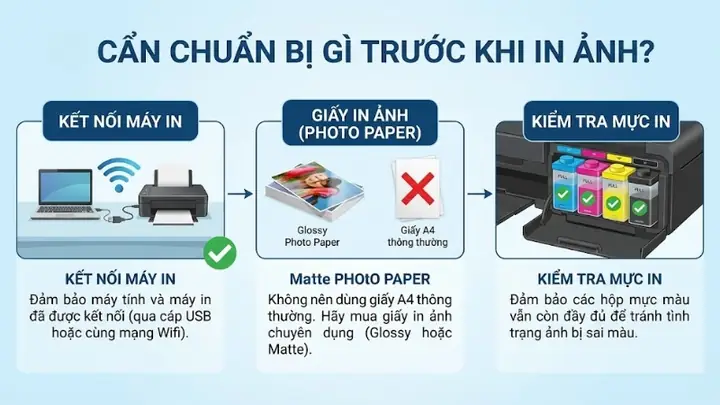
Bước đầu tiên và quan trọng nhất là đảm bảo bạn đã chọn đúng máy in mà bạn muốn sử dụng. Trong hộp thoại in, sẽ có một danh sách các máy in đã được cài đặt và kết nối với máy tính của bạn. Hãy tìm và chọn chính xác tên của máy in bạn đang sử dụng để lệnh in được gửi đến thiết bị đó. Nếu máy in của bạn chưa hiển thị, hãy kiểm tra lại kết nối dây cáp hoặc Wi-Fi và đảm bảo máy in đã được bật nguồn.
Thiết lập khổ giấy (Paper Size)
Tiếp theo, bạn cần xác định khổ giấy mà bạn sẽ sử dụng để in. Trong hầu hết các trường hợp, người dùng muốn in ảnh ra giấy A4, đây là khổ giấy tiêu chuẩn được sử dụng phổ biến. Hãy tìm đến mục “Paper Size” hoặc “Khổ giấy” trong hộp thoại in và chọn “A4” từ danh sách thả xuống. Việc chọn đúng khổ giấy sẽ giúp máy in căn chỉnh lượng mực và vị trí in cho phù hợp, đảm bảo toàn bộ hình ảnh được in vừa vặn trên trang giấy.
Cấu hình chất lượng và loại giấy in
Chất lượng bản in phụ thuộc rất nhiều vào cài đặt chất lượng in và loại giấy bạn sử dụng. Các tùy chọn chất lượng in thường bao gồm Standard (Tiêu chuẩn), High Quality (Chất lượng cao), hoặc Best (Tốt nhất). Đối với ảnh chụp, việc chọn chất lượng in cao hơn sẽ mang lại hình ảnh sắc nét, chi tiết và màu sắc rực rỡ hơn, nhưng cũng sẽ tốn nhiều mực và thời gian in hơn.
Bên cạnh đó, hãy chọn đúng loại giấy mà bạn đang sử dụng, ví dụ như Plain Paper (Giấy thường), Photo Paper Glossy (Giấy ảnh bóng), hoặc Photo Paper Matte (Giấy ảnh mờ). Việc này giúp máy in điều chỉnh cách phun mực và sấy khô sao cho phù hợp với đặc tính của từng loại giấy, từ đó tối ưu hóa màu sắc và độ bền của bản in.
Điều chỉnh kích thước và bố cục ảnh
Sau khi đã chọn máy in, khổ giấy và chất lượng in, bạn cần chú ý đến cách ảnh được hiển thị trên trang giấy. Hộp thoại in thường cung cấp các tùy chọn để căn chỉnh ảnh, đảm bảo nó vừa vặn với khổ giấy A4 mà không bị cắt xén phần quan trọng hoặc thừa quá nhiều lề.

Có thể bạn quan tâm: Hộp Quang Máy In Là Gì? Chức Năng, Cấu Tạo & Lưu Ý Sử Dụng
Các tùy chọn phổ biến bao gồm “Fit to page” (Vừa với trang), nghĩa là hệ thống sẽ tự động điều chỉnh kích thước ảnh để lấp đầy trang giấy. Bạn cũng có thể chọn “Center image” (Căn giữa ảnh) để ảnh được đặt ở vị trí trung tâm của trang. Trong một số trường hợp, bạn có thể cần điều chỉnh thủ công kích thước (Scale) hoặc thiết lập lề (Margins) để đạt được bố cục ưng ý nhất. Hãy luôn sử dụng tính năng Print Preview (Xem trước bản in) để kiểm tra bố cục trước khi bấm nút in.
In ảnh trên các hệ điều hành phổ biến (Windows & macOS)
Quy trình in ảnh từ máy tính về cơ bản là giống nhau trên các hệ điều hành khác nhau, nhưng có thể có một vài khác biệt nhỏ trong giao diện và cách truy cập các tùy chọn. Dưới đây là hướng dẫn chi tiết cho hai hệ điều hành phổ biến nhất là Windows và macOS.
Hướng dẫn in ảnh trên Windows
Trên hệ điều hành Windows, việc in ảnh từ máy tính ra giấy A4 khá đơn giản. Đầu tiên, bạn cần mở tệp ảnh muốn in bằng ứng dụng xem ảnh mặc định hoặc bất kỳ phần mềm nào khác. Sau đó, bạn có thể sử dụng một trong các cách đã nêu ở trên: nhấn Ctrl + P, chọn File > Print hoặc nhấp chuột phải vào tệp ảnh và chọn Print.
Khi hộp thoại in xuất hiện, hãy thực hiện các bước thiết lập đã mô tả ở phần trước: chọn đúng máy in, chọn khổ giấy A4, điều chỉnh chất lượng và loại giấy, cùng với việc căn chỉnh bố cục ảnh. Một số tùy chọn nâng cao về máy in có thể được truy cập thông qua nút “Printer Properties” hoặc “Preferences” (Tùy chọn máy in) trong hộp thoại in. Để quản lý các máy in đã cài đặt, bạn có thể truy cập Settings (Cài đặt) > Devices (Thiết bị) > Printers & scanners (Máy in & máy quét).
Hướng dẫn in ảnh trên macOS

Có thể bạn quan tâm: Hộp Mực Máy In Hp Laserjet P2035: Chọn Mã Nào (ce505a/cf280a), Thay Thế & Mua Ở Đâu Tốt Nhất
Đối với người dùng macOS, quy trình in ảnh cũng tương tự. Bạn mở tệp ảnh cần in, sau đó sử dụng tổ hợp phím Cmd + P, hoặc chọn File > Print từ thanh menu của ứng dụng. Hộp thoại in trên macOS có giao diện trực quan và dễ sử dụng.
Tại đây, bạn cần đảm bảo máy in đã được chọn chính xác, sau đó tìm và chọn khổ giấy A4. Các tùy chọn về chất lượng in, loại giấy và các cài đặt bố cục cũng sẽ có sẵn. Tương tự như Windows, bạn có thể truy cập các thuộc tính chi tiết của máy in thông qua nút “Show Details” (Hiển thị chi tiết) hoặc “Printer Features” (Tính năng máy in). Để quản lý máy in trên macOS, bạn vào System Preferences (Tùy chọn Hệ thống) > Printers & Scanners (Máy in & Máy quét).
Những lưu ý để có bản in ảnh đẹp mắt và chất lượng cao
Để có được những bản in ảnh thực sự ấn tượng và chuyên nghiệp, ngoài việc tuân thủ các bước thiết lập cơ bản, bạn cần chú ý đến một số yếu tố quan trọng khác. Những mẹo nhỏ này sẽ giúp bạn tối ưu hóa chất lượng hình ảnh, màu sắc và độ bền của bản in.
Chọn đúng loại giấy in ảnh
Chất liệu giấy đóng vai trò quyết định đến chất lượng cuối cùng của bản in. Giấy ảnh thường có nhiều loại với các đặc tính khác nhau:
- Giấy ảnh bóng (Glossy Photo Paper): Cho màu sắc rực rỡ, độ tương phản cao và bề mặt phản chiếu ánh sáng. Rất phù hợp cho ảnh chân dung, phong cảnh cần sự sống động. Tuy nhiên, có thể gây lóa dưới ánh sáng mạnh và dễ lưu lại dấu vân tay.
- Giấy ảnh mờ (Matte Photo Paper): Có bề mặt không bóng, hấp thụ ánh sáng tốt hơn, giảm thiểu tình trạng lóa. Màu sắc thường dịu hơn, phù hợp cho các bản in nghệ thuật, ảnh cần sự tinh tế, không bị phản xạ.
- Giấy ảnh bán bóng (Luster/Satin Photo Paper): Là sự kết hợp giữa bóng và mờ, mang lại cảm giác cao cấp, ít lóa hơn giấy bóng nhưng vẫn giữ được độ chi tiết và màu sắc tốt.
- Giấy thường (Plain Paper): Chỉ nên sử dụng cho các bản in nháp hoặc không yêu cầu chất lượng cao về màu sắc và độ sắc nét. Màu sắc có thể bị nhạt đi và dễ bị nhòe nếu tiếp xúc với nước.
Sử dụng file ảnh có độ phân giải cao
Chất lượng bản in phụ thuộc trực tiếp vào chất lượng của tệp ảnh gốc. Một bức ảnh có độ phân giải thấp (ví dụ: ảnh chụp từ điện thoại cũ hoặc ảnh tải trên mạng với kích thước nhỏ) khi in ra sẽ bị vỡ hình, nhòe mờ hoặc có răng cưa, làm giảm đi đáng kể giá trị thẩm mỹ.

Để có bản in sắc nét, bạn nên sử dụng các tệp ảnh gốc có độ phân giải cao (thường tính bằng DPI – Dots Per Inch) và kích thước đủ lớn để tương ứng với kích thước in mong muốn. Ví dụ, để in ảnh chất lượng cao cỡ A4, tệp ảnh gốc nên có độ phân giải từ 300 DPI trở lên. Nếu bạn cần phóng to ảnh, hãy đảm bảo tệp gốc đủ lớn để tránh bị giảm chất lượng.
Cài đặt máy in cho chế độ in ảnh
Nhiều máy in cho phép bạn tùy chỉnh sâu hơn các cài đặt thông qua trình điều khiển (driver) của máy in. Khi truy cập vào “Printer Properties” hoặc “Preferences” từ hộp thoại in, bạn có thể tìm thấy các tùy chọn nâng cao. Hãy tìm các chế độ như “Photo Printing” (In ảnh), “Best Photo” (Ảnh đẹp nhất), hoặc các cấu hình màu sắc được tối ưu hóa cho từng loại giấy ảnh.
Việc lựa chọn đúng chế độ này sẽ giúp máy in tự động điều chỉnh gam màu, độ tương phản, độ bão hòa và mật độ mực phun để mang lại kết quả in ảnh tốt nhất, tái tạo màu sắc chân thực và chi tiết.
Xem trước bản in (Print Preview)
Trước khi chính thức gửi lệnh in, hãy luôn tận dụng tính năng Print Preview (Xem trước bản in). Tính năng này sẽ hiển thị chính xác những gì sẽ xuất hiện trên trang giấy sau khi in. Thông qua bản xem trước, bạn có thể dễ dàng nhận ra các vấn đề tiềm ẩn như:
- Hình ảnh bị cắt xén ở các cạnh.
- Bố cục ảnh không cân đối, thừa hoặc thiếu lề.
- Màu sắc trông không đúng như mong đợi.
- Có thể phát hiện các lỗi nhỏ khác mà bạn có thể đã bỏ sót trong quá trình thiết lập.
Việc kiểm tra kỹ bản xem trước giúp bạn tiết kiệm mực, giấy và thời gian bằng cách sửa chữa các lỗi ngay lập tức trước khi thực hiện in ấn hàng loạt hoặc in các bản quan trọng.


