
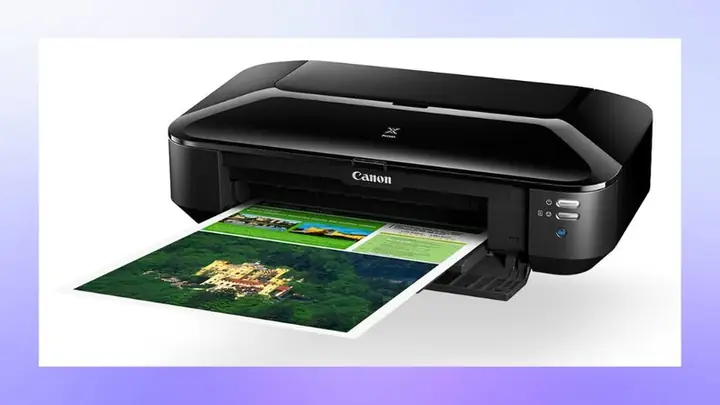
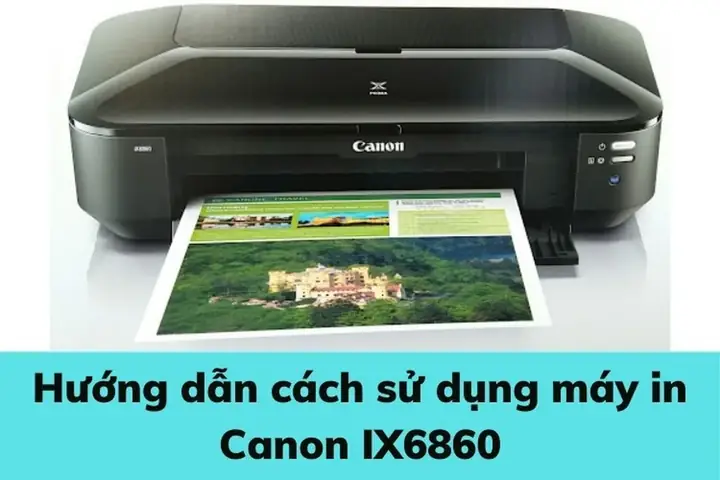
Việc cài đặt máy in Canon IX6860 và thiết lập kết nối Wifi đôi khi có thể gặp một vài trở ngại. Bài viết này sẽ cung cấp hướng dẫn chi tiết từng bước để bạn có thể tự mình hoàn thành quá trình này một cách dễ dàng và hiệu quả, đảm bảo máy in hoạt động ổn định và sẵn sàng cho mọi nhu cầu in ấn.
Chúng ta sẽ cùng nhau đi qua các phần quan trọng, bắt đầu từ việc tải và cài đặt driver máy in trên máy tính, xử lý các lỗi thường gặp, sau đó đến quy trình kết nối máy in với mạng Wifi bằng cả phương pháp WPS và thủ công. Cuối cùng, bạn sẽ được giới thiệu về các tính năng nổi bật cũng như những lưu ý cần thiết khi sử dụng máy in Canon IX6860, bao gồm cả việc in khổ A3, in không viền và cách bảo trì máy.
Hướng dẫn cài đặt driver máy in Canon IX6860 trên máy tính
Việc cài đặt driver máy in là bước đầu tiên và quan trọng nhất để máy tính có thể giao tiếp và điều khiển máy in. Với Canon IX6860, quá trình này khá đơn giản nếu bạn thực hiện theo đúng các bước được hướng dẫn dưới đây, đảm bảo máy in hoạt động tối ưu với hệ điều hành của bạn.
Tải driver Canon IX6860 từ trang chủ Canon
Để đảm bảo bạn tải về phiên bản driver chính xác và an toàn nhất cho máy in Canon IX6860, việc truy cập trang web chính thức của Canon là lựa chọn hàng đầu.
Truy cập trang hỗ trợ của Canon Việt Nam (hoặc Canon quốc tế nếu bạn ở khu vực khác) và sử dụng chức năng tìm kiếm. Nhập model “IX6860” để hệ thống hiển thị các thông tin liên quan. Tiếp theo, chọn đúng hệ điều hành mà máy tính của bạn đang sử dụng (ví dụ: Windows 10, macOS Ventura). Sau khi chọn đúng, bạn sẽ thấy các tùy chọn tải về, bao gồm driver máy in. Hãy nhấn vào nút tải về và chờ file cài đặt được tải xuống hoàn tất.
Các bước cài đặt driver máy in Canon IX6860 chi tiết
Có thể bạn quan tâm: Hướng Dẫn Chi Tiết Cách Cài Đặt Máy In Canon E560 Win & Wifi
Sau khi đã tải về file cài đặt driver, bạn có thể tiến hành cài đặt theo các bước sau đây để thiết lập máy in trên máy tính của mình.
- Chạy file cài đặt: Tìm đến file driver vừa tải về (thường có đuôi .exe hoặc .dmg) và nhấp đúp chuột để mở.
- Làm theo hướng dẫn trên màn hình: Trình cài đặt sẽ hiển thị các bước yêu cầu bạn đồng ý với điều khoản sử dụng, chọn thư mục cài đặt (nếu cần) và các tùy chọn cấu hình ban đầu.
- Kết nối máy in: Khi được yêu cầu, hãy kết nối máy in với máy tính bằng cáp USB hoặc đảm bảo máy in đã được bật. Trình cài đặt sẽ tự động dò tìm máy in.
- Hoàn tất cài đặt: Chờ quá trình cài đặt hoàn tất. Sau đó, bạn nên thực hiện một bản in thử để kiểm tra kết nối và chức năng của máy in.
Xử lý lỗi “thiếu file” hoặc “không tìm thấy máy in” khi cài đặt
Trong quá trình cài đặt driver, một số lỗi phổ biến có thể xảy ra như thiếu file hoặc máy tính không nhận diện được máy in. Những lỗi này thường có nguyên nhân từ file cài đặt, kết nối hoặc cấu hình hệ thống.
Các nguyên nhân phổ biến:
File driver tải về bị lỗi hoặc không tương thích với hệ điều hành.
Cáp USB bị hỏng hoặc kết nối lỏng lẻo.
Máy in chưa được bật hoặc đang ở chế độ chờ.
Phần mềm diệt virus chặn quá trình cài đặt.
Cách khắc phục:
Kiểm tra lại file tải về: Thử tải lại driver từ trang chủ Canon, đảm bảo bạn chọn đúng model và hệ điều hành.
Kiểm tra kết nối: Sử dụng một cáp USB khác và đảm bảo cổng kết nối trên cả máy tính và máy in hoạt động tốt. Hãy thử tắt máy in, rút nguồn, sau đó bật lại và thử kết nối.
Tạm thời vô hiệu hóa phần mềm diệt virus: Nếu nghi ngờ, hãy thử tắt tạm thời phần mềm diệt virus trong lúc cài đặt.
Khởi động lại máy tính và máy in: Đôi khi, một thao tác khởi động lại đơn giản có thể giải quyết được nhiều vấn đề.
Nếu các bước trên không khắc phục được, bạn có thể cần tiến hành cài đặt lại driver bằng cách gỡ bỏ hoàn toàn driver cũ trước khi cài đặt phiên bản mới.
Kết nối và thiết lập máy in Canon IX6860 với mạng Wifi
Có thể bạn quan tâm: Hướng Dẫn Chi Tiết Cách Cài Đặt Driver Máy In Brother Mới Nhất
Khả năng kết nối Wifi của Canon IX6860 mang lại sự tiện lợi đáng kể, cho phép nhiều thiết bị trong mạng nội bộ có thể in ấn mà không cần kết nối trực tiếp bằng cáp. Có hai phương pháp chính để thiết lập kết nối này.
Hướng dẫn kết nối Wifi cho Canon IX6860 qua WPS
WPS (Wi-Fi Protected Setup) là phương pháp kết nối nhanh chóng và dễ dàng, yêu cầu ít thao tác thủ công.
Để kết nối qua WPS, bạn cần kích hoạt chức năng WPS trên cả máy in Canon IX6860 và router Wifi của mình. Thông thường, máy in sẽ có một nút hoặc tùy chọn trong menu để bật WPS. Tương tự, trên router, bạn cũng tìm và nhấn nút WPS. Quá trình kết nối tự động sẽ diễn ra, máy in và router sẽ trao đổi thông tin cần thiết để thiết lập kết nối mà không yêu cầu bạn nhập mật khẩu Wifi.
Thiết lập kết nối Wifi thủ công cho máy in Canon IX6860
Nếu phương pháp WPS không khả dụng hoặc gặp sự cố, bạn hoàn toàn có thể thiết lập kết nối Wifi theo cách thủ công.
Đầu tiên, bạn cần truy cập vào giao diện cấu hình mạng của máy in Canon IX6860. Thông thường, điều này được thực hiện thông qua màn hình LCD trên máy in hoặc thông qua một trình duyệt web nếu máy in đã kết nối ban đầu qua USB. Trong menu cài đặt mạng, chọn tùy chọn kết nối Wifi thủ công. Bạn sẽ được yêu cầu nhập tên mạng Wifi (SSID) mà máy in sẽ kết nối, sau đó nhập mật khẩu Wifi chính xác. Sau khi hoàn tất, máy in sẽ cố gắng kết nối. Hãy xác nhận kết nối thành công thông qua thông báo trên màn hình máy in hoặc đèn báo Wifi.
Cài đặt máy in Canon IX6860 để in qua mạng Wifi

Có thể bạn quan tâm: Hướng Dẫn Cài Đặt & Sử Dụng Chức Năng Scan Máy In Canon Chi Tiết
Sau khi máy in đã kết nối thành công vào mạng Wifi, bạn cần thiết lập để các máy tính khác có thể sử dụng nó.
Trên máy tính chính đã cài đặt driver máy in, bạn có thể truy cập vào cài đặt máy in và bật tùy chọn chia sẻ máy in trên mạng nội bộ. Sau đó, trên các máy tính khác cùng mạng, bạn truy cập vào phần “Thiết bị và máy in” (hoặc tương tự tùy hệ điều hành), chọn “Thêm máy in” và tìm kiếm máy in có sẵn trên mạng. Hệ thống sẽ dò tìm máy in Canon IX6860 của bạn. Chọn máy in và làm theo các bước để cài đặt hoặc kết nối với máy in đã được chia sẻ.
Các tính năng và lưu ý khi sử dụng máy in Canon IX6860
Canon IX6860 nổi bật với khả năng in ấn chuyên nghiệp, đặc biệt là việc hỗ trợ khổ A3 và tính năng in không viền, mang đến sự linh hoạt cho nhiều mục đích sử dụng.
Sử dụng máy in Canon IX6860 in khổ A3 và in không viền
Khả năng in khổ A3 là một điểm cộng lớn, cho phép bạn tạo ra các bản in lớn hơn như bản thiết kế, poster hoặc tài liệu quảng cáo.
Để in khổ A3, khi thực hiện lệnh in, hãy vào mục cài đặt khổ giấy (Paper Size) và chọn “A3”. Máy in sẽ tự động điều chỉnh để phù hợp với khổ giấy này. Bên cạnh đó, tính năng in không viền sẽ giúp bạn loại bỏ các khoảng trắng thừa xung quanh bản in, tạo ra hình ảnh hoặc tài liệu tràn lề một cách chuyên nghiệp. Tùy chọn này thường có trong cài đặt chất lượng in hoặc cài đặt nâng cao, bạn chỉ cần bật hoặc tắt nó tùy theo nhu cầu.

Có thể bạn quan tâm: Hướng Dẫn Cài Máy In Canon Qua Wifi Đơn Giản, Nhanh Chóng
Lưu ý khi sử dụng mực in và bảo trì máy in Canon IX6860
Để đảm bảo chất lượng bản in và tuổi thọ cho máy in Canon IX6860, việc sử dụng mực in phù hợp và bảo trì định kỳ là rất quan trọng.
Khuyến nghị sử dụng loại mực in chính hãng hoặc các loại mực tương thích được nhà sản xuất hoặc các đơn vị uy tín khuyên dùng để tránh ảnh hưởng đến đầu phun và màu sắc bản in. Định kỳ, bạn nên thực hiện chức năng vệ sinh đầu phun tự động thông qua phần mềm đi kèm hoặc menu trên máy in. Ngoài ra, việc lau chùi bụi bẩn ở bên ngoài máy bằng khăn mềm ẩm cũng giúp máy luôn sạch sẽ và hoạt động tốt hơn.
Mở rộng: Hướng dẫn khắc phục sự cố và bảo trì máy in Canon IX6860
Bên cạnh việc cài đặt ban đầu, việc hiểu rõ cách xử lý các sự cố có thể phát sinh và thực hiện bảo trì định kỳ sẽ giúp máy in Canon IX6860 của bạn hoạt động bền bỉ và cho ra những bản in chất lượng cao.
Hướng dẫn khắc phục các lỗi in ấn phổ biến trên Canon IX6860
Các vấn đề thường gặp trong quá trình in ấn có thể gây khó chịu, tuy nhiên, hầu hết đều có thể được khắc phục bằng những bước đơn giản.

- Bản in bị nhòe, sọc, sai màu: Nguyên nhân chính thường là do đầu phun bị tắc nghẽn. Hãy thử chạy chức năng “Vệ sinh đầu phun” từ phần mềm điều khiển máy in. Nếu vấn đề vẫn tiếp diễn, bạn có thể cần chạy “Vệ sinh đầu phun nâng cao”. Đảm bảo bạn đang sử dụng loại mực phù hợp.
- Máy in không nhận lệnh in: Kiểm tra lại kết nối giữa máy tính và máy in (USB hoặc Wifi). Đảm bảo máy in đã được bật và có giấy trong khay. Thử khởi động lại máy in và máy tính. Kiểm tra xem máy in có đang ở chế độ tạm dừng hay không.
- Lỗi kẹt giấy: Tắt máy in, cẩn thận gỡ bỏ giấy bị kẹt ra khỏi các khe hở. Kiểm tra xem có mảnh giấy nhỏ nào còn sót lại không. Đảm bảo bạn đang sử dụng loại giấy có định lượng phù hợp và đặt giấy đúng cách vào khay.
Cách vệ sinh đầu phun và bảo dưỡng máy in Canon IX6860
Vệ sinh đầu phun và bảo dưỡng định kỳ là chìa khóa để duy trì chất lượng in ấn tuyệt vời và kéo dài tuổi thọ cho máy in của bạn.
- Sử dụng chức năng vệ sinh đầu phun tự động: Hầu hết các máy in Canon đều có chức năng này trong phần mềm điều khiển. Bạn có thể chọn “Vệ sinh đầu phun” hoặc “Vệ sinh đầu phun nâng cao” tùy theo mức độ tắc nghẽn.
- Vệ sinh bên ngoài máy: Sử dụng một chiếc khăn mềm, hơi ẩm (không ướt sũng) để lau sạch bề mặt bên ngoài máy in. Tránh sử dụng các dung dịch tẩy rửa mạnh có thể làm hỏng vỏ máy. Đặc biệt chú ý lau sạch khu vực xung quanh đầu phun (khi máy in đã nguội) và khay giấy.
Hướng dẫn cài đặt hệ thống mực ngoài (nếu có) cho Canon IX6860
Mặc dù Canon IX6860 sử dụng hệ thống mực riêng biệt cho từng màu, một số người dùng có thể cân nhắc sử dụng hệ thống mực ngoài (ink tank system) để tiết kiệm chi phí mực in.
Nếu bạn quyết định lắp đặt hệ thống mực ngoài, hãy tuân thủ chặt chẽ hướng dẫn đi kèm với bộ sản phẩm đó. Các bước thường bao gồm việc gắn các bình mực, kết nối ống dẫn mực đến đầu phun và thực hiện các quy trình nạp mực ban đầu. Quan trọng nhất là phải đảm bảo hệ thống mực ngoài tương thích hoàn toàn với model IX6860 và được lắp đặt đúng cách để tránh rò rỉ hoặc gây hại cho máy in.
Các câu hỏi thường gặp về máy in Canon IX6860
Dưới đây là một số câu hỏi phổ biến mà người dùng có thể đặt ra khi tìm hiểu hoặc sử dụng máy in Canon IX6860.
- Máy in IX6860 có hỗ trợ in hai mặt tự động không? Canon IX6860 không tích hợp tính năng in hai mặt tự động (duplex printing). Bạn sẽ cần lật tay giấy nếu muốn in hai mặt.
- Tôi có thể in ảnh chất lượng cao bằng IX6860 không? Có, với khả năng in khổ A3, độ phân giải cao và công nghệ mực in của Canon, IX6860 rất phù hợp để in ảnh chất lượng cao, đặc biệt là các bản in tràn viền.
- Sự khác biệt giữa IX6860 và các model khác của Canon là gì? IX6860 thường được định vị là dòng máy in văn phòng hoặc gia đình cao cấp, tập trung vào khả năng in khổ lớn (A3) và chất lượng in ảnh, phù hợp cho các nhiếp ảnh gia, nhà thiết kế đồ họa hoặc các doanh nghiệp nhỏ. Các model khác có thể tập trung vào tốc độ, chức năng đa nhiệm (scan, copy) hoặc giá thành phải chăng hơn.
- Làm thế nào để kết nối máy in với điện thoại thông minh? Canon IX6860 chủ yếu kết nối qua Wifi tới mạng nội bộ. Bạn có thể sử dụng ứng dụng Canon PRINT Inkjet/SELPHY trên điện thoại để in trực tiếp từ điện thoại thông minh của mình tới máy in thông qua mạng Wifi.


