
Việc kết nối máy in Brother với mạng Wi-Fi sẽ mang đến sự tiện lợi tối đa, cho phép bạn in ấn từ nhiều thiết bị mà không cần dây cáp rườm rà. Bài viết này sẽ hướng dẫn bạn từng bước chi tiết, từ cách thiết lập kết nối Wi-Fi trên máy in Brother đến việc cài đặt driver và xử lý các sự cố thường gặp.
Bài viết tập trung vào các bước cài đặt cơ bản để máy in Brother có thể hoạt động ổn định trên mạng không dây. Bạn sẽ được hướng dẫn cách bật máy in, truy cập vào menu cài đặt Wi-Fi, chọn tên mạng (SSID) và nhập mật khẩu để hoàn tất quá trình kết nối. Sau đó, chúng ta sẽ đi sâu vào cách tải và cài đặt driver máy in Brother trên máy tính, cũng như kiểm tra lại kết nối bằng bản in thử nghiệm. Cuối cùng, các giải pháp cho những lỗi phổ biến sẽ được trình bày để giúp bạn khắc phục sự cố nhanh chóng.
Nếu bạn muốn khai thác tối đa khả năng của máy in, chúng tôi còn cung cấp thông tin về các cài đặt nâng cao như Wi-Fi Direct, kết nối với thiết bị di động, và quản lý cấu hình mạng. Hãy cùng khám phá cách biến chiếc máy in Brother của bạn trở nên thông minh và linh hoạt hơn bao giờ hết.
Làm thế nào để kết nối máy in Brother với mạng Wi-Fi?
Để kết nối máy in Brother với mạng Wi-Fi, bạn cần thực hiện một quy trình thiết lập gồm các bước cơ bản, bắt đầu từ việc chuẩn bị và khởi động máy in, sau đó truy cập vào menu cài đặt Wi-Fi, chọn tùy chọn kết nối mạng không dây và cuối cùng là hoàn tất thiết lập kết nối Wi-Fi bằng cách nhập tên mạng (SSID) và mật khẩu. Quá trình này đảm bảo máy in của bạn có thể giao tiếp với router Wi-Fi trong nhà hoặc văn phòng, tạo điều kiện cho việc in ấn không dây thuận tiện.
Bước 1: Chuẩn bị và khởi động máy in Brother
Đầu tiên, hãy đảm bảo máy in Brother của bạn đã được kết nối với nguồn điện và công tắc nguồn đã được bật. Kiểm tra đèn báo nguồn trên máy in để xác nhận máy đã sẵn sàng hoạt động. Việc này là bước cơ bản và quan trọng nhất để bắt đầu mọi quy trình cài đặt.
Có thể bạn quan tâm: Cách In Trắng Đen Trong Excel Đơn Giản, Hiệu Quả Các Phiên Bản
Bước 2: Truy cập vào menu cài đặt Wi-Fi trên máy in
Sau khi máy in đã khởi động, bạn cần tìm và nhấn nút “Menu” hoặc “Settings” trên bảng điều khiển của máy in. Các nút này thường được dán nhãn rõ ràng và dễ nhận biết, cho phép bạn điều hướng đến các tùy chọn cấu hình khác nhau của máy in.
Bước 3: Chọn tùy chọn kết nối mạng không dây (WLAN/Wi-Fi)
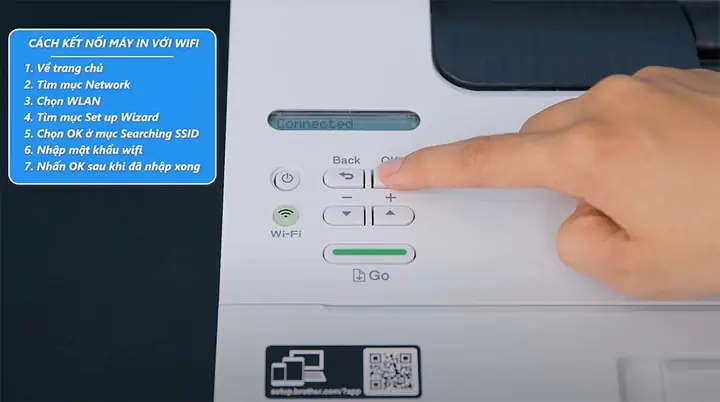
Trong menu cài đặt, tìm kiếm các mục liên quan đến mạng không dây. Các tên gọi phổ biến có thể là “Wi-Fi”, “WLAN Setup Wizard”, “Network Settings”, hoặc “Wireless LAN Setup”. Chọn tùy chọn này để bắt đầu quá trình thiết lập kết nối mạng.
Bước 4: Thực hiện thiết lập kết nối Wi-Fi
Khi đã vào phần cài đặt mạng không dây, máy in sẽ bắt đầu quét các mạng Wi-Fi có sẵn. Chọn tên mạng Wi-Fi (SSID) mà bạn muốn kết nối, sau đó nhập mật khẩu Wi-Fi của mạng đó bằng bàn phím trên bảng điều khiển máy in. Hãy đảm bảo bạn nhập chính xác mật khẩu, bao gồm cả chữ hoa, chữ thường và ký tự đặc biệt. Sau khi nhập xong, xác nhận để máy in tiến hành kết nối.
Cách cài đặt driver máy in Brother sau khi kết nối Wi-Fi

Có thể bạn quan tâm: Cách In Test Máy In Brother: Hướng Dẫn Chi Tiết Cho Mọi Dòng Máy
Sau khi máy in Brother đã kết nối thành công với mạng Wi-Fi, bước tiếp theo là cài đặt driver trên máy tính để có thể giao tiếp và in ấn. Quá trình này bao gồm việc tải về driver chính hãng, tiến hành cài đặt lên máy tính và cuối cùng là kiểm tra kết nối bằng một bản in thử nghiệm.
Cách tải driver máy in Brother chính hãng
Để đảm bảo hiệu suất và tính tương thích tốt nhất, bạn nên tải driver máy in Brother trực tiếp từ trang web chính thức của nhà sản xuất. Truy cập vào mục Hỗ trợ (Support) trên website Brother, nhập mã model máy in của bạn và chọn hệ điều hành đang sử dụng (Windows, macOS, Linux). Tải về tệp cài đặt driver phù hợp nhất. Ngoài ra, bạn cũng có thể tìm driver trên các trang web uy tín cung cấp phần mềm, nhưng luôn ưu tiên nguồn chính thức để tránh rủi ro bảo mật.
Các bước cài đặt driver máy in Brother lên máy tính
Sau khi đã tải về tệp driver, bạn tiến hành giải nén (nếu cần) và chạy tệp cài đặt. Quy trình cài đặt thường sẽ hướng dẫn bạn từng bước, bao gồm việc đồng ý với các điều khoản, chọn loại kết nối (Network/Wireless), và quan trọng nhất là máy tính sẽ quét tìm máy in đã kết nối Wi-Fi. Chọn đúng model máy in Brother của bạn từ danh sách hiển thị để hoàn tất quá trình cài đặt driver.
Kiểm tra kết nối và in thử

Có thể bạn quan tâm: Cách In Sơ Yếu Lý Lịch Đúng Chuẩn Chuyên Nghiệp: Hướng Dẫn Chi Tiết
Để đảm bảo máy in đã hoạt động ổn định qua mạng Wi-Fi, bạn nên thực hiện một bản in thử nghiệm. Mở một tài liệu bất kỳ hoặc sử dụng chức năng in trang kiểm tra có sẵn trong cài đặt máy in hoặc driver. Nếu bản in thành công, điều này xác nhận máy in đã được kết nối và cài đặt driver thành công, sẵn sàng cho việc sử dụng.
Xử lý các lỗi thường gặp khi kết nối Wi-Fi cho máy in Brother
Trong quá trình kết nối máy in Brother với Wi-Fi, người dùng có thể gặp một số lỗi phổ biến. Bài viết này sẽ cung cấp các giải pháp cho những vấn đề thường xuyên xảy ra, bao gồm việc máy in không tìm thấy mạng Wi-Fi, mật khẩu Wi-Fi bị từ chối, và các lỗi kết nối hoặc không in được sau khi cài đặt.
Máy in không tìm thấy mạng Wi-Fi
Nếu máy in Brother không tìm thấy mạng Wi-Fi của bạn, hãy kiểm tra lại tín hiệu Wi-Fi tại vị trí đặt máy in. Đảm bảo máy in không ở quá xa router Wi-Fi. Khởi động lại cả máy in và router Wi-Fi cũng là một cách hiệu quả để làm mới kết nối mạng. Kiểm tra xem SSID của mạng Wi-Fi có được hiển thị đúng trên máy in hay không.
Mật khẩu Wi-Fi bị từ chối
Lỗi mật khẩu Wi-Fi bị từ chối thường xảy ra do nhập sai. Hãy kiểm tra lại mật khẩu Wi-Fi của bạn một cách cẩn thận, đảm bảo bạn đã nhập đúng tất cả các ký tự, phân biệt rõ chữ hoa và chữ thường, cũng như các ký tự đặc biệt. Đôi khi, việc đặt lại mật khẩu cho mạng Wi-Fi và thử kết nối lại cũng có thể khắc phục vấn đề.

Có thể bạn quan tâm: Hướng Dẫn Chi Tiết Cách In Sách Trong Word 2007: Dàn Trang Và In 2 Mặt
Lỗi kết nối hoặc không in được sau khi cài đặt
Nếu bạn gặp lỗi kết nối hoặc không thể in được sau khi đã hoàn tất cài đặt, hãy thử các bước khắc phục sự cố mạng cơ bản. Khởi động lại máy in, máy tính và router Wi-Fi. Kiểm tra lại cài đặt mạng trên máy in để đảm bảo nó đang kết nối đúng mạng. Cập nhật hoặc cài đặt lại driver máy in cũng là một giải pháp quan trọng. Đảm bảo không có tường lửa nào chặn kết nối giữa máy tính và máy in.
Tùy chỉnh cài đặt nâng cao cho máy in Brother kết nối Wi-Fi
Ngoài việc kết nối Wi-Fi cơ bản, máy in Brother còn cung cấp nhiều tùy chọn cài đặt nâng cao giúp tối ưu hóa trải nghiệm in ấn của bạn. Dưới đây là một số tính năng hữu ích mà bạn có thể khám phá để khai thác tối đa khả năng của máy in.
Cách thiết lập máy in Brother để in trực tiếp (Wi-Fi Direct)
Tính năng Wi-Fi Direct cho phép máy in Brother tạo ra một mạng Wi-Fi riêng, cho phép các thiết bị kết nối trực tiếp với máy in mà không cần thông qua router. Để kích hoạt, bạn cần vào menu cài đặt mạng trên máy in, tìm tùy chọn “Wi-Fi Direct” và bật nó lên. Sau đó, trên thiết bị của bạn (điện thoại, máy tính bảng, laptop), tìm tên mạng Wi-Fi do máy in phát ra và kết nối bằng mật khẩu được hiển thị trên màn hình máy in.
Kết nối máy in Brother với điện thoại thông minh và máy tính bảng
Để in ấn từ thiết bị di động, bạn có thể sử dụng ứng dụng Brother Mobile Connect hoặc các ứng dụng in ấn khác hỗ trợ. Sau khi cài đặt ứng dụng trên điện thoại thông minh hoặc máy tính bảng, hãy đảm bảo thiết bị di động của bạn được kết nối với cùng mạng Wi-Fi với máy in Brother. Mở ứng dụng, tìm tùy chọn kết nối máy in và làm theo hướng dẫn để thêm máy in Brother của bạn.
Quản lý và cấu hình cài đặt mạng của máy in Brother
Để quản lý chi tiết các cài đặt mạng, bạn có thể truy cập vào giao diện web của máy in. Đầu tiên, tìm địa chỉ IP của máy in thông qua menu cài đặt mạng trên bảng điều khiển. Sau đó, mở trình duyệt web trên máy tính, nhập địa chỉ IP này vào thanh địa chỉ và nhấn Enter. Giao diện web sẽ cho phép bạn xem thông tin mạng, thay đổi địa chỉ IP (nếu cần), cập nhật firmware, hoặc cấu hình các cài đặt bảo mật mạng.
Các dòng máy in Brother hỗ trợ in Wi-Fi
Hầu hết các dòng máy in Brother hiện đại đều được trang bị tính năng kết nối Wi-Fi, bao gồm các dòng máy in phun màu đa chức năng (Inkjet All-in-One), máy in laser đơn chức năng (Laser Printer) và máy in laser đa chức năng (Laser All-in-One). Một số dòng phổ biến hỗ trợ in Wi-Fi bao gồm các dòng HL (chỉ in), DCP (đa chức năng in, scan, copy), và MFC (đa chức năng in, scan, copy, fax). Khi mua máy in mới, bạn nên kiểm tra thông số kỹ thuật của sản phẩm để xác nhận tính năng Wi-Fi.


