
Khi in file PDF, tình trạng chữ bị mờ, nhạt nhòa là một vấn đề phổ biến khiến bản in kém chuyên nghiệp và khó đọc. Nguyên nhân có thể đến từ chất lượng file gốc, cài đặt máy in hoặc mực in. Bài viết này sẽ hướng dẫn bạn chi tiết cách khắc phục tình trạng này, từ việc điều chỉnh cài đặt phần mềm đọc PDF, sử dụng các công cụ chỉnh sửa mạnh mẽ như Photoshop, đến tối ưu hóa thuộc tính máy in để đảm bảo mỗi bản in PDF đều sắc nét và đậm đà.
Để đạt được chất lượng in PDF tốt nhất, chúng ta sẽ lần lượt đi qua các phương pháp chính. Đầu tiên là tìm hiểu nguyên nhân sâu xa dẫn đến tình trạng file PDF bị mờ khi in và các giải pháp cơ bản ngay trên phần mềm đọc PDF. Tiếp theo, bài viết sẽ cung cấp hướng dẫn chi tiết cách sử dụng các trình chỉnh sửa nâng cao để làm đậm nội dung file. Cuối cùng, chúng ta sẽ khám phá cách tối ưu hóa cài đặt máy in để bản in PDF cuối cùng đạt được độ đậm và sắc nét mong muốn.
Tại sao file PDF in ra bị mờ và cách làm đậm chữ khi in?
File PDF in ra bị mờ là do sự kết hợp của nhiều yếu tố, từ chất lượng file gốc, cài đặt máy in, cho đến tình trạng của các thiết bị ngoại vi. Việc hiểu rõ các nguyên nhân này sẽ giúp bạn xác định đúng vấn đề và áp dụng các biện pháp khắc phục hiệu quả.
Sau đây là những phương pháp chính để làm đậm chữ và nội dung trên file PDF trước khi tiến hành in ấn, giúp bản in của bạn rõ ràng và sắc nét hơn.
Nguyên nhân file PDF in ra không rõ nét
Có nhiều lý do khiến file PDF khi in ra trở nên mờ nhạt, không đạt được độ sắc nét mong muốn. Việc xác định đúng nguyên nhân sẽ giúp bạn tìm ra giải pháp phù hợp và tiết kiệm thời gian.
Một trong những nguyên nhân phổ biến nhất là chất lượng file PDF gốc thấp. Nếu file PDF được tạo ra từ bản scan có độ phân giải kém, hoặc hình ảnh gốc có chất lượng thấp, thì ngay cả khi in với cài đặt tốt nhất, văn bản và hình ảnh vẫn sẽ bị nhòe, mất chi tiết. Tương tự, nếu file PDF chứa các đối tượng đồ họa vector được tạo ra với độ chính xác thấp, chúng cũng có thể bị hiển thị không rõ ràng khi in.
Bên cạnh đó, cài đặt máy in mặc định thường ưu tiên chế độ tiết kiệm mực hoặc cài đặt độ phân giải thấp để giảm chi phí in ấn. Các cài đặt này có thể làm giảm đáng kể độ đậm của mực in, khiến văn bản và hình ảnh trở nên mờ nhạt.
Có thể bạn quan tâm: Cách Chuyển File Excel Sang Pdf Miễn Phí, Nhanh Chóng Và Giữ Nguyên Định Dạng
Ngoài ra, driver máy in lỗi thời hoặc cài đặt sai cũng có thể gây ra các vấn đề về hiển thị và chất lượng in ấn. Driver là cầu nối giữa máy tính và máy in, nếu driver không tương thích hoặc bị lỗi, nó sẽ gửi sai thông tin, dẫn đến bản in không như mong đợi.
Cuối cùng, mực in yếu hoặc sắp hết là một nguyên nhân trực quan và dễ nhận biết. Khi lượng mực trong hộp hoặc bình mực không đủ, máy in sẽ không thể cung cấp đủ mực để tạo ra các đường nét đậm và sắc nét, dẫn đến tình trạng bản in bị mờ, nhạt, thậm chí có vệt trắng.
Các cách khắc phục file PDF bị mờ khi in hiệu quả
Để khắc phục tình trạng file PDF bị mờ khi in, bạn có thể áp dụng nhiều phương pháp khác nhau, từ việc điều chỉnh trực tiếp trong phần mềm đọc PDF cho đến thay đổi các tùy chọn của máy in.
Trước tiên, bạn có thể hướng dẫn chi tiết cách điều chỉnh cài đặt in trong các phần mềm đọc PDF phổ biến. Đối với Adobe Acrobat Reader, bạn có thể truy cập vào menu File > Print, sau đó chọn Advanced… để kiểm tra và điều chỉnh các thiết lập như Font Embedding, PostScript Settings. Trong một số trường hợp, việc chọn “Print as Image” có thể giúp cải thiện chất lượng, đặc biệt với các file có nhiều đồ họa phức tạp. Tương tự, với Foxit Reader, bạn cũng tìm thấy các tùy chọn tương tự trong cửa sổ Print.
Một phương pháp khác là cách sử dụng tính năng “Export” hoặc “Save As” để tăng cường chất lượng file PDF trước khi in. Khi xuất file PDF sang một định dạng khác như TIFF hoặc JPEG với độ phân giải cao hơn, bạn có thể tái tạo lại hình ảnh với chất lượng tốt hơn. Sau đó, bạn có thể mở lại file hình ảnh này và tiến hành in ấn. Tuy nhiên, phương pháp này có thể làm tăng dung lượng file và đôi khi làm mất đi tính năng tương tác của file PDF gốc.
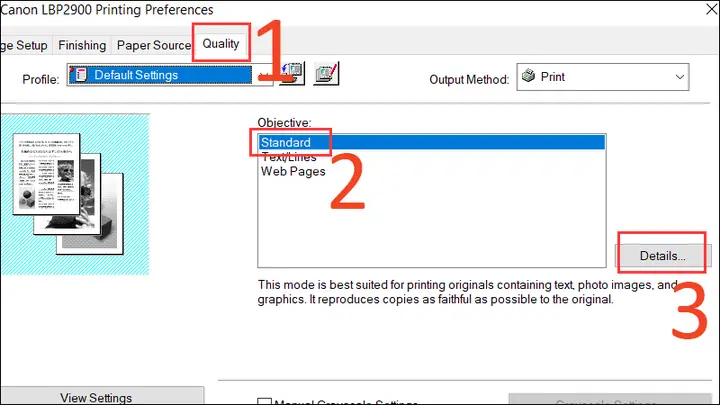
Cuối cùng, bạn cần điều chỉnh các tùy chọn in trong thuộc tính máy in. Khi mở cửa sổ in, thay vì chọn nút “Print” ngay, bạn nên tìm đến nút “Properties” hoặc “Preferences” (tùy thuộc vào nhà sản xuất máy in) để truy cập vào các cài đặt nâng cao của máy in. Tại đây, bạn có thể điều chỉnh các thông số như độ sáng (Brightness), độ tương phản (Contrast), và độ đậm nhạt (Darkness/Intensity). Việc tăng độ đậm nhạt và độ tương phản thường giúp văn bản và hình ảnh trở nên rõ nét hơn.
Hướng dẫn chỉnh sửa file PDF để in đậm hơn bằng phần mềm
Nếu các cài đặt thông thường không mang lại hiệu quả mong muốn, bạn có thể sử dụng các phần mềm chỉnh sửa mạnh mẽ để can thiệp sâu hơn vào nội dung file PDF, làm đậm các yếu tố văn bản và hình ảnh một cách có chủ đích.

Có thể bạn quan tâm: 5 Cách Kẻ Dòng Trong Word Nhanh Chóng, Đơn Giản Nhất (từ Cơ Bản Đến Nâng Cao)
Các bước cụ thể để sử dụng các công cụ chỉnh sửa phổ biến như Photoshop hoặc các trình chỉnh sửa PDF chuyên dụng sẽ giúp bạn làm đậm văn bản một cách hiệu quả, đảm bảo bản in cuối cùng đạt chất lượng cao.
Sử dụng Photoshop để làm đậm nội dung PDF
Photoshop là một công cụ chỉnh sửa ảnh mạnh mẽ, cho phép bạn can thiệp sâu vào từng pixel, do đó nó cũng rất hiệu quả trong việc làm đậm nội dung PDF.
Để bắt đầu, bạn chỉ cần mở file PDF trong Photoshop bằng cách chọn File > Open và chọn file PDF của bạn. Photoshop sẽ hỏi bạn muốn mở trang nào của file PDF. Sau khi file được mở dưới dạng một lớp ảnh, bạn có thể thực hiện các bước sau để tăng cường độ đậm cho văn bản hoặc hình ảnh.
Cách phổ biến nhất là sử dụng các công cụ điều chỉnh như Levels, Curves hoặc Brightness/Contrast. Truy cập vào menu Image > Adjustments, bạn sẽ thấy các tùy chọn này. Với Levels, bạn có thể kéo các thanh trượt đen và trắng để tăng độ tương phản, làm cho các vùng tối đậm hơn và các vùng sáng rõ hơn. Curves cho phép bạn vẽ một đường cong tùy chỉnh để điều chỉnh dải tông màu, mang lại khả năng kiểm soát chính xác hơn. Brightness/Contrast đơn giản là tăng độ sáng và độ tương phản tổng thể của hình ảnh. Việc điều chỉnh khéo léo các thông số này sẽ giúp làm đậm văn bản mà không làm mất chi tiết hoặc gây ra hiện tượng nhòe.
Sử dụng các trình chỉnh sửa PDF (Adobe Acrobat, Foxit Reader)
Ngoài Photoshop, các trình chỉnh sửa PDF chuyên dụng như Adobe Acrobat Pro hoặc Foxit PhantomPDF cũng cung cấp các công cụ hữu ích để làm đậm nội dung PDF mà không cần chuyển đổi định dạng phức tạp.
Với các trình chỉnh sửa PDF, bạn có thể sử dụng các tính năng có sẵn để làm đậm văn bản trực tiếp. Ví dụ, nếu bạn muốn làm đậm một đoạn văn bản cụ thể, bạn có thể chọn đoạn văn bản đó, sau đó tìm đến tùy chọn định dạng (thường nằm trong thanh công cụ hoặc bảng thuộc tính của đối tượng văn bản) và chọn kiểu chữ “Bold” hoặc thay đổi font chữ sang một biến thể đậm hơn (ví dụ: từ Arial sang Arial Bold).
Đối với những tài liệu yêu cầu độ đậm mực đồng nhất trên toàn bộ văn bản, một số phần mềm còn cho phép tùy chỉnh mực đậm trong cài đặt của phần mềm. Điều này có thể bao gồm việc điều chỉnh mặc định cho tất cả các văn bản mới được thêm vào hoặc áp dụng một “lớp” làm đậm cho toàn bộ tài liệu hiện có. Mặc dù không chi tiết bằng Photoshop, các tùy chọn này đủ để cải thiện đáng kể độ đậm nhạt của bản in PDF.

Có thể bạn quan tâm: Cách In Chữ Trên Máy Tính: Hướng Dẫn Chi Tiết Từ A-z
Tối ưu hóa cài đặt máy in để bản in PDF đậm nét
Bên cạnh việc chỉnh sửa nội dung file PDF, việc tối ưu hóa cài đặt máy in đóng vai trò cực kỳ quan trọng để đảm bảo bản in cuối cùng đạt được độ đậm nét mong muốn.
Việc điều chỉnh cài đặt in trên máy tính sẽ đảm bảo bản in PDF có độ đậm như bạn mong đợi, giảm thiểu tình trạng mờ nhạt không đáng có.
Cách điều chỉnh cài đặt độ đậm (lightness/darkness) trong thuộc tính máy in
Hầu hết các máy in hiện đại đều cho phép người dùng tùy chỉnh các thông số cơ bản của bản in, bao gồm cả độ đậm nhạt của mực.
Để truy cập vào cài đặt máy in, bạn thường thực hiện qua Control Panel > Devices and Printers (trên Windows) hoặc System Preferences > Printers & Scanners (trên macOS). Sau khi chọn máy in của mình, bạn tìm đến nút “Printing Preferences” hoặc “Printer Properties”. Trong cửa sổ cài đặt máy in, hãy tìm các tab liên quan đến “Quality”, “Color”, hoặc “Advanced”. Tại đây, bạn sẽ tìm thấy các tùy chọn như độ sáng (Brightness), độ tương phản (Contrast), hoặc một thanh trượt cho phép điều chỉnh độ đậm nhạt (Lightness/Darkness). Việc tăng giá trị của Lightness (làm giảm độ sáng) hoặc tăng Darkness/Intensity sẽ giúp bản in đậm hơn.
Trong một số trường hợp, đặc biệt trên các hệ điều hành cũ hoặc với các máy in chuyên dụng, bạn có thể gặp các bộ lọc (filters) như Quartz Filter (trên macOS) cho phép điều chỉnh Lightness Decrease. Áp dụng các bộ lọc này có thể mang lại hiệu quả tương tự như việc điều chỉnh trực tiếp thanh trượt độ đậm nhạt.
Tăng cường DPI hoặc độ phân giải khi in PDF
Có thể bạn quan tâm: 8+ Cách In Chữ Lên Áo Phông Tại Nhà Đơn Giản, Nhanh Chóng
Độ phân giải, thường được đo bằng DPI (Dots Per Inch – điểm ảnh trên mỗi inch), đóng vai trò then chốt trong việc xác định độ sắc nét của bản in.
Việc tăng cường DPI hoặc độ phân giải khi in PDF sẽ mang lại bản in sắc nét hơn, đặc biệt quan trọng đối với các tài liệu có nhiều hình ảnh hoặc đồ họa chi tiết. DPI cao hơn có nghĩa là máy in sử dụng nhiều điểm mực hơn để tạo ra một inch vuông trên giấy, dẫn đến hình ảnh mượt mà, ít bị răng cưa và chi tiết rõ ràng hơn.
Để thực hiện điều này, bạn cần vào lại cửa sổ “Printing Preferences” hoặc “Printer Properties” của máy in. Tìm kiếm tùy chọn “Resolution” hoặc “DPI” và chọn mức cao nhất có thể. Thông thường, các tùy chọn phổ biến là 300 DPI, 600 DPI hoặc thậm chí cao hơn. Hãy hướng dẫn cài đặt DPI lớn cho file tài liệu PDF trước khi in bằng cách chọn giá trị cao nhất được máy in hỗ trợ. Tuy nhiên, cần lưu ý rằng việc in ở độ phân giải cao hơn sẽ tốn nhiều mực hơn và thời gian in cũng sẽ lâu hơn.
Mẹo bổ sung để file PDF in ra chất lượng tốt nhất
Ngoài các phương pháp chính đã nêu, còn có một số mẹo nhỏ giúp bạn nâng cao chất lượng bản in PDF nói chung, đảm bảo mọi bản in đều đạt được kết quả tốt nhất.
Những lưu ý và mẹo nhỏ này sẽ giúp bạn tối ưu hóa quy trình in ấn, khắc phục các vấn đề phát sinh và đảm bảo bản in PDF luôn rõ ràng, sắc nét và chuyên nghiệp.
Kiểm tra lại file PDF gốc
Trước khi thực hiện bất kỳ điều chỉnh nào, bước quan trọng nhất là đảm bảo file PDF không bị lỗi hoặc có chất lượng kém ngay từ đầu.
Nếu file PDF của bạn là bản scan, hãy thử scan lại với cài đặt độ phân giải cao hơn. Nếu file được tạo ra từ một ứng dụng khác, hãy thử tạo lại file đó, chú ý đến các tùy chọn về chất lượng hình ảnh và độ phân giải. Đôi khi, vấn đề không nằm ở máy in hay cài đặt, mà là do chính file gốc đã có chất lượng không tốt.
Cài đặt lại Driver máy in
Driver máy in là phần mềm trung gian kết nối máy tính với máy in. Khi driver bị lỗi hoặc lỗi thời, nó có thể gây ra nhiều vấn đề về chất lượng in ấn.
Để khắc phục, bạn nên hướng dẫn cách kiểm tra và cập nhật driver máy in. Truy cập trang web chính thức của nhà sản xuất máy in, tìm kiếm model máy in của bạn và tải về phiên bản driver mới nhất dành cho hệ điều hành của bạn. Sau khi tải về, hãy gỡ bỏ driver cũ và cài đặt driver mới. Việc này có thể giải quyết triệt để các lỗi in ấn liên quan đến phần mềm điều khiển máy in.
Lựa chọn chế độ in phù hợp
Hầu hết các phần mềm in ấn đều cung cấp các chế độ in khác nhau, phù hợp với từng loại nội dung.
Khuyến nghị các chế độ in khác nhau (in văn bản, in ảnh) tùy thuộc vào nội dung file PDF có thể giúp tối ưu hóa chất lượng. Ví dụ, nếu file PDF của bạn chủ yếu chứa văn bản, hãy chọn chế độ “Text” hoặc “Document” để máy in tập trung vào việc tái tạo đường nét chữ một cách rõ ràng. Nếu file có nhiều hình ảnh màu hoặc ảnh chụp, hãy chọn chế độ “Photo” hoặc “Image” để máy in sử dụng các thuật toán xử lý màu sắc và độ phân giải phù hợp hơn.
Lưu file PDF với định dạng và cài đặt phù hợp
Cách bạn lưu file PDF cũng có thể ảnh hưởng đến chất lượng in ấn sau này.
Hãy hướng dẫn các tùy chọn lưu file PDF để giữ nguyên chất lượng và đảm bảo dễ dàng chỉnh sửa sau này. Khi lưu file PDF, hãy chú ý đến các tùy chọn về “Optimize for Fast Web View” hoặc “Standard”. Đối với in ấn chất lượng cao, bạn nên chọn chế độ “Standard” hoặc “High Quality Print” thay vì tối ưu hóa cho xem trên web. Các tùy chọn này thường giữ lại nhiều thông tin chi tiết hơn, giúp bản in sắc nét hơn. Ngoài ra, việc lưu file dưới dạng PDF/A đôi khi cũng giúp đảm bảo tính tương thích và bảo toàn chất lượng trong thời gian dài.


