
Máy in báo lỗi “Out of Paper” là một trong những sự cố thường gặp, gây gián đoạn công việc in ấn. Lỗi này không nhất thiết chỉ ra máy hết giấy mà còn có thể xuất phát từ nhiều nguyên nhân khác nhau liên quan đến cách nạp giấy, chất lượng giấy hoặc lỗi cảm biến. Hiểu rõ các nguyên nhân và biết cách khắc phục nhanh chóng sẽ giúp bạn tiết kiệm thời gian và giải quyết vấn đề hiệu quả.
Bài viết này sẽ đi sâu vào phân tích các lý do phổ biến khiến máy in hiển thị thông báo “Out of Paper” và cung cấp các bước hướng dẫn chi tiết để bạn có thể tự mình xử lý, từ việc kiểm tra giấy, khắc phục kẹt giấy đến điều chỉnh cài đặt và cập nhật driver. Bên cạnh đó, chúng tôi cũng sẽ chia sẻ những bí quyết phòng ngừa để hạn chế tối đa tình trạng này xảy ra trong tương lai.
Tại sao máy in báo lỗi “Out of Paper”?
Máy in báo lỗi “Out of Paper” có thể xảy ra do nhiều yếu tố, không chỉ đơn thuần là hết giấy trong khay. Việc hiểu rõ các nguyên nhân tiềm ẩn này là bước đầu tiên để bạn có thể xác định và khắc phục sự cố một cách nhanh chóng và hiệu quả nhất.
Kiểm tra giấy trong khay và tình trạng giấy
Trước hết, hãy đảm bảo rằng máy in có đủ giấy và giấy được đặt đúng cách. Tình trạng và cách sắp xếp giấy trong khay là yếu tố quan trọng hàng đầu ảnh hưởng đến quá trình nạp giấy của máy in.

Có thể bạn quan tâm: Khắc Phục Lỗi 0x00000005 Khi Kết Nối Máy In: Hướng Dẫn Chi Tiết A-z
- Kiểm tra lượng giấy còn lại: Mở khay giấy và quan sát xem có đủ giấy cho tác vụ in hiện tại hay không. Nếu giấy sắp hết, hãy bổ sung thêm. Lưu ý không đổ quá nhiều giấy vào khay, điều này có thể gây kẹt giấy.
- Sắp xếp giấy thẳng hàng: Dùng tay vuốt phẳng các tờ giấy, đảm bảo chúng thẳng hàng và không bị cong, vênh. Lấy một tập giấy mới ra khỏi bao bì và xé các mép, xoay nhẹ tập giấy để tránh tình trạng các tờ giấy dính chặt vào nhau do tĩnh điện.
- Loại bỏ giấy bị nhăn, gấp: Những tờ giấy bị nhăn, gấp hoặc có vết nhàu có thể làm gián đoạn quá trình kéo giấy của máy in, dẫn đến lỗi “Out of Paper”. Hãy cẩn thận loại bỏ những tờ giấy này ra khỏi khay.
Khắc phục tình trạng giấy bị kẹt
Giấy bị kẹt là một trong những nguyên nhân phổ biến nhất gây ra lỗi “Out of Paper”. Việc xử lý kẹt giấy cần thực hiện cẩn thận để tránh làm hỏng các bộ phận bên trong máy.
- Tắt máy in: Trước tiên, hãy tắt nguồn máy in để đảm bảo an toàn.
- Mở các bộ phận của máy in: Tùy thuộc vào dòng máy, bạn có thể cần mở nắp trên, nắp sau hoặc kéo khay giấy ra hoàn toàn. Tham khảo sách hướng dẫn sử dụng đi kèm máy in nếu bạn không chắc chắn về cách mở các bộ phận này.
- Gỡ bỏ giấy bị kẹt: Nhẹ nhàng kéo tờ giấy bị kẹt ra theo hướng giấy được kéo vào. Tránh giật mạnh vì có thể làm rách giấy và để lại những mảnh vụn nhỏ bên trong máy, gây khó khăn cho lần in sau. Nếu giấy bị rách, hãy cố gắng gỡ bỏ tất cả các mảnh vụn. Sử dụng đèn pin để kiểm tra kỹ các ngóc ngách.
- Kiểm tra lại: Sau khi gỡ bỏ giấy kẹt, hãy đóng lại các bộ phận của máy in và bật nguồn để kiểm tra xem lỗi đã được khắc phục chưa.
Vệ sinh các bộ phận liên quan đến nạp giấy
Các bộ phận kéo giấy và cảm biến có thể bị bám bụi bẩn hoặc mực thừa, dẫn đến việc máy in không nhận diện được giấy. Vệ sinh định kỳ sẽ giúp đảm bảo hoạt động trơn tru.
- Vệ sinh con lăn kéo giấy: Các con lăn này có nhiệm vụ kéo giấy từ khay vào máy. Chúng có thể bị trơn do bụi bẩn hoặc mòn. Dùng một miếng vải mềm ẩm (không ướt sũng) hoặc tăm bông thấm cồn isopropyl (cồn y tế) để lau sạch bề mặt các con lăn. Xoay các con lăn để vệ sinh toàn bộ bề mặt.
- Vệ sinh sensor cảm biến giấy: Cảm biến này có nhiệm vụ phát hiện sự có mặt của giấy trong khay. Chúng thường là các thanh kim loại nhỏ hoặc mắt đọc quang học. Dùng tăm bông khô hoặc hơi ẩm để lau nhẹ nhàng các cảm biến này. Đảm bảo không làm hỏng chúng.
Các bước khắc phục lỗi “Out of Paper” hiệu quả

Có thể bạn quan tâm: Lô Ép Máy In Canon 3300: Vai Trò, Dấu Hiệu Lỗi & Cách Thay Thế Chi Tiết
Khi máy in báo lỗi “Out of Paper”, có một quy trình các bước khắc phục theo trình tự logic mà bạn có thể áp dụng để giải quyết vấn đề hiệu quả, bắt đầu từ những giải pháp đơn giản nhất.
Khởi động lại máy in và máy tính
Đôi khi, các lỗi tạm thời về phần mềm hoặc hệ thống điều khiển có thể gây ra thông báo sai. Khởi động lại là cách đơn giản và hiệu quả để reset lại toàn bộ hệ thống.
- Quy trình tắt máy in: Rút dây nguồn khỏi máy in và ổ cắm điện. Chờ khoảng 1-2 phút để máy tắt hoàn toàn.
- Quy trình tắt máy tính: Lưu lại tất cả công việc đang làm và tắt máy tính theo quy trình thông thường.
- Bật lại: Cắm lại dây nguồn máy in và bật nguồn. Sau đó, khởi động lại máy tính. Chờ máy tính khởi động xong, thử in lại để kiểm tra.
Điều chỉnh cài đặt giấy
Cài đặt kích thước hoặc loại giấy không khớp giữa máy tính và máy in có thể khiến máy báo lỗi “Out of Paper” ngay cả khi giấy trong khay là đúng.
- Kiểm tra cài đặt trên máy tính: Mở tài liệu bạn muốn in, vào phần “In” (Print) hoặc “Tùy chọn in” (Print Preferences/Properties). Tìm đến mục cài đặt về kích thước giấy (Paper Size) và loại giấy (Paper Type). Đảm bảo các cài đặt này khớp với loại giấy bạn đang sử dụng trong khay. Ví dụ, nếu bạn đang in trên khổ A4, hãy chọn Paper Size là A4.
- Kiểm tra cài đặt trên máy in (nếu có): Một số máy in có màn hình điều khiển cho phép bạn cài đặt kích thước giấy trực tiếp trên máy. Truy cập vào menu cài đặt máy in và kiểm tra xem cài đặt giấy ở đây có khớp với trên máy tính và khay giấy thực tế hay không.
Kiểm tra mặt sau máy in (nếu có)

Có thể bạn quan tâm: Mua Linh Kiện Máy In Cần Thơ: Nơi Bán Uy Tín, Giá Tốt, Đa Dạng Phụ Tùng
Một số dòng máy in có một khay giấy hoặc đường dẫn giấy ở mặt sau. Nếu có giấy bị kẹt ở khu vực này, máy cũng có thể báo lỗi “Out of Paper”.
- Mở nắp sau máy in: Nếu máy in của bạn có nắp mở ở mặt sau, hãy cẩn thận mở nó ra.
- Kiểm tra và gỡ bỏ giấy kẹt: Sử dụng đèn pin để soi kỹ bên trong, tìm kiếm bất kỳ mảnh giấy nào bị kẹt. Gỡ bỏ giấy bị kẹt một cách nhẹ nhàng, tương tự như khi gỡ giấy kẹt ở khay chính.
- Đóng nắp và thử lại: Sau khi đã chắc chắn không còn giấy kẹt, đóng nắp máy in lại và bật nguồn để kiểm tra.
Lỗi “Out of Paper” liên quan đến Driver và phần mềm
Ngoài các vấn đề vật lý về giấy và khay, driver máy in lỗi thời hoặc bị lỗi cũng có thể là nguyên nhân gây ra thông báo “Out of Paper” một cách không chính xác.
Cập nhật hoặc cài đặt lại Driver máy in
Driver là phần mềm trung gian giúp máy tính giao tiếp với máy in. Nếu driver bị lỗi, cũ hoặc không tương thích, nó có thể gửi sai lệnh đến máy in.

Có thể bạn quan tâm: In Lại Thẻ Lên Máy Bay: Hướng Dẫn Chi Tiết Và Các Lưu Ý Quan Trọng
- Xác định dòng máy in: Tìm hiểu chính xác mã hiệu và dòng máy in bạn đang sử dụng.
- Truy cập trang web nhà sản xuất: Ghé thăm trang web chính thức của nhà sản xuất máy in (ví dụ: HP, Canon, Epson, Brother…).
- Tìm mục “Hỗ trợ” hoặc “Tải xuống”: Tìm kiếm mục hỗ trợ hoặc tải xuống driver cho dòng máy in của bạn.
- Tải về driver mới nhất: Chọn hệ điều hành của bạn (Windows 10, macOS, v.v.) và tải về phiên bản driver mới nhất.
- Cài đặt lại driver: Gỡ bỏ driver cũ khỏi máy tính thông qua Control Panel hoặc Settings. Sau đó, chạy tệp cài đặt driver mới tải về và làm theo hướng dẫn trên màn hình để cài đặt. Khởi động lại máy tính sau khi cài đặt xong và thử in lại.
Những lưu ý khi sử dụng giấy và bảo trì máy in để tránh lỗi “Out of Paper”
Để hạn chế tối đa tình trạng máy in báo lỗi “Out of Paper” và đảm bảo hiệu suất hoạt động ổn định, việc chú ý đến loại giấy sử dụng và lịch trình bảo trì định kỳ là vô cùng quan trọng.
Lựa chọn loại giấy in phù hợp
Sử dụng loại giấy không phù hợp có thể gây ra nhiều vấn đề, bao gồm cả việc máy in không nhận diện hoặc kéo giấy.
- Định lượng giấy: Các dòng máy in khác nhau có giới hạn về định lượng giấy (độ dày) mà chúng có thể xử lý. Giấy quá dày hoặc quá mỏng so với khuyến cáo của nhà sản xuất có thể gây kẹt giấy hoặc kéo giấy sai cách. Hãy kiểm tra thông số kỹ thuật của máy in để chọn loại giấy có định lượng phù hợp (ví dụ: giấy 70gsm, 80gsm).
- Chất liệu giấy: Giấy có bề mặt quá bóng, quá sần hoặc có lớp phủ đặc biệt có thể gây khó khăn cho con lăn kéo giấy. Giấy đã qua sử dụng hoặc giấy có dấu hiệu ẩm mốc cũng nên tránh.
- Khuyến cáo chung: Đối với hầu hết các máy in văn phòng, giấy in A4 tiêu chuẩn với định lượng khoảng 70-80gsm là lựa chọn an toàn và phổ biến nhất.
Lịch trình bảo trì máy in định kỳ
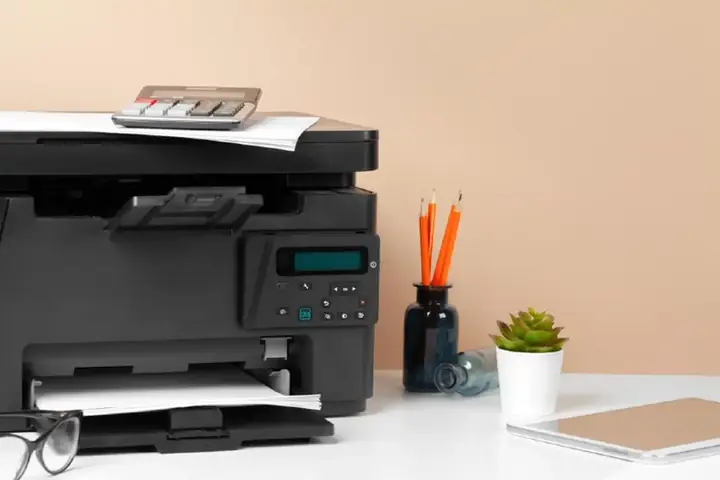
Việc bảo trì định kỳ giúp phát hiện sớm các vấn đề tiềm ẩn và giữ cho các bộ phận của máy in hoạt động tốt.
- Vệ sinh bên trong máy: Thực hiện vệ sinh con lăn kéo giấy và các khu vực dễ bám bụi bẩn bên trong máy theo định kỳ (ví dụ: mỗi 3-6 tháng một lần, tùy thuộc vào tần suất sử dụng).
- Kiểm tra các bộ phận: Quan sát tình trạng của các bộ phận như khay giấy, nắp máy, hộp mực để phát hiện sớm các dấu hiệu hư hỏng hoặc hao mòn.
- Cập nhật phần mềm: Đảm bảo firmware của máy in (nếu có) và driver luôn được cập nhật phiên bản mới nhất.
Xử lý lỗi “Paper could not be fed”
Đôi khi, bạn có thể gặp lỗi “Paper could not be fed” (Giấy không thể được nạp). Lỗi này tương tự như “Out of Paper” nhưng thường tập trung vào việc máy không thể kéo giấy vào từ khay ngay từ đầu.
- Nguyên nhân chính: Lỗi này thường do các vấn đề liên quan trực tiếp đến cơ chế kéo giấy: con lăn bị bẩn, mòn, hoặc bộ phận kéo giấy bị hỏng.
- Cách khắc phục: Tập trung vào việc vệ sinh kỹ lưỡng các con lăn kéo giấy và kiểm tra xem có bất kỳ vật cản nào trong đường dẫn giấy hay không. Nếu vấn đề vẫn tiếp diễn sau khi vệ sinh, có thể bạn cần mang máy đi sửa chữa chuyên nghiệp để kiểm tra các bộ phận cơ khí của bộ phận kéo giấy.
Lỗi “Out of Paper” trên các dòng máy in phổ biến (HP, Canon…)
Mặc dù nguyên lý hoạt động chung là giống nhau, một số dòng máy in có thể có những lưu ý đặc thù.
- Máy in HP: Thường có cơ chế kéo giấy khá nhạy cảm. Hãy đảm bảo giấy được căn chỉnh thẳng hàng và không có các vật lạ nhỏ rơi vào khay giấy.
- Máy in Canon: Tương tự, việc sắp xếp giấy gọn gàng và không quá tải khay là rất quan trọng. Một số model có thể yêu cầu đóng nắp khay giấy hoàn toàn để máy nhận diện đúng.
- Lưu ý chung: Luôn tham khảo sách hướng dẫn sử dụng đi kèm máy in của bạn để có các hướng dẫn chi tiết và chính xác nhất cho từng dòng máy cụ thể. Nếu các bước khắc phục cơ bản không hiệu quả, việc liên hệ bộ phận hỗ trợ kỹ thuật của hãng hoặc các trung tâm sửa chữa uy tín là lựa chọn tốt nhất.


