
Việc cài đặt máy in Brother HL-L2366DW một cách chính xác là bước đầu tiên để bạn có thể khai thác tối đa hiệu năng của thiết bị này. Bài viết này sẽ cung cấp cho bạn hướng dẫn chi tiết từ A-Z về cách tải và cài đặt driver, thiết lập kết nối Wi-Fi, cũng như các giải pháp khắc phục sự cố thường gặp.
Đảm bảo bạn có thể in ấn mọi lúc mọi nơi là điều cần thiết, và Brother HL-L2366DW với khả năng kết nối mạng sẽ hỗ trợ bạn tối đa. Chúng tôi sẽ hướng dẫn bạn cách tải đúng driver cho hệ điều hành của mình (Windows, macOS, Linux, hoặc thiết bị di động), thiết lập máy in để kết nối Wi-Fi dễ dàng, và xử lý các vấn đề kỹ thuật có thể phát sinh trong quá trình cài đặt.
Cách tải và cài đặt driver máy in Brother HL-L2366DW
Việc cài đặt đúng driver là yếu tố then chốt để máy in Brother HL-L2366DW hoạt động ổn định và đầy đủ chức năng. Hướng dẫn này sẽ giúp bạn tải driver chính thức từ trang chủ Brother và thực hiện quy trình cài đặt cơ bản trên máy tính.
Tải driver Brother HL-L2366DW cho Windows
Để tải driver Brother HL-L2366DW cho hệ điều hành Windows, bạn cần truy cập trang hỗ trợ chính thức của Brother, tìm kiếm model máy in của mình, và lựa chọn phiên bản Windows tương ứng. Quy trình cài đặt driver cho Windows 10 và 11 thường bao gồm việc chạy tệp cài đặt đã tải về và làm theo các bước hướng dẫn trên màn hình.
Có thể bạn quan tâm: Đổ Mực Máy In Tại Tây Hồ: Dịch Vụ Uy Tín, Giá Rẻ, Có Mặt Nhanh
Tải driver Brother HL-L2366DW cho macOS
Đối với người dùng macOS, cách tải và cài đặt driver cho Brother HL-L2366DW cũng tương tự. Sau khi tải về tệp driver phù hợp với phiên bản macOS của bạn từ trang web Brother, hãy chạy tệp đó và làm theo các chỉ dẫn. Các bước cấu hình máy in sau khi cài đặt driver sẽ bao gồm việc thêm máy in vào hệ thống của bạn thông qua cài đặt máy in của macOS.
Các tùy chọn driver khác (Linux, Mobile)
Brother HL-L2366DW cũng hỗ trợ người dùng Linux, tuy nhiên, quy trình cài đặt driver có thể phức tạp hơn một chút và thường yêu cầu bạn tải các gói LPR hoặc CUPSwrapper từ trang hỗ trợ của Brother. Ngoài ra, nếu bạn muốn in từ thiết bị di động, Brother cung cấp các ứng dụng hoặc tính năng cho phép kết nối và in ấn dễ dàng thông qua mạng Wi-Fi.
Hướng dẫn cài đặt kết nối Wi-Fi cho máy in Brother HL-L2366DW
Việc kết nối máy in Brother HL-L2366DW qua Wi-Fi mang lại sự linh hoạt và tiện lợi, cho phép bạn in ấn từ nhiều thiết bị mà không cần dây cáp rườm rà. Hướng dẫn này sẽ giúp bạn thiết lập kết nối Wi-Fi trực tiếp và cài đặt máy in để in qua mạng không dây.

Có thể bạn quan tâm: Đổ Mực Máy In Ricoh Sp310dn: Hướng Dẫn Chi Tiết & Dịch Vụ Uy Tín
Kết nối máy in với mạng Wi-Fi
Để kết nối máy in Brother HL-L2366DW với mạng Wi-Fi, bạn cần sử dụng bảng điều khiển của máy in để truy cập vào menu cài đặt mạng không dây. Tại đây, bạn sẽ tìm kiếm tên mạng Wi-Fi (SSID) của mình, nhập mật khẩu và xác nhận kết nối.
Cài đặt in qua Wi-Fi từ máy tính
Sau khi máy in đã kết nối thành công với mạng Wi-Fi, bạn cần thêm máy in Brother HL-L2366DW vào máy tính của mình. Trên máy tính, bạn truy cập vào cài đặt máy in và chọn tùy chọn thêm máy in mạng. Máy tính sẽ quét mạng và tìm thấy máy in của bạn; sau đó, bạn tiến hành cài đặt driver (nếu chưa có) và cấu hình các cài đặt in để sử dụng kết nối Wi-Fi.
Cài đặt in qua Wi-Fi từ điện thoại/thiết bị di động
Đối với việc in từ điện thoại thông minh hoặc máy tính bảng, Brother HL-L2366DW hỗ trợ các ứng dụng như Brother iPrint&Scan hoặc các tính năng in không dây tích hợp trên hệ điều hành di động. Bạn cần tải ứng dụng tương ứng, đảm bảo điện thoại của bạn đang kết nối cùng mạng Wi-Fi với máy in, và sau đó bạn có thể gửi lệnh in trực tiếp từ ứng dụng.

Có thể bạn quan tâm: Đổ Mực Máy In Tại Nhà Quận Long Biên: Báo Giá Nhanh, Chất Lượng Cao
Xử lý sự cố thường gặp khi cài đặt máy in Brother HL-L2366DW
Trong quá trình cài đặt, việc gặp phải sự cố là điều không thể tránh khỏi. Bài viết này sẽ chỉ ra những vấn đề phổ biến nhất và cách khắc phục chúng, bao gồm cả việc gỡ cài đặt và cài đặt lại driver.
Máy in không được nhận diện hoặc không in được
Nếu máy in Brother HL-L2366DW của bạn không được máy tính nhận diện hoặc không thể thực hiện lệnh in, trước hết hãy kiểm tra kỹ lưỡng kết nối. Đối với máy in có dây, hãy đảm bảo cáp USB được cắm chặt vào cả máy in và máy tính. Nếu bạn sử dụng kết nối Wi-Fi, hãy xác minh rằng máy in đã kết nối thành công với mạng Wi-Fi của bạn và máy tính cũng đang ở trên cùng mạng đó.
Lỗi driver hoặc phần mềm cài đặt

Có thể bạn quan tâm: Đổ Mực Máy In Laser Màu: Giá Bao Nhiêu & Hướng Dẫn Chi Tiết
Các lỗi liên quan đến driver hoặc phần mềm cài đặt có thể gây ra nhiều rắc rối. Cách khắc phục hiệu quả là gỡ bỏ hoàn toàn driver và phần mềm cũ trên máy tính của bạn, sau đó tải về và cài đặt lại phiên bản driver mới nhất từ trang web chính thức của Brother. Quy trình này thường giúp giải quyết các xung đột hoặc lỗi phát sinh do phiên bản driver không tương thích.
Thông tin và tính năng nổi bật của máy in Brother HL-L2366DW
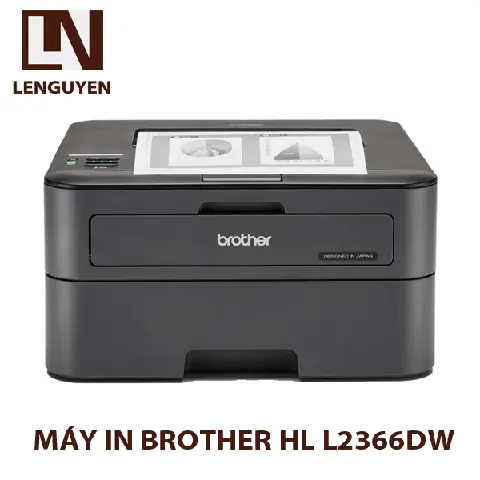
Máy in Brother HL-L2366DW là một lựa chọn lý tưởng cho các văn phòng nhỏ hoặc người dùng gia đình cần một thiết bị in ấn hiệu quả, tin cậy. Với thiết kế nhỏ gọn, tốc độ in nhanh chóng và các chức năng thông minh, nó mang lại trải nghiệm in ấn tiện lợi.
Thông số kỹ thuật chính
Brother HL-L2366DW là một máy in laser đơn sắc với tốc độ in lên đến 30 trang/phút, độ phân giải cao giúp văn bản sắc nét. Máy có khay giấy dung lượng đủ dùng cho nhu cầu văn phòng và sử dụng loại mực in laser đen phổ biến, dễ dàng thay thế.
So sánh với các mẫu máy in tương tự
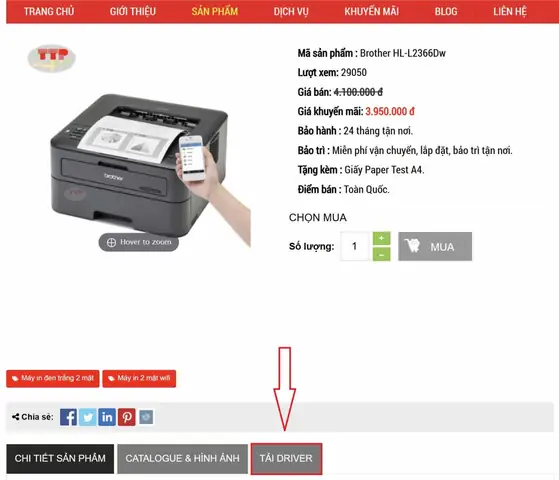
So với các mẫu máy in laser trắng đen khác cùng phân khúc, Brother HL-L2366DW nổi bật với khả năng kết nối Wi-Fi mạnh mẽ, cho phép in ấn không dây tiện lợi từ nhiều thiết bị. Chức năng in hai mặt tự động cũng là một điểm cộng lớn, giúp tiết kiệm giấy và tăng hiệu quả công việc.
Lợi ích của việc cài đặt đúng driver
Việc cài đặt đúng driver cho máy in Brother HL-L2366DW mang lại nhiều lợi ích thiết thực. Đầu tiên, nó đảm bảo hiệu suất in ấn đạt mức tối ưu về tốc độ và chất lượng. Quan trọng hơn, driver chuẩn cho phép bạn truy cập và sử dụng đầy đủ các tính năng nâng cao của máy in, từ in hai mặt tự động đến các tùy chọn kết nối mạng.
Tài liệu hướng dẫn sử dụng và hỗ trợ
Để hỗ trợ người dùng tốt nhất, Brother cung cấp một kho tài liệu hướng dẫn sử dụng chi tiết và các kênh hỗ trợ kỹ thuật. Bạn có thể truy cập trang web chính thức của Brother để tìm kiếm sách hướng dẫn sử dụng (User Manual), các câu hỏi thường gặp (FAQ) và các tài nguyên hữu ích khác giúp bạn khai thác tối đa máy in của mình.


