
Việc tìm kiếm và cài đặt driver máy in Canon LBP 8780x cho hệ điều hành Windows 64bit là bước quan trọng để đảm bảo máy in hoạt động ổn định và khai thác tối đa các tính năng. Bài viết này sẽ cung cấp hướng dẫn chi tiết, từng bước để bạn có thể tự tải về, cài đặt driver chính thức từ Canon và khắc phục các vấn đề thường gặp.
Chúng tôi sẽ tập trung vào cách tải driver từ trang chủ Canon, quy trình cài đặt chi tiết trên Windows 64bit, cách kiểm tra sau khi cài đặt, cũng như giới thiệu các phiên bản driver phổ biến như Generic Plus UFR II, PS3, PCL6. Bên cạnh đó, bài viết còn giải đáp những khó khăn người dùng hay gặp phải trong quá trình cài đặt và sử dụng.
Hướng dẫn cách tải và cài đặt Driver máy in Canon LBP 8780x cho Windows 64bit
Để máy in Canon LBP 8780x hoạt động hiệu quả trên hệ điều hành Windows 64bit, việc tải và cài đặt đúng driver là yêu cầu tiên quyết. Quy trình này không quá phức tạp và hoàn toàn có thể thực hiện tại nhà với các bước hướng dẫn chi tiết dưới đây, giúp bạn giải quyết nhu cầu “how-to” một cách dễ dàng.
Các bước tải Driver Canon LBP 8780x 64bit từ trang chủ Canon
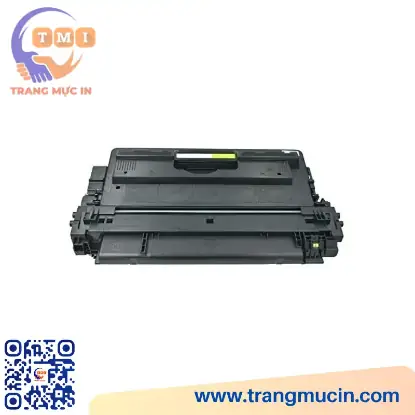
Có thể bạn quan tâm: Nên Đổ Mực Hay Thay Hộp Mực Máy In: Lựa Chọn Nào Tối Ưu?
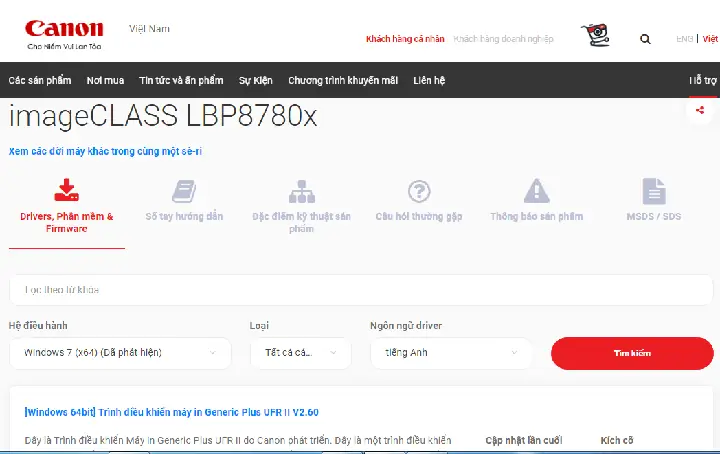
Việc tải driver từ trang chủ nhà sản xuất luôn là lựa chọn an toàn nhất để đảm bảo bạn nhận được phiên bản mới nhất, ổn định và hoàn toàn miễn phí. Dưới đây là các bước chi tiết để tải driver Canon LBP 8780x 64bit:
- Truy cập trang web hỗ trợ của Canon: Bạn có thể truy cập website chính thức của Canon Việt Nam (canon.com.vn) hoặc trang web hỗ trợ của Canon toàn cầu (global.canon).
- Tìm mục Hỗ trợ/Download: Trên trang chủ, tìm đến mục “Hỗ trợ” (Support) hoặc “Tải xuống” (Downloads).
- Nhập tên sản phẩm: Trong thanh tìm kiếm driver, nhập chính xác tên máy in là “LBP8780x”.
- Chọn hệ điều hành: Sau khi kết quả hiển thị, bạn cần chọn hệ điều hành là “Windows”. Sau đó, hãy chắc chắn chọn phiên bản 64bit (thường được ký hiệu là x64). Nếu không thấy rõ, hãy tìm các tùy chọn chi tiết hơn về phiên bản Windows của bạn (ví dụ: Windows 10 64-bit, Windows 11 64-bit).
- Lựa chọn loại Driver: Canon thường cung cấp nhiều loại driver khác nhau. Dựa vào nhu cầu, bạn có thể chọn các driver phổ biến như UFR II, PS3 hoặc PCL6. Thông thường, driver “UFR II” là lựa chọn tốt nhất cho hầu hết người dùng phổ thông.
- Tải về: Nhấn nút “Tải về” (Download) cho driver bạn đã chọn. File cài đặt thường có định dạng .exe hoặc .zip.
Hướng dẫn cài đặt Driver máy in Canon LBP 8780x trên Windows 64bit
Sau khi đã tải về file driver, bạn có thể tiến hành cài đặt theo các bước sau để đưa máy in vào hoạt động:
- Chạy file cài đặt: Tìm đến thư mục bạn đã tải driver về, sau đó nhấp đúp vào file cài đặt (.exe). Nếu file tải về là dạng .zip, bạn cần giải nén trước khi chạy file cài đặt bên trong.
- Đồng ý với điều khoản: Đọc và đồng ý với các điều khoản sử dụng của phần mềm cài đặt.
- Chọn phương thức kết nối:
- Kết nối USB: Nếu bạn kết nối máy in với máy tính bằng cáp USB, hãy chọn tùy chọn kết nối qua USB. Đảm bảo máy in đã được cắm điện và bật nguồn.
- Kết nối mạng: Nếu máy in được kết nối mạng (Ethernet hoặc Wi-Fi), chọn tùy chọn kết nối mạng. Trình cài đặt có thể yêu cầu bạn tìm kiếm máy in trên mạng.
- Chọn cổng kết nối (nếu cần): Đối với kết nối USB, trình cài đặt có thể tự động phát hiện cổng hoặc yêu cầu bạn chọn cổng COM/LPT phù hợp. Thông thường, cổng USB001 hoặc các cổng tương tự là phổ biến.
- Hoàn tất cài đặt: Làm theo các hướng dẫn trên màn hình để hoàn tất quá trình cài đặt. Có thể bạn sẽ cần khởi động lại máy tính để driver hoạt động đầy đủ.
Lưu ý quan trọng trong quá trình cài đặt:
- Tắt phần mềm diệt virus tạm thời: Một số phần mềm diệt virus có thể chặn quá trình cài đặt driver. Hãy tạm thời vô hiệu hóa chúng và bật lại sau khi cài đặt xong.
- Kết nối máy in khi được yêu cầu: Luôn đợi đến khi trình cài đặt yêu cầu bạn kết nối máy in (qua USB hoặc mạng) để tránh lỗi nhận diện.
- Sử dụng cáp USB chất lượng: Nếu kết nối bằng USB, hãy đảm bảo cáp kết nối còn tốt và không bị lỗi.
Cách kiểm tra driver đã được cài đặt thành công
Sau khi hoàn tất quá trình cài đặt, bạn có thể kiểm tra xem driver máy in Canon LBP 8780x 64bit đã được cài đặt thành công hay chưa bằng các cách sau:
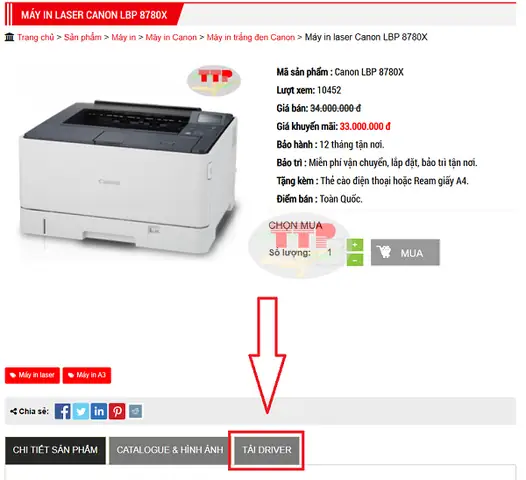
Có thể bạn quan tâm: Hướng Dẫn Đổ Mực Máy In Samsung Tại Nhà Chi Tiết A-z
- Sử dụng Device Manager (Trình quản lý Thiết bị):
- Nhấn tổ hợp phím
Windows + Xvà chọn “Device Manager” (hoặc tìm kiếm “Device Manager” trong thanh tìm kiếm của Windows). - Trong cửa sổ Device Manager, mở rộng mục “Printers” hoặc “Print queues”.
- Tìm tên máy in “Canon LBP8780x”. Nếu máy in hiển thị bình thường, không có dấu chấm than màu vàng hoặc mũi tên chỉ xuống, nghĩa là driver đã được cài đặt thành công.
- Nhấn tổ hợp phím
- Kiểm tra trong cài đặt máy in của Windows:
- Mở “Settings” (Cài đặt) của Windows.
- Chọn “Devices” (Thiết bị) > “Printers & scanners” (Máy in & máy quét).
- Tìm máy in “Canon LBP8780x” trong danh sách. Nhấp vào tên máy in và chọn “Manage” (Quản lý).
- Bạn có thể thử in một trang kiểm tra (Print a test page) để xác nhận hoạt động.
Các phiên bản Driver máy in Canon LBP 8780x cho Windows 64bit
Canon LBP 8780x hỗ trợ nhiều loại driver khác nhau, mỗi loại có những ưu điểm và mục đích sử dụng riêng, đáp ứng nhu cầu đa dạng của người dùng từ cá nhân đến doanh nghiệp. Việc lựa chọn đúng loại driver sẽ tối ưu hóa hiệu suất và tính năng của máy in.
Driver Generic Plus UFR II Printer Driver
Driver Generic Plus UFR II Printer Driver là một trong những lựa chọn phổ biến và được khuyên dùng cho hầu hết người dùng máy in Canon. UFR II (Ultra Fast Rendering II) là công nghệ độc quyền của Canon giúp xử lý và in ấn nhanh chóng.
- Vai trò và ưu điểm: Driver này giúp máy tính giảm tải việc xử lý dữ liệu in, chuyển phần lớn công việc sang máy in. Điều này dẫn đến tốc độ in nhanh hơn đáng kể, đặc biệt khi in các tài liệu phức tạp hoặc có đồ họa. Nó cũng giúp giảm kích thước file dữ liệu in, tiết kiệm băng thông mạng.
Driver Generic Plus PS3 Printer Driver
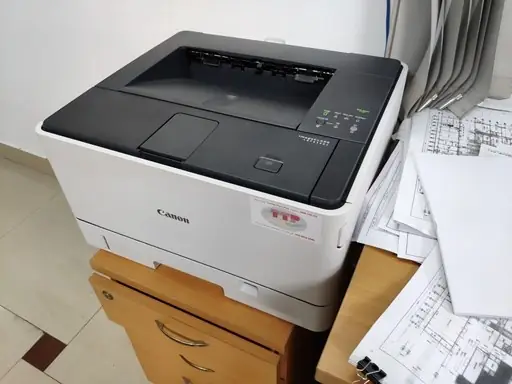
Có thể bạn quan tâm: Cách Đặt Và Chỉnh Trang In Excel Vừa Khít Giấy A4 Đơn Giản
Driver Generic Plus PS3 Printer Driver hỗ trợ ngôn ngữ mô tả trang PostScript 3, một tiêu chuẩn công nghiệp thường được sử dụng trong các môi trường đồ họa chuyên nghiệp và in ấn yêu cầu độ chính xác cao.
- Vai trò và ưu điểm: Driver PS3 rất phù hợp cho các ứng dụng thiết kế đồ họa, dàn trang, xuất bản (desktop publishing) nơi mà việc tái tạo màu sắc và chi tiết hình ảnh là cực kỳ quan trọng. Nó đảm bảo tính tương thích cao với các phần mềm thiết kế chuyên nghiệp và mang lại chất lượng in ấn vượt trội cho các tác vụ đòi hỏi độ chính xác về hình ảnh.
Driver PCL6 Printer Driver
PCL6 (Printer Command Language 6) là một ngôn ngữ mô tả trang khác, được phát triển bởi Hewlett-Packard, và cũng được hỗ trợ rộng rãi bởi nhiều nhà sản xuất máy in, bao gồm cả Canon.
- Vai trò và ưu điểm: PCL6 là một driver đa năng, cung cấp sự cân bằng tốt giữa tốc độ, chất lượng in và khả năng tương thích. Nó thường được ưa chuộng trong các môi trường văn phòng nơi cần in ấn đa dạng các loại tài liệu, từ văn bản đơn giản đến các báo cáo có biểu đồ. Driver PCL6 đảm bảo hiệu suất in ấn ổn định và chất lượng bản in sắc nét.
Các vấn đề thường gặp khi cài đặt và sử dụng Driver Canon LBP 8780x
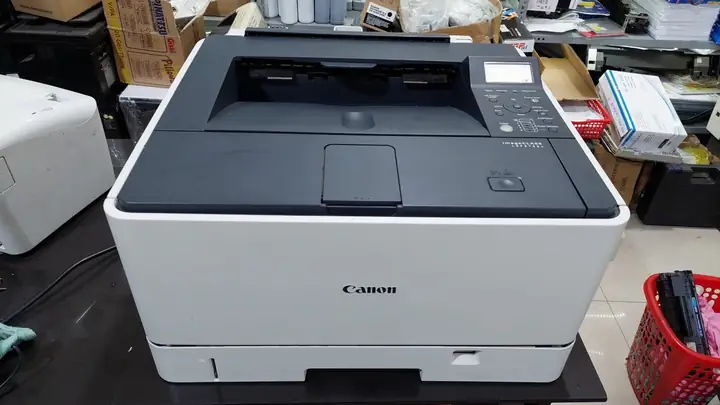
Có thể bạn quan tâm: Hướng Dẫn Chi Tiết Cách Xuất File In Trong Illustrator Chuẩn Và Giữ Nguyên Màu Sắc
Trong quá trình cài đặt và sử dụng driver máy in, người dùng đôi khi có thể gặp phải một số lỗi hoặc sự cố không mong muốn. Hiểu rõ các vấn đề này và biết cách khắc phục sẽ giúp bạn tiết kiệm thời gian và đảm bảo công việc in ấn diễn ra suôn sẻ.
Lỗi không nhận máy in sau khi cài đặt driver
Đây là một trong những lỗi phổ biến nhất mà người dùng gặp phải. Nguyên nhân có thể đến từ nhiều yếu tố khác nhau.
- Các nguyên nhân phổ biến:
- Driver không tương thích: Chọn sai phiên bản driver cho hệ điều hành hoặc phiên bản Windows (ví dụ: cài driver 32bit cho máy 64bit).
- Kết nối vật lý kém: Cáp USB bị lỏng, hỏng hoặc cổng USB trên máy tính/máy in gặp vấn đề. Đối với kết nối mạng, có thể do lỗi IP hoặc cấu hình mạng.
- Cài đặt chưa hoàn chỉnh: Quá trình cài đặt bị gián đoạn hoặc không được thực hiện đúng các bước.
- Phần mềm diệt virus hoặc tường lửa: Chặn kết nối hoặc file cài đặt của driver.
- Cách xử lý:
- Kiểm tra lại kết nối: Đảm bảo cáp USB được cắm chắc chắn ở cả hai đầu. Thử sử dụng một cổng USB khác hoặc một cáp USB mới. Nếu là kết nối mạng, hãy kiểm tra lại cấu hình IP và đảm bảo máy tính và máy in nằm trong cùng một mạng.
- Gỡ bỏ và cài đặt lại driver: Vào “Device Manager” hoặc “Printers & scanners”, gỡ bỏ hoàn toàn driver máy in cũ, sau đó tải về phiên bản mới nhất từ trang chủ Canon và tiến hành cài đặt lại theo đúng hướng dẫn.
- Vô hiệu hóa tạm thời phần mềm bảo mật: Tạm thời tắt phần mềm diệt virus và tường lửa, sau đó cài đặt lại driver. Đừng quên bật lại chúng sau khi hoàn tất.
Driver máy in báo lỗi hoặc không hoạt động ổn định
Khi driver báo lỗi hoặc máy in hoạt động không ổn định sau khi cài đặt, có thể do nhiều nguyên nhân như file driver bị lỗi, xung đột phần mềm, hoặc các vấn đề về hệ thống.
- Các bước khắc phục chung:
- Khởi động lại máy tính và máy in: Đây là giải pháp đơn giản nhưng hiệu quả cho nhiều lỗi tạm thời. Tắt hoàn toàn máy in, rút dây nguồn, sau đó khởi động lại máy tính. Bật lại máy in sau khi máy tính đã khởi động xong.
- Cài đặt lại driver: Như đã đề cập ở lỗi trên, việc gỡ bỏ hoàn toàn driver cũ và cài đặt lại là cách hiệu quả để khắc phục các vấn đề liên quan đến file driver bị lỗi.
- Kiểm tra cáp kết nối: Đảm bảo cáp kết nối (USB hoặc mạng) không bị hư hại, lỏng lẻo. Thử thay thế bằng một sợi cáp khác nếu nghi ngờ cáp hiện tại có vấn đề.
- Cập nhật Windows: Đôi khi, các bản cập nhật hệ điều hành Windows có thể bao gồm các bản vá lỗi hoặc cải thiện khả năng tương thích với thiết bị. Hãy kiểm tra và cài đặt các bản cập nhật có sẵn cho Windows.
Tìm driver cho các phiên bản Windows cũ hơn hoặc hệ điều hành khác
Canon LBP 8780x là một dòng máy in chuyên nghiệp, và việc tìm kiếm driver cho các hệ điều hành cũ hơn hoặc các hệ điều hành khác (như macOS, Linux) có thể gặp khó khăn hơn so với các dòng máy phổ thông mới ra mắt.
- Gợi ý tìm kiếm:
- Trang chủ Canon: Luôn là nơi đầu tiên bạn nên tìm kiếm. Tuy nhiên, các driver cho hệ điều hành rất cũ có thể đã bị gỡ bỏ khỏi trang web hỗ trợ chính thức.
- Phần mềm hỗ trợ: Một số máy in có đi kèm đĩa CD cài đặt chứa driver. Nếu bạn còn giữ đĩa này, đó là một nguồn tài nguyên quý giá.
- Driver tương thích: Trong một số trường hợp, driver cho một model máy in tương tự hoặc có cùng công nghệ của Canon có thể hoạt động với LBP 8780x. Tuy nhiên, cách này tiềm ẩn rủi ro và chỉ nên áp dụng khi không còn lựa chọn nào khác.
- Diễn đàn và cộng đồng người dùng: Tìm kiếm trên các diễn đàn công nghệ hoặc cộng đồng người dùng máy in Canon. Đôi khi, người dùng khác đã tìm thấy giải pháp hoặc chia sẻ driver cho các hệ điều hành ít phổ biến.
Tìm hiểu thêm về các tính năng bổ sung của máy in Canon LBP 8780x
Máy in Canon LBP 8780x là một thiết bị mạnh mẽ, và để khai thác tối đa khả năng của nó, việc tìm hiểu về các nền tảng và công nghệ hỗ trợ là rất hữu ích.
- Nền tảng MEAP (Multifunctional Embedded Application Platform): Nếu máy in Canon LBP 8780x của bạn có hỗ trợ nền tảng MEAP, điều này có nghĩa là nó có khả năng chạy các ứng dụng được nhúng trực tiếp trên thiết bị. Các ứng dụng này có thể được phát triển bởi Canon hoặc bên thứ ba, nhằm tự động hóa quy trình làm việc, tăng cường bảo mật tài liệu, hoặc quản lý việc in ấn hiệu quả hơn trong môi trường doanh nghiệp. Driver máy in, cùng với phần mềm quản lý đi kèm, sẽ là cầu nối để các ứng dụng MEAP tương tác với máy in và hệ thống mạng của bạn. Việc tích hợp MEAP thường yêu cầu cài đặt các phần mềm quản lý chuyên dụng và cấu hình phức tạp hơn so với cài đặt driver thông thường.


