
Việc xác định chính xác tên máy in Canon là bước đầu tiên và quan trọng để bạn có thể tìm kiếm driver, hướng dẫn sử dụng, hoặc khắc phục sự cố một cách hiệu quả. Dù bạn đang kết nối máy in với máy tính hay muốn kiểm tra trực tiếp trên thiết bị, bài viết này sẽ cung cấp các phương pháp chi tiết, dễ dàng áp dụng. Chúng tôi sẽ hướng dẫn bạn cách xem tên máy in Canon đã kết nối trên hệ điều hành Windows thông qua Control Panel và Settings, cũng như cách nhận diện tên model ngay trên thân máy in.
Trong phần nội dung chính, bạn sẽ được trang bị kiến thức để thực hiện các bước truy cập hệ thống máy tính, tìm kiếm thông tin máy in trong các mục quản lý thiết bị. Đồng thời, chúng tôi cũng sẽ chỉ cho bạn những vị trí quen thuộc trên thân máy in Canon để tìm tem nhãn hoặc các thông tin nhận dạng model. Bên cạnh đó, bài viết còn cung cấp thêm các phương pháp xem thông tin nâng cao như địa chỉ IP, số serial và ý nghĩa các ký hiệu phổ biến trong tên máy in Canon, giúp bạn hiểu rõ hơn về thiết bị của mình.
Nắm vững các thông tin này không chỉ giúp bạn quản lý thiết bị in ấn hiệu quả mà còn hỗ trợ đắc lực trong quá trình bảo trì và nâng cấp. Hãy cùng khám phá các cách đơn giản để xác định tên máy in Canon của bạn ngay bây giờ.
Cách xem tên máy in Canon đã kết nối trên Windows
Việc xem tên máy in Canon đã kết nối trên máy tính Windows là một thao tác cơ bản nhưng vô cùng cần thiết, giúp bạn nhận diện đúng thiết bị trong quá trình sử dụng và quản lý. Bạn có thể dễ dàng tìm thấy thông tin này thông qua hai cách chính: truy cập Control Panel hoặc sử dụng mục Settings.
Để xem tên máy in qua thuộc tính (Properties) của máy in, bạn có thể nhấp chuột phải vào biểu tượng máy in trong danh sách thiết bị đã cài đặt và chọn mục “Printer properties” hoặc “Properties”. Tại đây, tên đầy đủ của máy in sẽ hiển thị rõ ràng, cùng với các thông tin chi tiết khác về driver, cổng kết nối và cài đặt nâng cao.
Xem tên máy in qua Control Panel (Windows 10/11)

Có thể bạn quan tâm: Hướng Dẫn Chi Tiết Cách Vẽ Mạch In Bằng Tay Đơn Giản Tại Nhà
Cách xem tên máy in Canon thông qua Control Panel là một phương pháp truyền thống và hiệu quả, đặc biệt quen thuộc với người dùng Windows. Thao tác này giúp bạn truy cập vào danh sách các thiết bị phần cứng và phần mềm đã được cài đặt trên máy tính.
Các bước cụ thể để mở Control Panel và định vị mục máy in như sau: Đầu tiên, bạn nhấn tổ hợp phím Windows + R để mở hộp thoại Run, sau đó gõ control panel và nhấn Enter hoặc nhấp OK. Trong cửa sổ Control Panel, bạn tìm đến mục “Hardware and Sound” và chọn “Devices and Printers” hoặc nếu bạn đang ở chế độ xem theo danh mục, hãy tìm trực tiếp mục “Devices and Printers”. Tại đây, bạn sẽ thấy danh sách tất cả các thiết bị đã kết nối với máy tính, bao gồm cả máy in Canon của bạn. Để xem tên đầy đủ và chi tiết hơn, bạn chỉ cần chuột phải vào biểu tượng máy in Canon và chọn “Printer properties”. Một cửa sổ mới sẽ hiện ra, hiển thị tên máy in ở mục “Printer name” cùng nhiều thông tin cấu hình khác.
Xem tên máy in qua Settings (Windows 10/11)
Trong các phiên bản Windows mới hơn như Windows 10 và 11, mục Settings cung cấp một giao diện trực quan và hiện đại để quản lý thiết bị, bao gồm cả máy in. Cách này giúp bạn nhanh chóng xác định tên máy in mà không cần truy cập vào Control Panel.
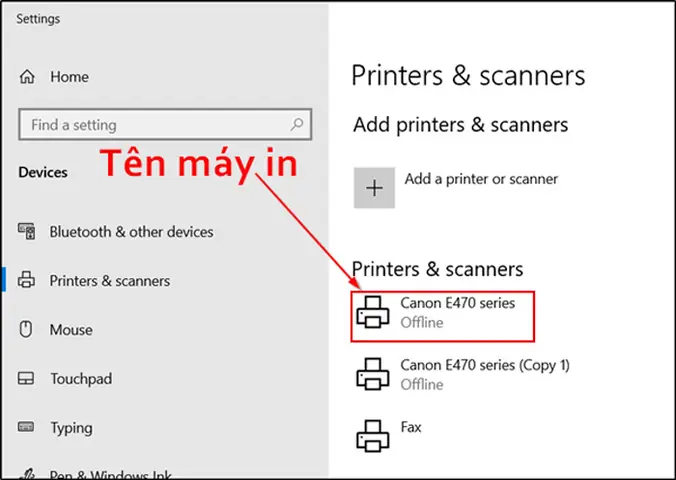
Để xem tên máy in qua Settings, bạn truy cập vào mục “Settings” bằng cách nhấp vào biểu tượng Start Menu và chọn Settings, hoặc nhấn tổ hợp phím Windows + I. Sau khi mở Settings, bạn chọn mục “Devices” (trên Windows 10) hoặc “Bluetooth & devices” (trên Windows 11). Tiếp theo, nhấp vào “Printers & scanners”. Bạn sẽ thấy một danh sách hiển thị tất cả các máy in và máy quét đã được cài đặt và kết nối với máy tính của bạn. Tên của máy in Canon sẽ được hiển thị rõ ràng ngay bên cạnh biểu tượng của thiết bị. Chỉ cần nhìn vào danh sách này là bạn đã có thể xác định được tên model máy in Canon mình đang cần tìm.
Cách xác định tên máy in Canon trực tiếp trên thân máy

Có thể bạn quan tâm: Cách Vẽ Bản Đồ Đơn Giản Trên Thiệp Cưới & Chỉ Đường Chi Tiết
Ngoài việc kiểm tra thông tin trên máy tính, việc xác định tên máy in Canon trực tiếp trên thân máy là một phương pháp nhanh chóng và hữu ích, đặc biệt khi bạn cần thông tin về máy in mà không có kết nối với máy tính hoặc khi gặp sự cố với driver. Hầu hết các nhà sản xuất, bao gồm cả Canon, đều in hoặc dán nhãn thông tin model máy in ở những vị trí dễ thấy trên thiết bị.
Để tìm tên model máy in Canon được in hoặc dán trên các vị trí dễ thấy của máy, bạn cần quan sát kỹ các bề mặt của thiết bị. Những thông tin này thường bao gồm tên dòng sản phẩm (ví dụ: PIXMA, imageCLASS) và mã model cụ thể (ví dụ: TS3370, MF264dw).
Kiểm tra tem nhãn và logo trên thân máy
Tem nhãn là nguồn thông tin chính xác nhất để xác định tên model máy in Canon. Chúng thường chứa logo thương hiệu Canon và tên model máy in được in rõ ràng.
Các loại tem nhãn chứa thông tin model máy in thường gặp có thể là tem giấy, tem nhựa hoặc được khắc trực tiếp lên vỏ máy. Vị trí phổ biến nhất để tìm tên model trên các dòng máy Canon thường là ở mặt trước của máy, ngay phía dưới hoặc bên cạnh khay giấy ra. Bạn cũng có thể tìm thấy chúng ở mặt trên của máy, gần khu vực bảng điều khiển, hoặc ở mặt sau của máy, đôi khi gần cổng kết nối nguồn và USB. Hãy tìm kiếm một dòng chữ lớn hoặc một nhãn dán có tên thương hiệu Canon đi kèm với một chuỗi ký tự và số, đó chính là tên model máy in của bạn.
Cách nhận biết tên máy in Canon qua ngoại hình và chức năng

Có thể bạn quan tâm: 10+ Cách Tẩy Mực In Trên Áo Hiệu Quả & An Toàn Tại Nhà
Trong trường hợp tem nhãn bị mờ, bong tróc hoặc không còn rõ ràng, bạn vẫn có thể dựa vào ngoại hình và chức năng đặc trưng để nhận biết tên máy in Canon. Mỗi dòng máy Canon thường có những đặc điểm thiết kế và tính năng riêng biệt giúp phân biệt chúng.
Ví dụ, các dòng máy in phun màu PIXMA thường có thiết kế trẻ trung, gọn gàng, tập trung vào chức năng in ảnh và văn bản chất lượng cao cho gia đình. Ngược lại, các dòng máy in laser đa chức năng imageCLASS thường có kích thước lớn hơn, mạnh mẽ hơn, tích hợp nhiều tính năng như scan, copy, fax, phù hợp cho văn phòng. Bạn có thể quan sát kiểu dáng của khay giấy, bảng điều khiển (màn hình cảm ứng hay nút bấm), vị trí của các cổng kết nối, hoặc các chức năng phụ trợ như khay ADF (bộ nạp tài liệu tự động) để đưa ra phán đoán. Nếu bạn có thể xác định được máy in của mình có chức năng scan, copy hay fax, điều này sẽ giúp thu hẹp phạm vi tìm kiếm tên model.
Các phương pháp xem thông tin máy in Canon nâng cao khác
Ngoài việc xem tên máy in, việc nắm bắt các thông tin nâng cao khác cũng đóng vai trò quan trọng trong việc quản lý, khắc phục sự cố và tối ưu hiệu suất hoạt động của máy in Canon. Các thông tin này có thể giúp bạn kết nối mạng, tra cứu thông tin bảo hành hoặc hiểu rõ hơn về các tính năng kỹ thuật.
Việc tìm hiểu các thông tin này sẽ hỗ trợ bạn trong việc khắc phục sự cố mạng, xác định thiết bị khi kết nối nhiều máy in, hoặc cung cấp thông tin chính xác khi liên hệ bộ phận hỗ trợ kỹ thuật của Canon.
Cách xem địa chỉ IP của máy in Canon
Có thể bạn quan tâm: Hướng Dẫn Cách Tạo Booklet In Sách Khổ A5 Từ Giấy A4 Đơn Giản
Địa chỉ IP của máy in là một thông tin quan trọng khi bạn muốn kết nối máy in qua mạng Wi-Fi hoặc mạng LAN, giúp máy tính có thể giao tiếp và gửi lệnh in đến máy in. Có hai phương pháp chính để bạn có thể xem địa chỉ IP của máy in Canon.
Thứ nhất, bạn có thể tìm địa chỉ IP máy in thông qua cài đặt mạng trên máy tính đã kết nối với máy in. Trên Windows, bạn có thể vào Control Panel > Devices and Printers, nhấp chuột phải vào máy in Canon, chọn “Printer properties”, sau đó vào tab “Ports” để xem địa chỉ IP được gán cho máy in. Thứ hai, bạn có thể truy cập trực tiếp menu cài đặt trên thân máy in. Hầu hết các máy in Canon đều có màn hình LCD và các nút điều khiển cho phép bạn duyệt qua các menu cài đặt mạng (Network Settings) hoặc thông tin hệ thống (System Information), nơi địa chỉ IP sẽ được hiển thị. Liên kết đến các phương pháp xem IP thường được tìm kiếm sẽ giúp bạn dễ dàng tìm thấy hướng dẫn chi tiết cho từng dòng máy cụ thể.
Hướng dẫn kiểm tra số serial máy in Canon
Số serial (Serial Number – SN) là một mã định danh duy nhất cho từng thiết bị máy in, thường được sử dụng để đăng ký bảo hành, theo dõi lịch sử sửa chữa hoặc xác minh tính chính hãng của sản phẩm.
Các vị trí phổ biến để tìm số serial trên thân máy in Canon thường là ở mặt sau hoặc mặt đáy của máy, dưới dạng một nhãn dán có ghi “S/N” hoặc “Serial No.”. Ngoài ra, một số dòng máy in còn cho phép bạn xem số serial thông qua phần mềm máy in được cài đặt trên máy tính, hoặc trong menu cài đặt trên màn hình LCD của máy in, tương tự như cách xem địa chỉ IP. Hãy kiểm tra kỹ các nhãn dán hoặc thông tin hiển thị trên màn hình để tìm ra dãy ký tự và số đại diện cho số serial của máy in.
Ý nghĩa các ký hiệu trong tên máy in Canon (ví dụ: PIXMA, imageCLASS)

Việc hiểu rõ ý nghĩa của các ký hiệu trong tên máy in Canon sẽ giúp bạn phân loại và nắm bắt được dòng sản phẩm cũng như mục đích sử dụng chính của thiết bị. Canon thường sử dụng các tên gọi riêng để chỉ các dòng sản phẩm khác nhau.
- PIXMA: Đây là dòng máy in phun màu của Canon, được thiết kế chủ yếu cho nhu cầu in ấn tại gia đình, bao gồm in ảnh chất lượng cao, tài liệu, và các nội dung sáng tạo. Các máy in PIXMA thường có thiết kế nhỏ gọn, dễ sử dụng và tập trung vào màu sắc chân thực.
- imageCLASS: Dòng máy này bao gồm các máy in laser và đa chức năng (All-in-One) dành cho văn phòng và doanh nghiệp nhỏ. Máy in imageCLASS nổi bật với tốc độ in nhanh, chi phí mực in (laser) thấp hơn cho khối lượng in lớn, độ bền cao và các tính năng quản lý văn phòng như scan, copy, fax.
Ngoài hai dòng chính này, bạn có thể bắt gặp các ký hiệu khác như “MAXIFY” (dòng máy in phun cho văn phòng nhỏ yêu cầu in số lượng lớn và chi phí vận hành thấp) hoặc các hậu tố chỉ chức năng cụ thể như “MF” (MultiFunction – đa chức năng), “LBP” (Laser Beam Printer – máy in laser), “DW” (Duplex – in hai mặt tự động, Wireless – kết nối Wi-Fi).
Kiểm tra xem máy tính đã cài đặt máy in Canon chưa
Trước khi thực hiện bất kỳ thao tác nào khác, việc kiểm tra xem máy tính đã nhận diện và cài đặt driver cho máy in Canon hay chưa là bước quan trọng để đảm bảo kết nối thông suốt.
Để kiểm tra tình trạng cài đặt driver máy in trên máy tính, bạn có thể làm theo các bước đơn giản sau. Mở Control Panel và truy cập vào mục “Devices and Printers” (hoặc “Printers & scanners” trong Settings). Nếu máy in Canon của bạn xuất hiện trong danh sách với biểu tượng máy in thông thường và không có dấu chấm than hay ký hiệu cảnh báo nào, điều đó có nghĩa là máy tính đã nhận diện và cài đặt driver. Nếu máy in không xuất hiện, hoặc có dấu hiệu lỗi, bạn sẽ cần tiến hành cài đặt lại driver cho máy in.


