
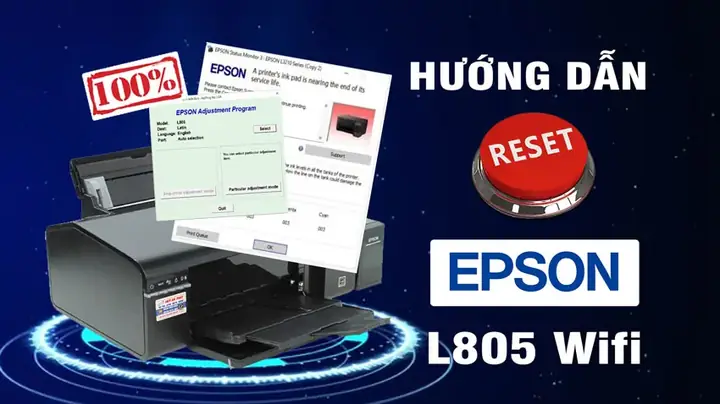
Khi máy in Epson L805 của bạn đột ngột báo lỗi nhấp nháy đèn đỏ hoặc hiển thị thông báo “service required”, “parts end of life”, đó thường là dấu hiệu cho thấy bộ đếm mực thải của máy đã bị đầy và cần được xử lý. Đây là một vấn đề phổ biến, nhưng may mắn thay, bạn hoàn toàn có thể tự khắc phục tại nhà mà không tốn chi phí sửa chữa. Bài viết này sẽ cung cấp hướng dẫn chi tiết cách reset máy in Epson L805 miễn phí, giải quyết triệt để lỗi tràn bộ đếm mực thải và các vấn đề liên quan.
Trong phần nội dung chính, chúng ta sẽ đi sâu vào nguyên nhân gây ra lỗi nhấp nháy đèn và tràn bộ đếm mực thải, sau đó là các bước cụ thể để sử dụng phần mềm reset miễn phí hiệu quả. Bên cạnh đó, bài viết cũng sẽ đề cập đến cách xử lý lỗi hộp mực hết hạn sử dụng, một tình trạng thường đi kèm. Phần bổ sung sẽ cung cấp những lưu ý quan trọng khi thực hiện tại nhà, giải đáp thắc mắc về việc reset định kỳ, các nguồn tải phần mềm uy tín, cách phân biệt lỗi tràn bộ đếm với các lỗi phần cứng khác, và gợi ý các video hướng dẫn trực quan.
Nguyên nhân máy in Epson L805 báo lỗi nhấp nháy đèn và tràn bộ đếm mực thải
Máy in Epson L805 báo lỗi nhấp nháy đèn đỏ liên tục hoặc hiển thị các thông báo như “service required”, “parts end of life” là tín hiệu cảnh báo rõ ràng nhất cho thấy bộ đếm mực thải của máy đã đạt đến giới hạn. Về cơ bản, bộ đếm này có nhiệm vụ theo dõi lượng mực thải được thải ra trong quá trình in ấn, đặc biệt là khi vệ sinh đầu phun hoặc trong các thao tác in chất lượng cao. Mỗi lần máy thực hiện các quy trình này, bộ đếm sẽ tăng lên một đơn vị. Khi bộ đếm đạt đến con số tối đa được cài đặt sẵn, máy sẽ tự động khóa chức năng in để ngăn chặn tình trạng tràn mực thải ra ngoài, gây hư hỏng cho thiết bị. Đây là một cơ chế bảo vệ được thiết kế bởi nhà sản xuất để đảm bảo tuổi thọ và hiệu suất hoạt động của máy in.
Cách reset bộ đếm mực thải máy in Epson L805 bằng phần mềm miễn phí
Việc reset bộ đếm mực thải cho máy in Epson L805 có thể được thực hiện dễ dàng và hoàn toàn miễn phí thông qua các phần mềm chuyên dụng. Hai phần mềm phổ biến và được nhiều người tin dùng để giải quyết vấn đề này là WIC Reset Utility và Adjprog. Những công cụ này cho phép bạn truy cập vào bộ đếm của máy in và đặt lại nó về trạng thái ban đầu, qua đó gỡ bỏ thông báo lỗi và khôi phục khả năng hoạt động cho máy in.
Có thể bạn quan tâm: Máy In Đa Năng Hp Laserjet Pro M1212nf: Đánh Giá, Thông Số Và Hướng Dẫn Sử Dụng Chi Tiết
Hướng dẫn các bước tải và cài đặt phần mềm reset
Để bắt đầu quá trình reset, trước tiên bạn cần tải về và cài đặt phần mềm reset phù hợp.
- Tải phần mềm: Truy cập các trang web uy tín cung cấp phần mềm reset máy in, tìm kiếm phiên bản tương thích với dòng máy Epson L805. Đảm bảo bạn tải về từ nguồn đáng tin cậy để tránh phần mềm độc hại. WIC Reset Utility thường có sẵn trên các diễn đàn sửa chữa máy in hoặc trang web của nhà phát triển. Adjprog có thể yêu cầu tìm kiếm kỹ hơn trên các nguồn chuyên biệt.
- Cài đặt phần mềm: Sau khi tải về, tiến hành giải nén file (nếu là file nén) và chạy file cài đặt. Làm theo các hướng dẫn trên màn hình để hoàn tất quá trình cài đặt. Thông thường, quy trình cài đặt khá đơn giản và nhanh chóng.
Các bước chi tiết để tiến hành reset bộ đếm mực thải
Sau khi đã cài đặt phần mềm, bạn cần chuẩn bị và thực hiện các bước reset theo trình tự sau để đảm bảo hiệu quả.
Chuẩn bị trước khi reset
Việc chuẩn bị kỹ lưỡng sẽ giúp quá trình reset diễn ra suôn sẻ và tránh các lỗi không đáng có.
- Tắt tường lửa và chương trình diệt virus: Các phần mềm bảo mật này đôi khi có thể nhận diện nhầm phần mềm reset là mối đe dọa, dẫn đến việc chặn hoạt động của nó. Tạm thời vô hiệu hóa chúng trong quá trình reset là cần thiết.
- Ngắt kết nối các máy in khác: Nếu bạn có nhiều máy in kết nối với máy tính, hãy ngắt kết nối USB hoặc Wi-Fi của các máy in còn lại để phần mềm chỉ tương tác với chiếc Epson L805 của bạn.
- Xóa lệnh in: Đảm bảo không có lệnh in nào đang chờ xử lý trong hàng đợi in của máy tính. Bạn có thể vào Control Panel > Devices and Printers, chọn máy in Epson L805, sau đó chọn “See what’s printing” và hủy tất cả các lệnh in đang có.
Các thao tác trong phần mềm
Khi mọi thứ đã sẵn sàng, bạn tiến hành các bước thao tác trực tiếp trên phần mềm reset.
- Chọn đúng dòng máy L805: Mở phần mềm reset đã cài đặt. Trong giao diện chính, bạn sẽ thấy tùy chọn để chọn dòng máy in. Hãy chắc chắn chọn đúng “Epson L805” để phần mềm hoạt động chính xác.
- Chọn “Reset Waste Ink Pad Counter”: Tìm và chọn chức năng “Reset Waste Ink Pad Counter” hoặc một tùy chọn tương tự có ý nghĩa là đặt lại bộ đếm mực thải.
- Tiến hành reset: Nhấn nút “Execute” hoặc “Start” để bắt đầu quá trình reset. Phần mềm sẽ yêu cầu bạn thực hiện một số thao tác, ví dụ như tắt máy in rồi bật lại theo yêu cầu của nó.
Quy trình hoàn tất và kiểm tra
Sau khi phần mềm báo quá trình reset đã hoàn thành, bạn cần thực hiện một vài bước cuối để xác nhận.

Có thể bạn quan tâm: Top Máy In Màu Giá Rẻ Nhất: Chọn Mua Máy In Phun/laser Dưới 2 Triệu Chính Hãng
- Khởi động lại máy in: Tắt máy in hoàn toàn, rút dây nguồn và đợi khoảng 30 giây trước khi cắm lại và bật máy.
- Kiểm tra lỗi: Quan sát đèn báo trên máy in. Nếu đèn đỏ không còn nhấp nháy và máy đã có thể in bình thường, nghĩa là quá trình reset đã thành công. Bạn có thể thử in một trang test để kiểm tra.
Khắc phục lỗi hộp mực dấu máy in Epson L805 hết hạn sử dụng
Lỗi “hộp mực dấu hết hạn sử dụng” trên máy in Epson L805 thường đi kèm hoặc xảy ra song song với tình trạng tràn bộ đếm mực thải. Thực chất, đây là một thông báo lỗi khác mà máy in hiển thị để cảnh báo về tuổi thọ của các bộ phận bên trong, trong đó có bộ đếm mực thải. Khi bộ đếm này đạt đến giới hạn, nó sẽ báo hiệu “hộp mực dấu hết hạn” như một cách để người dùng nhận biết rằng máy cần được bảo trì, và hành động reset bộ đếm là một phần của quá trình bảo trì đó.
Các bước khắc phục khi gặp lỗi này thường bao gồm việc thực hiện reset bộ đếm mực thải như đã hướng dẫn ở trên. Sau khi reset thành công, máy in sẽ nhận diện lại bộ đếm và coi như các bộ phận này đã được “thay mới” hoặc “khôi phục”, từ đó loại bỏ thông báo lỗi. Tuy nhiên, cần lưu ý rằng đây chỉ là một giải pháp tạm thời để gỡ bỏ cảnh báo phần mềm. Bộ đếm mực thải vật lý vẫn có dung lượng nhất định và sẽ tiếp tục đầy trong quá trình sử dụng.
Các lưu ý quan trọng khi tự reset máy in Epson L805 tại nhà
Việc tự reset máy in Epson L805 tại nhà mang lại sự tiện lợi và tiết kiệm chi phí, nhưng bạn cũng cần nắm vững một số lưu ý quan trọng để đảm bảo an toàn và hiệu quả cho thiết bị của mình.

Có thể bạn quan tâm: Khắc Phục Lỗi Máy In Báo Kẹt Giấy Nhưng Không Có Giấy Bên Trong
Hướng dẫn về việc backup dữ liệu máy in (nếu có)
Mặc dù quy trình reset bộ đếm mực thải không ảnh hưởng đến dữ liệu in ấn hoặc cài đặt cá nhân của người dùng, việc sao lưu dữ liệu máy in là một biện pháp phòng ngừa an toàn. Điều này đặc biệt quan trọng nếu bạn đã thực hiện các tùy chỉnh nâng cao hoặc có các cài đặt cấu hình đặc biệt cho máy in. Tuy nhiên, đối với đa số người dùng thông thường, bước này có thể không cần thiết vì reset bộ đếm chỉ tác động đến bộ nhớ phần mềm của máy.
Cảnh báo về rủi ro khi reset sai hoặc sử dụng phần mềm không rõ nguồn gốc
Việc tự ý reset máy in tiềm ẩn một số rủi ro nhất định nếu không thực hiện đúng cách hoặc sử dụng các công cụ không đáng tin cậy. Reset sai quy trình có thể dẫn đến các lỗi phần mềm khác, làm cho máy in hoạt động không ổn định hoặc thậm chí không thể sử dụng được nữa. Sử dụng phần mềm reset không rõ nguồn gốc, tải từ các trang web không uy tín, có thể chứa virus hoặc mã độc, gây hại cho máy tính của bạn và ảnh hưởng đến hoạt động của máy in. Do đó, luôn ưu tiên sử dụng các phần mềm uy tín và tuân thủ chặt chẽ các bước hướng dẫn.
Lời khuyên về việc khi nào nên tìm đến dịch vụ sửa chữa chuyên nghiệp thay vì tự reset
Mặc dù việc reset bộ đếm mực thải là một giải pháp phổ biến và hiệu quả cho lỗi tràn bộ đếm, nó không phải là giải pháp cho mọi vấn đề của máy in. Nếu sau khi reset, máy in của bạn vẫn tiếp tục báo lỗi, hoặc xuất hiện các triệu chứng bất thường khác như kẹt giấy liên tục, chất lượng in kém, hoặc phát ra tiếng động lạ, đó có thể là dấu hiệu của các lỗi phần cứng nghiêm trọng hơn. Trong những trường hợp này, việc tự reset có thể không giải quyết được vấn đề mà còn làm tình hình tệ hơn. Lúc này, bạn nên tìm đến các trung tâm sửa chữa máy in chuyên nghiệp để được chẩn đoán và khắc phục lỗi một cách chính xác và an toàn nhất.

Có thể bạn quan tâm: Hướng Dẫn Khắc Phục Lỗi Không Share Được Máy In Trên Windows 10, 11 Chi Tiết
Epson L805 có cần reset định kỳ không?
Máy in Epson L805, giống như nhiều dòng máy in phun khác của Epson, có một bộ đếm mực thải tích hợp để theo dõi lượng mực tiêu thụ. Bộ đếm này có một giới hạn nhất định và khi đạt đến giới hạn đó, máy sẽ báo lỗi “tràn bộ đếm mực thải” để ngăn ngừa hư hỏng do tràn mực ra ngoài. Vì vậy, Epson L805 có thể cần reset định kỳ khi bộ đếm này đầy, chứ không phải là một lịch trình reset cố định theo thời gian. Tần suất reset phụ thuộc vào khối lượng in ấn của bạn. Nếu bạn in nhiều, bộ đếm sẽ đầy nhanh hơn và bạn sẽ cần reset sớm hơn. Ngược lại, nếu in ít, bạn có thể sử dụng máy trong một thời gian dài mà không cần reset.
Link tải phần mềm reset máy in phun Epson (bao gồm L805)
Để hỗ trợ người dùng, các phần mềm reset uy tín cho dòng máy in phun Epson, bao gồm cả Epson L805, thường có thể được tìm thấy tại các nguồn sau:
- WIC Reset Utility: Bạn có thể tìm kiếm trên Google với cụm từ “WIC Reset Utility download”. Trang web chính thức của nhà phát triển hoặc các diễn đàn công nghệ uy tín thường là nơi cung cấp phiên bản mới nhất và an toàn nhất.
- Adjprog: Phần mềm này có thể khó tìm hơn một chút. Hãy thử tìm kiếm trên các diễn đàn chuyên về sửa chữa máy in hoặc các trang web chia sẻ phần mềm kỹ thuật. Luôn cẩn trọng khi tải phần mềm từ các nguồn không rõ ràng.
Khi tải về, hãy chắc chắn rằng bạn chọn đúng phiên bản tương thích với hệ điều hành của mình (Windows hoặc macOS) và dòng máy Epson L805.

Video hướng dẫn reset máy in Epson L805 trực quan
Để có cái nhìn trực quan và dễ dàng thực hiện theo, xem các video hướng dẫn trên YouTube là một lựa chọn tuyệt vời. Bạn có thể tìm kiếm với các từ khóa như “reset epson L805”, “hướng dẫn reset mực thải L805”, “WIC Reset Utility Epson L805”. Các video này thường bao gồm các bước thực hiện chi tiết, từ cài đặt phần mềm đến thao tác reset, giúp bạn theo dõi và làm theo một cách chính xác nhất, giảm thiểu sai sót.
Phân biệt lỗi tràn bộ đếm và các lỗi phần cứng khác
Việc phân biệt rõ ràng lỗi tràn bộ đếm mực thải với các lỗi phần cứng khác là rất quan trọng để có giải pháp xử lý đúng đắn.
- Lỗi tràn bộ đếm mực thải:
- Dấu hiệu: Đèn đỏ nhấp nháy liên tục cả hai đèn (hoặc một số đèn nhất định theo mẫu của máy). Màn hình máy tính hiển thị thông báo như “Service Required”, “Ink Pad is at the end of its service life”, “Parts end of life”. Máy không cho phép in ấn.
- Nguyên nhân: Bộ đếm mực thải đã đầy.
- Giải pháp: Reset bộ đếm mực thải bằng phần mềm chuyên dụng.
- Các lỗi phần cứng khác:
- Dấu hiệu:
- Kẹt giấy: Máy báo lỗi kẹt giấy nhưng không có giấy bị kẹt bên trong, hoặc giấy bị kẹt ở các vị trí khó lấy.
- Chất lượng in kém: Bản in bị sọc, lem mực, nhòe màu, sai màu, hoặc không có gì được in ra dù máy vẫn hoạt động.
- Tiếng động lạ: Máy phát ra tiếng kêu lạch cạch, ro ro, hoặc các âm thanh bất thường khi hoạt động.
- Đèn báo lỗi khác: Các đèn báo có thể nhấp nháy theo những tổ hợp khác với lỗi tràn bộ đếm, hoặc chỉ một đèn nhất định báo lỗi.
- Nguyên nhân: Hư hỏng cơ cấu kéo giấy, đầu phun bị tắc hoặc hỏng, bo mạch điều khiển gặp vấn đề, sensor bị lỗi, v.v.
- Giải pháp: Cần kiểm tra, sửa chữa hoặc thay thế linh kiện phần cứng bởi kỹ thuật viên chuyên nghiệp.
- Dấu hiệu:
Nếu sau khi thực hiện reset bộ đếm mà máy vẫn gặp vấn đề, hãy xem xét các dấu hiệu trên để xác định xem có phải lỗi phần cứng hay không và liên hệ dịch vụ sửa chữa.


