
Máy in báo kẹt giấy là một lỗi khá phổ biến, gây gián đoạn công việc và đôi khi khiến người dùng hoang mang, đặc biệt là khi bạn đã kiểm tra kỹ lưỡng mà không tìm thấy bất kỳ mảnh giấy nào bị kẹt. Tình trạng này thường xuất phát từ các nguyên nhân “vô hình” liên quan đến cảm biến, bộ phận kéo giấy hoặc lỗi phần mềm.
Để giải quyết dứt điểm tình trạng máy in báo kẹt giấy nhưng không có giấy, bài viết này sẽ đi sâu vào phân tích các nguyên nhân cốt lõi, từ đó cung cấp cho bạn những bước khắc phục hiệu quả ngay tại nhà. Chúng ta sẽ lần lượt tìm hiểu về vai trò của cảm biến, cơ chế hoạt động của bộ phận kéo giấy, cũng như cách xử lý các lỗi phần mềm tiềm ẩn, giúp bạn nhanh chóng đưa máy in trở lại hoạt động bình thường.
Tại sao máy in báo kẹt giấy dù không có giấy bên trong?
Máy in báo lỗi kẹt giấy dù không có mảnh giấy nào rõ ràng là một vấn đề thường gặp, có thể xuất phát từ nhiều nguyên nhân phức tạp ẩn sâu bên trong cấu tạo của máy. Các yếu tố như cảm biến nhận diện giấy bị bẩn hoặc trục trặc, trục cuốn và bộ tách giấy gặp vấn đề, hay thậm chí là lỗi từ phần mềm điều khiển đều có thể dẫn đến tình trạng này.
Lỗi cảm biến: Nguyên nhân chính của tình trạng báo sai
Cảm biến đóng vai trò như “mắt thần” của máy in, có nhiệm vụ phát hiện vị trí và sự di chuyển của giấy trong suốt quá trình in ấn. Khi giấy di chuyển qua các bộ phận, các cảm biến này sẽ gửi tín hiệu về bộ điều khiển trung tâm. Nếu các cảm biến này bị bẩn bởi bụi giấy, mực in, hoặc đơn giản là bị lệch vị trí hoặc hư hỏng vật lý, chúng có thể gửi tín hiệu sai lệch, khiến máy in lầm tưởng có giấy bị kẹt ngay cả khi thực tế không có.

Có thể bạn quan tâm: Hướng Dẫn Khắc Phục Lỗi Không Share Được Máy In Trên Windows 10, 11 Chi Tiết
Vấn đề với bộ phận kéo và tách giấy
Cơ chế hoạt động của máy in liên quan đến sự phối hợp nhịp nhàng của nhiều bộ phận, bao gồm các trục cuốn giấy, lô sấy, và bộ tách giấy. Nếu một trong các bộ phận này gặp trục trặc, chẳng hạn như giấy bị rách thành từng mảnh nhỏ li ti mà mắt thường khó nhìn thấy, trục cuốn giấy bị trượt hoặc bám bụi, hoặc lô sấy bị rách bao lụa, chúng có thể tạo ra những tín hiệu sai lệch hoặc cản trở sự di chuyển bình thường của giấy, dẫn đến việc máy in báo lỗi kẹt.
Lỗi phần mềm hoặc tình trạng tạm thời của máy
Đôi khi, máy in có thể gặp phải các lỗi phần mềm hoặc trục trặc tạm thời do quá trình hoạt động liên tục, mất điện đột ngột hoặc cài đặt không chính xác. Trong những trường hợp này, máy in có thể hiển thị thông báo kẹt giấy không chính xác. Việc khởi động lại máy in (reset) có thể giúp làm mới hệ thống và khắc phục các lỗi tạm thời này, đưa máy trở lại trạng thái hoạt động bình thường.
Các bước khắc phục lỗi máy in báo kẹt giấy hiệu quả tại nhà

Có thể bạn quan tâm: Cách Tẩy Hình In Trên Balo Hiệu Quả Tại Nhà Cho Mọi Chất Liệu
Khi máy in báo lỗi kẹt giấy nhưng bạn không tìm thấy giấy bên trong, đừng vội lo lắng. Hãy thực hiện theo các bước sau đây để tự mình khắc phục vấn đề một cách hiệu quả.
Bước 1: Kiểm tra và làm sạch các bộ phận dễ tiếp cận
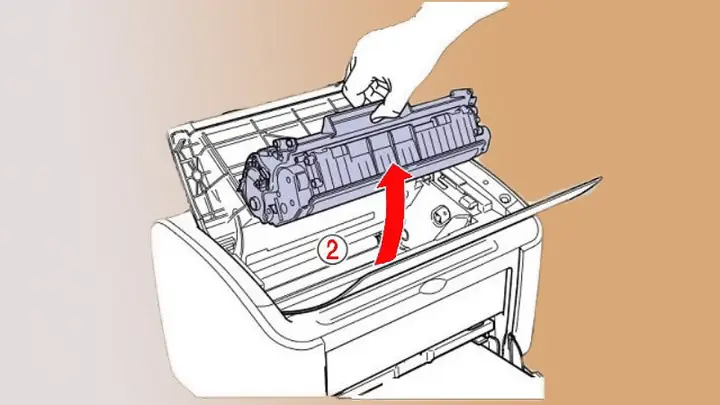
Để bắt đầu, hãy mở các nắp máy in, khay giấy và khu vực có thể nhìn thấy bên trong. Sử dụng đèn pin để soi kỹ vào các đường dẫn giấy, kiểm tra xem có bất kỳ mảnh vụn giấy, bụi bẩn hoặc vật lạ nào có thể gây cản trở hay không. Nếu phát hiện bụi bẩn bám trên các con lăn hoặc cảm biến, hãy dùng một miếng vải mềm, khô hoặc hơi ẩm (nếu cần thiết và được khuyến nghị cho dòng máy của bạn) để lau sạch nhẹ nhàng. Tránh sử dụng dung dịch tẩy rửa mạnh có thể làm hỏng các bộ phận nhạy cảm.
Bước 2: Kiểm tra kỹ lưỡng các điểm kẹt tiềm ẩn
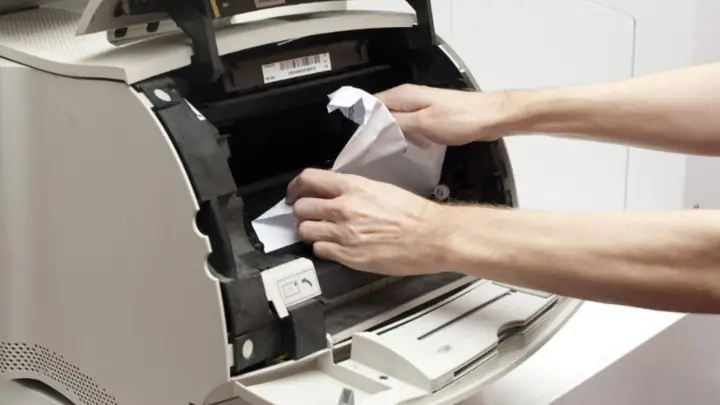
Sau khi làm sạch các khu vực dễ thấy, bạn cần tập trung kiểm tra kỹ lưỡng các điểm mà giấy thường dễ bị kẹt nhất. Các khu vực này bao gồm trục sấy (nơi giấy đi qua để làm khô mực), bộ phận nạp giấy (nơi giấy được kéo vào máy) và đường ra giấy. Khi phát hiện mảnh giấy bị kẹt, hãy nhẹ nhàng kéo ra theo chiều di chuyển của giấy. Nếu giấy bị rách, hãy cố gắng gỡ bỏ hết các mảnh vụn nhỏ nhất có thể để tránh gây kẹt lần sau. Tuyệt đối không dùng lực mạnh có thể làm hỏng máy.
Có thể bạn quan tâm: Hướng Dẫn Chi Tiết Cách Vệ Sinh Máy In Canon 2900 Tại Nhà An Toàn & Hiệu Quả
Bước 3: Thực hiện reset máy in
Một trong những cách đơn giản và hiệu quả để khắc phục các lỗi tạm thời hoặc lỗi phần mềm là thực hiện reset máy in. Đầu tiên, hãy tắt máy in bằng nút nguồn và rút phích cắm điện ra khỏi ổ cắm. Chờ khoảng 1-2 phút để máy có đủ thời gian xả hết điện tích còn lại. Sau đó, cắm điện lại và bật máy in lên. Đối với một số dòng máy in, có thể có các phương pháp reset khác như nhấn giữ tổ hợp phím nhất định khi khởi động. Bạn có thể tham khảo sách hướng dẫn sử dụng đi kèm máy hoặc tìm kiếm trên mạng với mã model máy in của mình để có hướng dẫn chi tiết.
Bước 4: Kiểm tra lại khay giấy và giấy in
Đôi khi, vấn đề không nằm ở bên trong máy mà ở cách bạn nạp giấy. Hãy đảm bảo rằng giấy trong khay được đặt ngay ngắn, không bị lệch sang một bên hoặc bị cong vênh. Kiểm tra chất lượng giấy bạn đang sử dụng, tránh các loại giấy quá mỏng, quá dày, bị ẩm hoặc có bề mặt quá nhẵn có thể khiến bộ phận kéo giấy gặp khó khăn. Sắp xếp giấy gọn gàng trong khay, dàn đều và không nạp quá nhiều giấy cùng lúc để máy có thể kéo giấy một cách dễ dàng.
Khi nào cần gọi dịch vụ sửa chữa máy in chuyên nghiệp?
Có thể bạn quan tâm: Thuê Máy In Màu Hà Nội: Bảng Giá, Dịch Vụ & Lựa Chọn Tốt Nhất 2024
Mặc dù nhiều lỗi kẹt giấy có thể được khắc phục tại nhà, đôi khi vấn đề phức tạp hơn và đòi hỏi sự can thiệp của chuyên gia. Nếu bạn đã thử tất cả các bước trên mà máy in vẫn báo lỗi kẹt giấy, hoặc gặp phải các dấu hiệu bất thường khác, đã đến lúc bạn nên tìm đến dịch vụ sửa chữa máy in chuyên nghiệp.
Dấu hiệu cần nhờ đến chuyên gia
Có một số dấu hiệu rõ ràng cho thấy bạn không thể tự giải quyết vấn đề và cần sự trợ giúp từ kỹ thuật viên. Nếu lỗi kẹt giấy lặp lại thường xuyên ngay cả sau khi bạn đã thực hiện các bước khắc phục cơ bản, đó là tín hiệu cho thấy có thể có một vấn đề sâu sắc hơn bên trong máy. Ngoài ra, nếu máy in phát ra những tiếng động lạ, bất thường khi hoạt động, hoặc bạn quan sát thấy các bộ phận bên trong máy có vẻ bị hư hỏng rõ rệt (như nứt vỡ, cong vênh), bạn nên ngừng cố gắng tự sửa chữa và liên hệ với dịch vụ chuyên nghiệp.
Các dòng máy in phổ biến thường gặp lỗi kẹt giấy
Một số dòng máy in, dù hoạt động tốt, vẫn có thể gặp phải các vấn đề kẹt giấy theo thời gian. Ví dụ, Canon LBP 2900 là một model máy in laser đơn giản và phổ biến, đôi khi gặp lỗi kẹt giấy do bụi bẩn tích tụ trên các trục cuốn hoặc cảm biến. Tương tự, các dòng máy in phun màu của Epson hay HP cũng có thể gặp tình trạng kẹt giấy do đầu phun, bộ phận kéo giấy bị bám mực hoặc các bộ phận cơ khí nhỏ bị lỗi. Việc hiểu rõ đặc điểm của dòng máy bạn đang sử dụng sẽ giúp bạn có phương án bảo dưỡng và sửa chữa phù hợp hơn.

Bảo dưỡng máy in định kỳ để phòng tránh kẹt giấy
Để hạn chế tối đa tình trạng máy in báo kẹt giấy, việc bảo dưỡng định kỳ là vô cùng quan trọng. Bảo dưỡng thường xuyên giúp phát hiện sớm và xử lý các vấn đề tiềm ẩn trước khi chúng trở nên nghiêm trọng. Các hạng mục cần kiểm tra trong quá trình bảo dưỡng bao gồm vệ sinh sạch sẽ toàn bộ các đường dẫn giấy, kiểm tra và làm sạch các con lăn, cảm biến, bôi trơn các bộ phận cơ khí chuyển động, và kiểm tra tình trạng của lô sấy, trục ép.
Mẹo nhỏ để hạn chế tình trạng kẹt giấy
Ngoài việc bảo dưỡng định kỳ, có một số mẹo nhỏ có thể giúp bạn giảm thiểu đáng kể nguy cơ máy in bị kẹt giấy. Hãy luôn sử dụng loại giấy in có chất lượng tốt, phù hợp với thông số kỹ thuật của máy in. Tránh để máy in ở những nơi có độ ẩm cao hoặc bụi bẩn nhiều. Khi in, hãy đảm bảo giấy được đặt thẳng hàng và không nhồi quá nhiều giấy vào khay. Thực hiện in thử vài trang giấy trắng sau một thời gian dài không sử dụng máy in cũng là một cách hay để kiểm tra và làm sạch các trục cuốn.


