
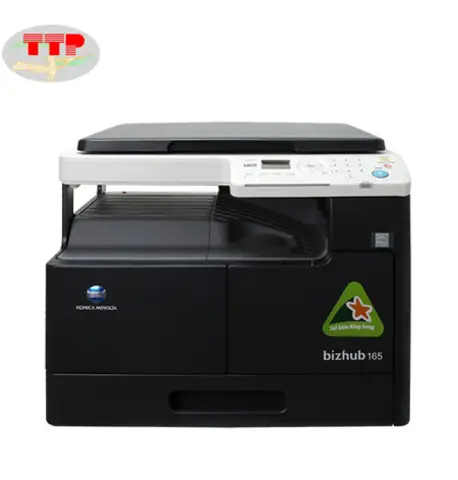
Máy photocopy Konica Minolta Bizhub 165 là một giải pháp in ấn đa chức năng, được thiết kế đặc biệt cho các văn phòng vừa và nhỏ, nhóm làm việc cần hiệu suất ổn định và chi phí hợp lý. Chiếc máy này tích hợp ba chức năng cốt lõi: sao chụp, in ấn và quét màu, mang đến sự tiện lợi và linh hoạt trong quy trình làm việc hàng ngày.
Bizhub 165 nổi bật với tốc độ xử lý nhanh chóng, khả năng hỗ trợ đa dạng khổ giấy và chất lượng bản in sắc nét. Bài viết này sẽ đi sâu vào các thông số kỹ thuật, tính năng chính cùng những lưu ý quan trọng khi sử dụng máy để bạn có thể khai thác tối đa hiệu quả của thiết bị này. Chúng ta sẽ cùng khám phá chi tiết về những gì Konica Minolta Bizhub 165 mang lại, đối tượng nào phù hợp với máy và cách sử dụng, bảo trì máy hiệu quả nhất.
Máy photocopy Konica Minolta Bizhub 165 là gì?
Konica Minolta Bizhub 165 là một thiết bị văn phòng đa chức năng, cung cấp các tác vụ cơ bản như sao chụp, in ấn và quét màu, chủ yếu hướng đến các doanh nghiệp có quy mô từ nhỏ đến vừa. Mục đích sử dụng chính của Bizhub 165 là đáp ứng nhu cầu in ấn, sao chép tài liệu một cách hiệu quả, tiết kiệm chi phí và không gian làm việc.
Thông số kỹ thuật nổi bật của Konica Minolta Bizhub 165
Để hiểu rõ hơn về hiệu năng và khả năng của Konica Minolta Bizhub 165, chúng ta cần xem xét các thông số kỹ thuật chính của máy.
Có thể bạn quan tâm: Máy In Kim Olivetti Pr2 Plus: Tính Năng, Ứng Dụng Và Nơi Mua Giá Tốt
- Tốc độ in/copy: Máy có tốc độ sao chụp và in ấn lên đến 16 trang mỗi phút (A4) và 10 trang mỗi phút (A3), đảm bảo xử lý nhanh chóng các tác vụ in ấn hàng ngày.
- Khổ giấy hỗ trợ: Bizhub 165 có khả năng làm việc với nhiều loại khổ giấy khác nhau, từ khổ A5 (nhỏ nhất) đến A3 (lớn nhất), mang lại sự linh hoạt trong việc xử lý các loại tài liệu đa dạng.
- Độ phân giải bản chụp: Máy cung cấp độ phân giải bản chụp lên đến 600 x 600 dpi, đảm bảo chất lượng bản sao sắc nét, rõ ràng, tái hiện chi tiết tốt.
- Khả năng thu nhỏ – phóng to: Chức năng thu phóng của máy cho phép điều chỉnh kích thước bản chụp trong khoảng từ 25% đến 400%, đáp ứng nhiều nhu cầu sử dụng khác nhau.
- Loại khay giấy, dung lượng khay: Máy được trang bị khay giấy chính có dung lượng lớn, thường là 250 tờ, cùng khay tay có khả năng chứa khoảng 100 tờ, giúp tối ưu hóa quá trình nạp giấy và giảm tần suất bổ sung.
- Định lượng giấy hỗ trợ: Bizhub 165 hỗ trợ nạp giấy với định lượng đa dạng, thường từ 60gsm đến 157gsm, cho phép in ấn trên nhiều loại giấy khác nhau từ giấy thường đến giấy dày hơn.
Các tính năng chính và lợi ích khi sử dụng Bizhub 165
Konica Minolta Bizhub 165 mang đến nhiều tính năng hữu ích, tối ưu hóa quy trình làm việc và mang lại lợi ích thiết thực cho người dùng.
- Chức năng Copy: Với tốc độ 16 trang/phút ở khổ A4, chức năng sao chụp của Bizhub 165 đảm bảo bạn có thể nhanh chóng tạo ra bản sao chất lượng cao. Máy có thể thực hiện sao chụp liên tục lên đến 99 bản, với khả năng điều chỉnh độ sáng, độ tương phản, giúp bản sao đạt chất lượng tốt nhất.
- Chức năng In: Khả năng kết nối với máy tính qua cổng USB tiêu chuẩn, Bizhub 165 hoạt động như một máy in laser hiệu quả. Driver máy thân thiện với người dùng, dễ dàng cài đặt và sử dụng trên các hệ điều hành phổ biến, cho phép in các định dạng văn bản, hình ảnh một cách mượt mà.
- Chức năng Scan màu: Chức năng quét màu của máy cho phép chuyển đổi tài liệu giấy thành dạng kỹ thuật số với độ phân giải cao. Bản scan màu có thể được lưu trữ trực tiếp vào máy tính, giúp quản lý tài liệu dễ dàng, chia sẻ nhanh chóng và bảo quản lâu dài.
- Thiết kế tiện lợi: Máy có thiết kế khá gọn gàng, với khay giấy thường được đặt âm bên trong, giúp tiết kiệm diện tích mặt bàn làm việc. Giao diện điều khiển trực quan, dễ dàng thao tác ngay cả với người dùng mới.
- Lợi ích cho văn phòng: Sự tích hợp đa chức năng Copy, In, Scan giúp Bizhub 165 trở thành một giải pháp all-in-one, giảm thiểu nhu cầu sử dụng nhiều thiết bị riêng lẻ. Điều này không chỉ tiết kiệm không gian văn phòng mà còn tối ưu hóa chi phí đầu tư và vận hành.
Ai nên sử dụng máy Konica Minolta Bizhub 165?
Máy photocopy Konica Minolta Bizhub 165 là lựa chọn lý tưởng cho các nhóm người dùng và loại hình công việc cụ thể, nơi nhu cầu in ấn và sao chụp ở mức độ vừa phải nhưng đòi hỏi sự tin cậy và hiệu quả.
Máy photocopy Konica Minolta Bizhub 165 đặc biệt phù hợp với các đối tượng người dùng sau: các văn phòng nhỏ và siêu nhỏ, các nhóm làm việc trong các công ty lớn cần một thiết bị chia sẻ, hoặc cá nhân có nhu cầu in ấn, sao chụp, scan tài liệu thường xuyên với khối lượng không quá lớn. Sự đa năng và chi phí vận hành hợp lý của máy khiến nó trở thành một khoản đầu tư đáng giá cho những ai tìm kiếm giải pháp in ấn tin cậy.
Có thể bạn quan tâm: Máy In Hóa Đơn Xprinter Xp-n160ii: Thông Số, Tính Năng Và Hướng Dẫn Sử Dụng
Máy cũng rất phù hợp với các loại hình công việc như:
Văn phòng luật, kế toán: Cần sao chụp, scan các hồ sơ, chứng từ một cách nhanh chóng và chính xác.
Các cửa hàng, đại lý nhỏ: Yêu cầu in ấn hóa đơn, hợp đồng, hoặc tài liệu quảng cáo.
Môi trường giáo dục: Hỗ trợ giáo viên, nhân viên in ấn bài giảng, tài liệu học tập.
Các nhóm dự án: Cần chia sẻ tài liệu, bản vẽ hoặc báo cáo.
Các câu hỏi thường gặp về Konica Minolta Bizhub 165
Dưới đây là tổng hợp các câu hỏi thường gặp liên quan đến máy photocopy Konica Minolta Bizhub 165, giúp người dùng giải đáp thắc mắc và hiểu rõ hơn về sản phẩm.
- Máy có hỗ trợ in hai mặt không?
Máy Konica Minolta Bizhub 165 không hỗ trợ chức năng in hai mặt tự động (duplex). Nếu cần in hai mặt, người dùng sẽ phải thực hiện thao tác lật giấy thủ công sau khi một mặt đã được in xong. - Máy có thể kết nối mạng không?
Phiên bản tiêu chuẩn của Konica Minolta Bizhub 165 thường chỉ hỗ trợ kết nối trực tiếp với máy tính qua cổng USB. Tuy nhiên, một số model hoặc cấu hình nâng cấp có thể có tùy chọn card mạng để kết nối mạng LAN, cho phép chia sẻ máy in trong mạng nội bộ. - Chất lượng bản in/chụp như thế nào?
Với độ phân giải lên đến 600 x 600 dpi, chất lượng bản in và bản chụp của Bizhub 165 được đánh giá là sắc nét và rõ ràng, đáp ứng tốt nhu cầu sao chép và in ấn tài liệu văn phòng thông thường, bao gồm cả văn bản, hình ảnh và đồ họa. - Chi phí vận hành ra sao (mực, vật tư)?
Chi phí vận hành của Bizhub 165 nhìn chung là hợp lý, đặc biệt đối với các văn phòng có nhu cầu sử dụng vừa phải. Máy sử dụng hộp mực (toner) dạng bột, và chi phí cho mỗi bản in phụ thuộc vào giá của hộp mực và trống máy. Việc bảo trì định kỳ cũng là một yếu tố cần xem xét để đảm bảo hiệu suất ổn định và chi phí vận hành tối ưu.
Hướng dẫn sử dụng và khắc phục sự cố thường gặp trên Konica Minolta Bizhub 165
Để sử dụng máy photocopy Konica Minolta Bizhub 165 một cách hiệu quả và bền bỉ, người dùng cần nắm vững các thao tác cơ bản và biết cách xử lý một số sự cố thường gặp.
Có thể bạn quan tâm: Máy In Hóa Đơn Atp 250: Thông Số Kỹ Thuật, Ưu Điểm & Nơi Mua Giá Tốt
Các bước cơ bản để cài đặt và sử dụng máy
Việc cài đặt và sử dụng Bizhub 165 khá đơn giản, bao gồm các bước cơ bản sau: chuẩn bị máy, kết nối nguồn điện và cáp USB, cài đặt driver trên máy tính và thực hiện các thao tác in/scan/copy đầu tiên. Quan trọng là bạn cần thực hiện đúng quy trình đổ bột từ ban đầu (nếu là máy mới) và kiểm tra các khay giấy trước khi sử dụng.
- Lưu ý khi lắp đặt (ví dụ: đổ bột từ): Khi lần đầu sử dụng máy hoặc sau khi thay hộp mực, bạn cần thực hiện thao tác “đổ bột từ”. Quá trình này thường bao gồm việc lắp đặt đúng hộp mực, sau đó thực hiện một quy trình khởi tạo hoặc “warm-up” theo hướng dẫn trên màn hình máy hoặc trong sách hướng dẫn sử dụng. Việc này giúp mực được phân bố đều và sẵn sàng cho bản in đầu tiên.
- Hướng dẫn nạp giấy, thay mực:
- Nạp giấy: Mở khay giấy, điều chỉnh các thanh dẫn giấy cho phù hợp với khổ giấy, đặt giấy vào khay sao cho thẳng hàng và không bị nhăn. Đảm bảo giấy được đặt sát vào phần cuối khay và không vượt quá vạch giới hạn.
- Thay mực: Tắt máy, mở nắp bộ phận chứa mực, tháo hộp mực cũ ra và lắp hộp mực mới theo đúng chiều. Sau khi lắp xong, đóng nắp và bật máy. Máy có thể cần thực hiện một chu trình khởi động lại để nhận diện hộp mực mới.
Cách khắc phục các mã lỗi thường gặp trên Bizhub 165
Máy photocopy Konica Minolta Bizhub 165 có thể hiển thị các mã lỗi trên màn hình điều khiển để báo hiệu sự cố. Việc hiểu rõ các mã lỗi phổ biến giúp bạn tự khắc phục nhanh chóng hoặc biết khi nào cần gọi kỹ thuật viên.
- Liệt kê một số mã lỗi điển hình và nguyên nhân:
- Lỗi E001 (hoặc tương tự liên quan đến nhiệt độ): Thường do bộ phận sấy (fuser) gặp vấn đề, có thể do quá tải hoặc bộ phận này đã hoạt động quá lâu.
- Lỗi C001 (hoặc tương tự liên quan đến giấy kẹt): Báo hiệu có giấy bị kẹt bên trong máy. Cần kiểm tra tất cả các đường đi của giấy, từ khay nạp, bên trong máy, đến khay giấy ra.
- Lỗi U21: Liên quan đến lỗi giao tiếp giữa máy và máy tính, hoặc lỗi driver.
- Lỗi liên quan đến mực: Máy có thể báo hết mực hoặc lỗi hộp mực nếu hộp mực không được lắp đúng cách hoặc đã hết hạn sử dụng.
- Đưa ra các biện pháp khắc phục đơn giản tại chỗ:
- Với lỗi giấy kẹt: Tắt máy, từ từ kéo giấy ra theo chiều di chuyển của giấy. Tránh làm rách giấy. Kiểm tra kỹ các bộ phận nhỏ có thể còn sót lại.
- Với lỗi hết mực: Thay hộp mực mới theo đúng hướng dẫn.
- Với lỗi giao tiếp USB: Kiểm tra lại cáp USB, thử cắm sang cổng USB khác, khởi động lại máy tính và máy in.
- Với các lỗi khác: Thử tắt máy, chờ vài phút rồi bật lại. Nếu lỗi vẫn tiếp diễn, hãy tham khảo sách hướng dẫn sử dụng hoặc liên hệ bộ phận hỗ trợ kỹ thuật.
Nơi mua máy photocopy Konica Minolta Bizhub 165

Có thể bạn quan tâm: Máy In Hóa Đơn 3 Liên: Hướng Dẫn Chọn Mua & Lựa Chọn Tốt Nhất
Việc lựa chọn địa điểm mua máy photocopy Konica Minolta Bizhub 165 uy tín là rất quan trọng để đảm bảo bạn nhận được sản phẩm chính hãng, chất lượng và dịch vụ hậu mãi tốt.
Khi lựa chọn địa điểm mua hàng, bạn nên ưu tiên các nhà cung cấp có uy tín trên thị trường, có chính sách bảo hành rõ ràng và dịch vụ hỗ trợ kỹ thuật chuyên nghiệp. Hãy tìm hiểu về các cửa hàng, đại lý chuyên phân phối thiết bị văn phòng, đặc biệt là các sản phẩm của Konica Minolta.
- Cung cấp thông tin về các nhà cung cấp uy tín: Các nhà phân phối chính thức hoặc các công ty chuyên cung cấp giải pháp văn phòng với kinh nghiệm lâu năm thường là lựa chọn an toàn. Bạn có thể tìm kiếm thông tin trên website của Konica Minolta Việt Nam để có danh sách các đối tác ủy quyền.
- Lưu ý khi lựa chọn địa điểm mua hàng:
- Sản phẩm chính hãng: Đảm bảo máy là hàng chính hãng, còn nguyên tem mác, phụ kiện đầy đủ.
- Chính sách bảo hành: Kiểm tra thời gian bảo hành, phạm vi bảo hành (bao gồm những gì) và quy trình bảo hành.
- Dịch vụ hậu mãi: Ưu tiên nhà cung cấp có dịch vụ lắp đặt tận nơi, hướng dẫn sử dụng, hỗ trợ kỹ thuật và cung cấp vật tư thay thế (mực, trống) khi cần.
- Giá cả: So sánh giá giữa các nhà cung cấp, nhưng đừng chỉ tập trung vào giá thấp nhất mà bỏ qua các yếu tố quan trọng khác về chất lượng sản phẩm và dịch vụ.
So sánh với các dòng máy Konica Minolta tương đương (nếu có dữ liệu từ SERP)
Khi tìm hiểu về Konica Minolta Bizhub 165, người dùng có thể gặp các model tương đương hoặc có cấu hình gần giống như Bizhub 185e hoặc 165e. Việc hiểu rõ sự khác biệt sẽ giúp bạn chọn được model phù hợp nhất với nhu cầu.
Trong dòng máy photocopy Konica Minolta, các model như Bizhub 165, Bizhub 165e, và Bizhub 185e thường có những điểm tương đồng về chức năng cơ bản như copy, in, scan. Tuy nhiên, có thể có sự khác biệt nhỏ về tốc độ xử lý, các tính năng nâng cao hoặc năm sản xuất.

- Nêu bật sự khác biệt chính về tính năng hoặc thông số:
- Bizhub 165: Là model cơ bản, tập trung vào các chức năng cốt lõi.
- Bizhub 165e / 185e: Các phiên bản “e” hoặc “ee” thường là các bản nâng cấp nhẹ, có thể cải thiện một chút về tốc độ, khả năng quản lý năng lượng, hoặc có thêm một số tính năng phần mềm nhỏ. Ví dụ, Bizhub 185e có thể có tốc độ cao hơn một chút hoặc khay giấy lớn hơn. Tuy nhiên, sự khác biệt này thường không quá lớn đối với các nhu cầu sử dụng văn phòng cơ bản.
Quan trọng nhất là kiểm tra thông số kỹ thuật chi tiết của từng model tại thời điểm mua để có sự lựa chọn chính xác nhất.
Dowload Driver cho máy Konica Minolta Bizhub 165
Để máy photocopy Konica Minolta Bizhub 165 hoạt động tốt với máy tính, việc cài đặt driver là bước không thể thiếu. Dưới đây là hướng dẫn cách tìm và tải driver phù hợp.
Bạn nên ưu tiên tải driver từ các kênh chính thức để đảm bảo tính an toàn và tương thích.
- Hướng dẫn cách tìm và tải driver phù hợp:
- Truy cập trang web hỗ trợ của Konica Minolta. Bạn có thể tìm kiếm “Konica Minolta driver download” hoặc truy cập trực tiếp vào mục hỗ trợ trên website chính thức của Konica Minolta Việt Nam hoặc khu vực của bạn.
- Tìm kiếm model máy “Bizhub 165” hoặc nhập số serial của máy nếu được yêu cầu.
- Chọn hệ điều hành mà máy tính của bạn đang sử dụng (ví dụ: Windows 10, Windows 11, macOS). Cần chọn đúng phiên bản hệ điều hành (32-bit hay 64-bit) để đảm bảo driver hoạt động hiệu quả.
- Tải về driver máy in (Printer Driver) và driver máy scan (Scanner Driver) nếu bạn có nhu cầu sử dụng chức năng scan.
- Sau khi tải về, chạy file cài đặt và làm theo các hướng dẫn trên màn hình để hoàn tất quá trình cài đặt. Kết nối máy tính với máy in qua cáp USB khi được yêu cầu.
- Các kênh tải driver chính thức hoặc đáng tin cậy:
- Trang web chính thức của Konica Minolta.
- Các trang web hỗ trợ kỹ thuật của nhà phân phối ủy quyền Konica Minolta tại Việt Nam.
Tránh tải driver từ các nguồn không rõ nguồn gốc để phòng tránh rủi ro về virus hoặc phần mềm độc hại có thể ảnh hưởng đến hệ thống máy tính của bạn.


