
Bạn đang sở hữu một chiếc iPhone và muốn in tài liệu, ảnh hay bất kỳ nội dung nào từ dế yêu của mình ra máy in nhưng chưa biết bắt đầu từ đâu? Đừng lo lắng, việc kết nối máy in với iPhone hoàn toàn khả thi và ngày càng trở nên đơn giản hơn bao giờ hết nhờ vào các công nghệ in ấn không dây tiên tiến. Bài viết này sẽ cung cấp cho bạn hướng dẫn chi tiết các bước cài đặt và kết nối, giúp bạn dễ dàng thực hiện mọi thao tác in ấn ngay từ chiếc iPhone của mình.
Trong phần nội dung chính, chúng ta sẽ đi sâu vào việc giải đáp liệu máy in có thể kết nối và in từ iPhone hay không, khám phá các phương thức kết nối phổ biến như AirPrint và các ứng dụng hỗ trợ. Bên cạnh đó, bạn cũng sẽ được cung cấp những lưu ý quan trọng và cách khắc phục các lỗi thường gặp để đảm bảo trải nghiệm in ấn liền mạch và hiệu quả nhất. Hãy cùng khám phá cách biến chiếc iPhone của bạn thành một trạm in di động tiện lợi.
Máy in có thể kết nối và in từ iPhone không?
Có, máy in hoàn toàn có thể kết nối và in ấn trực tiếp từ iPhone, đặc biệt là với sự hỗ trợ của các công nghệ in ấn không dây như AirPrint, Wi-Fi và Bluetooth. Khả năng kết nối và in ấn không dây này đã mang đến sự tiện lợi vượt trội, cho phép người dùng chia sẻ và in tài liệu mọi lúc, mọi nơi mà không cần đến dây cáp rườm rà hay máy tính.
Để hiểu rõ hơn về tính khả thi này, chúng ta cần biết rằng hầu hết các máy in hiện đại đều được trang bị khả năng kết nối mạng Wi-Fi, cho phép chúng gia nhập vào mạng nội bộ của bạn. iPhone, cũng kết nối với cùng mạng Wi-Fi đó, có thể “nhìn thấy” và giao tiếp với máy in thông qua các giao thức hỗ trợ. Đối với các máy in đời mới hơn, khả năng in ấn không dây này đã trở thành một tính năng tiêu chuẩn, mang lại sự linh hoạt tối đa cho người dùng trong việc quản lý và thực hiện các tác vụ in ấn.
Các phương thức kết nối máy in với iPhone phổ biến
Có hai phương thức kết nối máy in với iPhone phổ biến và hiệu quả nhất hiện nay là sử dụng công nghệ AirPrint tích hợp của Apple và thông qua các ứng dụng hoặc phần mềm hỗ trợ của nhà sản xuất máy in hoặc bên thứ ba. Mỗi phương thức đều có những ưu điểm và cách thức hoạt động riêng, phù hợp với từng loại máy in và nhu cầu sử dụng của người dùng.

Có thể bạn quan tâm: Hướng Dẫn Cài Đặt Driver Máy In Canon Lbp 3300 Chi Tiết Cho Mọi Hệ Điều Hành
Việc lựa chọn phương thức kết nối phù hợp sẽ phụ thuộc vào khả năng tương thích của máy in. Nếu máy in của bạn hỗ trợ AirPrint, đây thường là lựa chọn đơn giản và nhanh chóng nhất. Ngược lại, nếu máy in không hỗ trợ AirPrint, các ứng dụng chuyên dụng sẽ là giải pháp thay thế hiệu quả, đảm bảo bạn vẫn có thể tận hưởng khả năng in ấn không dây. Cả hai phương thức này đều tận dụng kết nối mạng Wi-Fi để thiết lập đường truyền giữa iPhone và máy in.
Cách cài đặt và sử dụng AirPrint để in từ iPhone
AirPrint là công nghệ in ấn không dây của Apple, cho phép người dùng dễ dàng in ảnh, tài liệu từ iPhone, iPad và Mac mà không cần cài đặt driver hay phần mềm phức tạp. Để sử dụng AirPrint, máy in của bạn cần hỗ trợ công nghệ này và cả hai thiết bị (iPhone và máy in) phải kết nối chung một mạng Wi-Fi. Việc kích hoạt và sử dụng AirPrint trên iPhone rất đơn giản, mang lại trải nghiệm in ấn liền mạch và nhanh chóng.
Sau khi đảm bảo máy in và iPhone đã được kết nối vào cùng một mạng Wi-Fi, bạn chỉ cần thực hiện vài thao tác đơn giản để sẵn sàng cho việc in ấn. Các tùy chọn in ấn sẽ xuất hiện ngay trong giao diện ứng dụng bạn đang sử dụng, cho phép bạn chọn máy in, điều chỉnh số lượng bản in và các cài đặt khác trước khi gửi lệnh in.
Các bước kết nối máy in với iPhone bằng AirPrint
Để kết nối máy in với iPhone bằng AirPrint, trước hết hãy đảm bảo máy in của bạn đã được bật và ở chế độ chờ kết nối mạng. Tiếp theo, kiểm tra xem iPhone của bạn đã được kết nối với cùng mạng Wi-Fi mà máy in đang sử dụng. Khi cả hai thiết bị cùng ở trên một mạng, iPhone sẽ tự động phát hiện và hiển thị các máy in hỗ trợ AirPrint có sẵn trong khu vực.
Quy trình này tận dụng khả năng phát hiện máy in tự động của hệ điều hành iOS. Sau khi máy in được phát hiện, bạn chỉ cần chọn máy in mong muốn từ danh sách hiển thị và tiến hành gửi lệnh in. Không cần các bước cài đặt phức tạp, quá trình kết nối diễn ra gần như tức thời, mang lại sự tiện lợi tối đa.

Có thể bạn quan tâm: Dịch Vụ Bơm Mực Máy In Quận 8 Tận Nơi – Giá Rẻ & Uy Tín
Cách in tài liệu, ảnh từ iPhone qua AirPrint
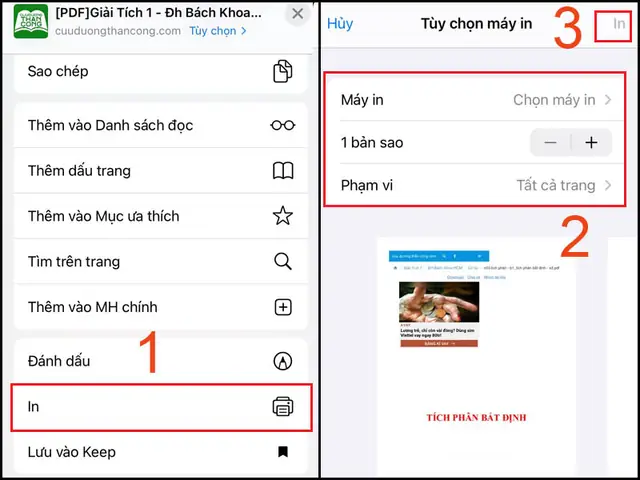
Khi bạn muốn in một tài liệu hoặc ảnh từ iPhone, hãy mở ứng dụng chứa nội dung đó (ví dụ: Safari, Photos, Mail, Pages). Sau đó, tìm và nhấn vào biểu tượng Chia sẻ (thường là hình mũi tên hướng lên hoặc ba dấu chấm nối với nhau). Trong menu tùy chọn chia sẻ hiện ra, cuộn xuống và chọn “Print” hoặc “In”.
Tại giao diện tùy chọn in, bạn sẽ thấy danh sách các máy in AirPrint có sẵn. Chọn đúng máy in bạn muốn sử dụng, sau đó điều chỉnh số lượng bản in theo nhu cầu. Cuối cùng, nhấn nút “Print” hoặc “In” ở góc trên cùng bên phải màn hình để gửi lệnh in đến máy in.
Kết nối máy in với iPhone bằng các ứng dụng/phần mềm hỗ trợ khác (nếu AirPrint không khả dụng)
Trong trường hợp máy in của bạn không hỗ trợ AirPrint, hoặc bạn muốn tận dụng các tính năng nâng cao mà AirPrint không có, việc sử dụng các ứng dụng hoặc phần mềm hỗ trợ là một giải pháp thay thế hiệu quả. Hầu hết các nhà sản xuất máy in đều cung cấp ứng dụng riêng cho thiết bị di động, cho phép bạn quản lý và in ấn từ iPhone một cách dễ dàng. Ngoài ra, cũng có các ứng dụng của bên thứ ba phát triển với khả năng tương thích rộng rãi với nhiều dòng máy in khác nhau.
Việc cài đặt và sử dụng các ứng dụng này thường yêu cầu bạn tải ứng dụng từ App Store, sau đó thực hiện các bước cấu hình để ứng dụng nhận diện và kết nối với máy in của bạn. Quá trình này tuy có thể phức tạp hơn AirPrint đôi chút nhưng mang lại sự linh hoạt và khả năng tùy chỉnh cao hơn.
Các bước cài đặt và sử dụng ứng dụng in ấn bên thứ ba

Có thể bạn quan tâm: Hướng Dẫn Tải Và Cài Đặt Phần Mềm Máy In Brother Đầy Đủ Nhất
Để cài đặt và sử dụng một ứng dụng in ấn bên thứ ba, trước hết bạn cần truy cập App Store trên iPhone và tìm kiếm các ứng dụng in ấn phổ biến như HP Smart, Canon PRINT Inkjet/SELPHY, Epson iPrint, Brother iPrint&Scan, hoặc các ứng dụng đa năng như Printopia, Mopria Print Service. Sau khi chọn được ứng dụng phù hợp, tiến hành tải và cài đặt ứng dụng đó lên thiết bị.
Sau khi cài đặt, mở ứng dụng và làm theo hướng dẫn trên màn hình để cấu hình. Thông thường, bạn sẽ cần cho phép ứng dụng truy cập vào mạng Wi-Fi hoặc Bluetooth của bạn để quét và phát hiện máy in. Một số ứng dụng có thể yêu cầu quét mã QR trên máy in hoặc nhập địa chỉ IP của máy in để thiết lập kết nối. Khi máy in đã được kết nối thành công, bạn có thể bắt đầu gửi lệnh in từ các tài liệu hoặc ảnh ngay trong ứng dụng.
Các trường hợp đặc biệt khi máy in không hỗ trợ AirPrint
Đối với các máy in cũ hoặc các dòng máy không được trang bị công nghệ AirPrint, việc kết nối với iPhone có thể gặp một số thách thức. Tuy nhiên, vẫn có nhiều giải pháp thay thế. Một trong những cách phổ biến là sử dụng ứng dụng của nhà sản xuất máy in, như đã đề cập ở trên. Nếu không tìm thấy ứng dụng hoặc ứng dụng hoạt động không hiệu quả, bạn có thể tìm kiếm các phần mềm trung gian trên máy tính có khả năng chia sẻ máy in qua mạng cho các thiết bị di động.
Ngoài ra, việc cập nhật phần mềm máy in lên phiên bản mới nhất có thể bổ sung hoặc cải thiện khả năng tương thích với các thiết bị di động. Nếu gặp khó khăn, liên hệ với bộ phận hỗ trợ của nhà sản xuất máy in để được tư vấn cụ thể về các giải pháp phù hợp với model máy in bạn đang sử dụng.
Những lưu ý quan trọng khi cài đặt và in ấn bằng iPhone
Để quá trình cài đặt và in ấn bằng iPhone diễn ra suôn sẻ và đạt hiệu quả tốt nhất, người dùng nên chú ý đến một số yếu tố quan trọng. Đầu tiên, việc cập nhật phần mềm iOS lên phiên bản mới nhất sẽ đảm bảo bạn luôn nhận được những cải tiến về bảo mật và khả năng tương thích với các thiết bị ngoại vi, bao gồm cả máy in.
Có thể bạn quan tâm: Hướng Dẫn Chi Tiết Cách Clear Mực Máy In (epson & Canon) Tại Nhà
Tiếp theo, luôn kiểm tra dung lượng mực in và giấy còn lại trong máy in trước khi thực hiện lệnh in, đặc biệt là đối với các tài liệu quan trọng hoặc khi in số lượng lớn, để tránh gián đoạn đột ngột. Nắm rõ các vấn đề thường gặp và cách khắc phục chúng cũng sẽ giúp bạn tiết kiệm thời gian và công sức khi gặp sự cố.
Cách khắc phục các lỗi thường gặp khi kết nối máy in với iPhone
Khi gặp lỗi máy in không hiển thị trên iPhone hoặc lỗi kết nối, bước đầu tiên và hiệu quả nhất là khởi động lại cả iPhone và máy in. Việc này giúp làm mới kết nối mạng và giải phóng các tiến trình bị treo. Sau đó, bạn nên kiểm tra lại kết nối mạng Wi-Fi để đảm bảo cả hai thiết bị đều đang hoạt động trên cùng một mạng.
Nếu vấn đề vẫn tiếp diễn, hãy thử xóa máy in khỏi danh sách thiết bị đã biết trên iPhone và thêm lại. Trên iPhone, vào Cài đặt > Wi-Fi, tìm máy in của bạn trong danh sách và chọn “Quên mạng này”. Sau đó, quay lại ứng dụng in ấn hoặc menu chia sẻ để quét và thêm lại máy in. Đảm bảo rằng Bluetooth cũng được bật nếu máy in của bạn hỗ trợ kết nối qua Bluetooth.
Máy in nào tương thích tốt nhất với iPhone?
Các dòng máy in của các thương hiệu lớn như HP, Canon, Epson, Brother thường có khả năng tương thích tốt nhất với iPhone, đặc biệt là các mẫu máy hỗ trợ AirPrint. Hầu hết các máy in Wi-Fi mới ra mắt từ các hãng này đều được tích hợp AirPrint, giúp việc kết nối trở nên vô cùng đơn giản.
Khi chọn mua máy in để sử dụng với iPhone, bạn nên ưu tiên các dòng máy có ghi rõ “Hỗ trợ AirPrint” trên bao bì hoặc trong thông số kỹ thuật. Các dòng máy in văn phòng hoặc gia đình cao cấp thường có các tính năng kết nối đa dạng và phần mềm đi kèm tốt, mang lại trải nghiệm tốt nhất cho người dùng iOS.

So sánh phương thức in không dây từ iPhone
Việc in không dây từ iPhone mang lại nhiều phương thức khác nhau, trong đó AirPrint và các ứng dụng bên thứ ba là phổ biến nhất. Ưu điểm của AirPrint là sự đơn giản, không cần cài đặt thêm ứng dụng hay driver, chỉ cần kết nối chung mạng Wi-Fi là có thể in ngay. Tuy nhiên, AirPrint có thể bị giới hạn về tính năng và không phải máy in nào cũng hỗ trợ.
Mặt khác, các ứng dụng của nhà sản xuất hoặc bên thứ ba thường cung cấp nhiều tính năng mở rộng hơn như quét tài liệu, chỉnh sửa ảnh trước khi in, quản lý mực in, và hỗ trợ nhiều loại máy in hơn, bao gồm cả các máy cũ không hỗ trợ AirPrint. Tuy nhiên, việc cài đặt và sử dụng chúng có thể phức tạp hơn một chút.
In từ iPhone qua Bluetooth (nếu máy in hỗ trợ)
Một số máy in hiện đại cũng hỗ trợ kết nối và in ấn trực tiếp qua Bluetooth, cung cấp một phương thức kết nối không dây khác bên cạnh Wi-Fi. Để sử dụng tính năng này, máy in của bạn cần có module Bluetooth tích hợp và iPhone cũng phải hỗ trợ kết nối Bluetooth.
Các bước thực hiện thường bao gồm việc bật Bluetooth trên cả hai thiết bị, đặt máy in vào chế độ chờ ghép nối Bluetooth, sau đó sử dụng chức năng tìm kiếm và chọn máy in trên iPhone. Nếu máy in hỗ trợ tính năng này và được hệ điều hành iOS nhận diện, bạn có thể tiến hành in ấn như thông thường. Tuy nhiên, phạm vi kết nối Bluetooth thường ngắn hơn Wi-Fi và tốc độ truyền dữ liệu có thể chậm hơn.


