
In phong bì là một công việc thường ngày nhưng có thể tốn nhiều thời gian và công sức nếu không có phương pháp phù hợp. Nhiều người vẫn giữ thói quen ghi tay hoặc sử dụng các công cụ phức tạp. Tuy nhiên, bạn hoàn toàn có thể in phong bì trực tiếp từ Excel một cách nhanh chóng và chuyên nghiệp, đặc biệt khi cần in số lượng lớn với danh sách địa chỉ có sẵn. Bài viết này sẽ hướng dẫn bạn các bước chi tiết, từ thiết lập cơ bản đến sử dụng tính năng Mail Merge mạnh mẽ, giúp bạn tối ưu hóa quy trình này.
Chúng ta sẽ đi qua hai phương pháp chính: in trực tiếp trên một phong bì đơn lẻ bằng cách thiết lập trang in trong Excel, và sử dụng tính năng Mail Merge để tự động hóa việc in hàng loạt phong bì từ danh sách dữ liệu. Ngoài ra, bài viết còn đề cập đến cách xử lý các sự cố thường gặp và so sánh với các phương pháp in ấn khác để bạn có thể lựa chọn giải pháp tối ưu nhất.
Các bước cơ bản để in phong bì trực tiếp từ Excel
Để in phong bì trực tiếp từ Excel, bạn cần thực hiện thiết lập trang in và kích thước phong bì sao cho phù hợp, đồng thời căn chỉnh nội dung hiển thị chính xác trên mẫu phong bì. Việc này đảm bảo địa chỉ người gửi và người nhận được đặt ở vị trí mong muốn, tạo sự chuyên nghiệp cho tài liệu của bạn.
Thiết lập kích thước phong bì tùy chỉnh trong Excel
Trước khi nhập liệu, việc đầu tiên là thiết lập kích thước trang in cho phù hợp với loại phong bì bạn đang sử dụng. Trong Excel, bạn có thể chọn từ các kích thước phong bì phổ biến hoặc tự tạo một kích thước tùy chỉnh nếu cần.
Để bắt đầu, hãy vào menu Page Layout, sau đó chọn Size. Tại đây, bạn sẽ thấy danh sách các kích thước giấy tiêu chuẩn. Nếu kích thước phong bì của bạn không có trong danh sách, bạn có thể chọn More Paper Sizes (hoặc tùy chọn tương tự tùy phiên bản Excel) để tùy chỉnh chiều rộng (Width) và chiều cao (Height) cho phù hợp. Các loại kích thước phong bì phổ biến mà bạn có thể chọn bao gồm DL (khoảng 110 x 220 mm), C5 (162 x 229 mm), C4 (229 x 324 mm), và nhiều loại khác tùy theo quy chuẩn của từng quốc gia hoặc mục đích sử dụng.

Có thể bạn quan tâm: Cách In Phong Bì Trong Coreldraw Chuẩn & Đẹp Như Chuyên Gia
Căn chỉnh và nhập thông tin địa chỉ trên phong bì
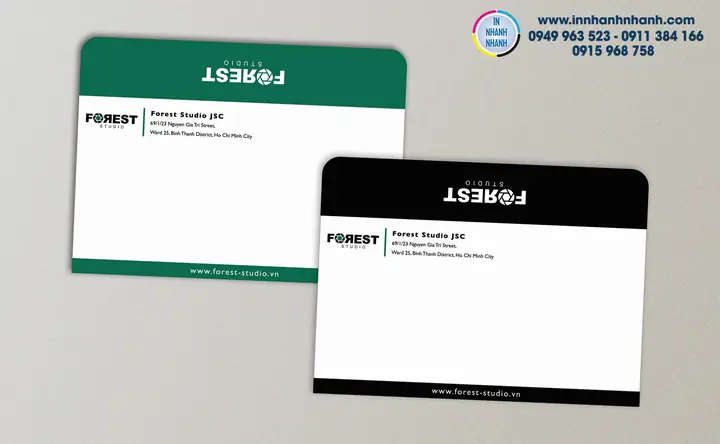
Sau khi đã thiết lập kích thước trang in, bước tiếp theo là bố trí và nhập thông tin địa chỉ một cách hợp lý trên mẫu phong bì. Thông thường, địa chỉ người gửi sẽ ở góc trên bên trái, trong khi địa chỉ người nhận sẽ nằm ở khu vực trung tâm hoặc hơi lệch về phía bên phải của phong bì.
Bạn có thể sử dụng các hộp văn bản (Text Box) hoặc các ô trong bảng tính Excel để nhập thông tin. Sử dụng các công cụ định dạng văn bản như font chữ, kích thước, canh lề và khoảng cách dòng để làm cho địa chỉ người gửi và người nhận trở nên rõ ràng, dễ đọc. Hãy đảm bảo khoảng cách giữa các dòng và các phần của địa chỉ đủ rộng để tránh bị cắt xén khi in hoặc trông rối mắt.
Sử dụng tính năng Mail Merge để in phong bì từ danh sách dữ liệu Excel
Khi bạn cần in nhiều phong bì với các địa chỉ khác nhau, tính năng Mail Merge của Excel kết hợp với Word sẽ là giải pháp tối ưu nhất, giúp tiết kiệm thời gian và giảm thiểu sai sót so với việc nhập liệu thủ công. Mail Merge cho phép bạn tự động hóa quá trình này bằng cách liên kết một tệp Excel chứa danh sách địa chỉ với một mẫu phong bì.
Chuẩn bị dữ liệu trong tệp Excel cho Mail Merge
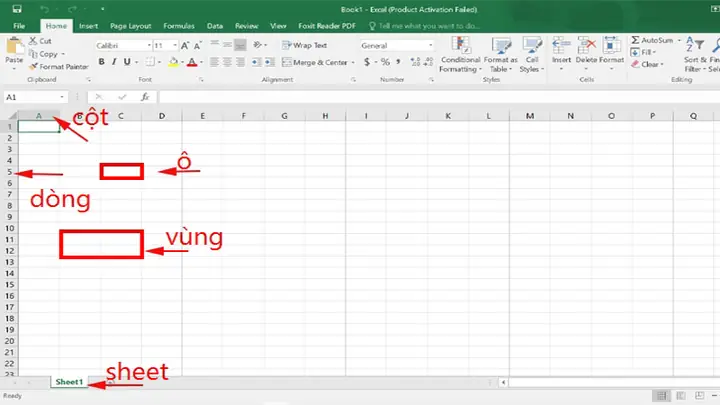
Để sử dụng Mail Merge hiệu quả, tệp Excel của bạn cần được chuẩn bị với cấu trúc dữ liệu rõ ràng và có tổ chức. Bảng dữ liệu cần có các cột riêng biệt cho từng thông tin, ví dụ: Tên người nhận, Địa chỉ dòng 1, Địa chỉ dòng 2 (nếu có), Thành phố, Tỉnh/Bang, Mã bưu chính, Quốc gia.
Có thể bạn quan tâm: Cách In Phao Thi Thu Nhỏ: Hướng Dẫn Chi Tiết Từ A-z
Lưu trữ dữ liệu một cách có hệ thống, đảm bảo mỗi dòng trong bảng là một bộ thông tin đầy đủ cho một phong bì. Việc này giúp Excel dễ dàng truy xuất và chèn thông tin vào mẫu phong bì một cách chính xác.
Tạo và tùy chỉnh mẫu phong bì với Mail Merge
Sau khi chuẩn bị xong tệp Excel, bạn tiến hành tạo mẫu phong bì trong Word và liên kết với dữ liệu. Bắt đầu quy trình Mail Merge bằng cách chọn công cụ “Envelopes” (Phong bì) trong Word. Sau đó, bạn sẽ được yêu cầu chọn loại phong bì và liên kết đến nguồn dữ liệu, chính là tệp Excel bạn đã chuẩn bị.
Tiếp theo, bạn chèn các trường dữ liệu (ví dụ: Tên, Địa chỉ) từ tệp Excel vào vị trí mong muốn trên mẫu phong bì. Word sẽ hiển thị các trường này dưới dạng dấu ngoặc nhọn (ví dụ: <>). Bạn có thể định dạng văn bản, căn chỉnh vị trí để đảm bảo địa chỉ hiển thị đẹp mắt và đúng chuẩn.
Tiến hành in ấn hàng loạt phong bì
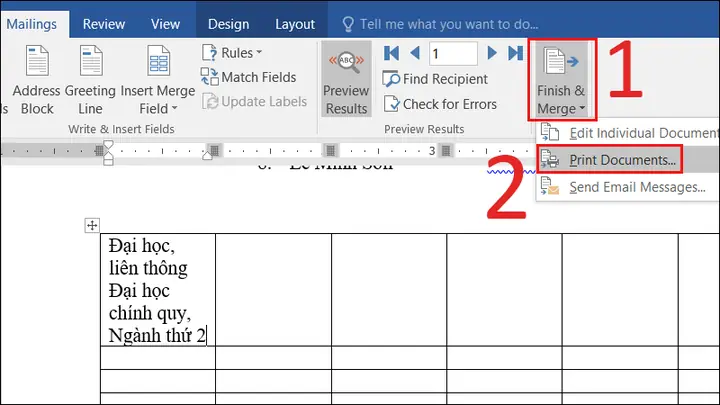
Trước khi thực hiện in ấn hàng loạt, việc xem trước kết quả là vô cùng quan trọng để kiểm tra lại toàn bộ các phong bì. Tính năng “Preview Results” (Xem trước Kết quả) trong Mail Merge cho phép bạn duyệt qua từng phong bì để đảm bảo mọi thông tin đều chính xác và được căn chỉnh đúng vị trí.
Sau khi đã hài lòng với bản xem trước, bạn tiến hành in ấn. Chọn máy in phù hợp và các tùy chọn in ấn cần thiết như số lượng bản sao, khổ giấy (chính là kích thước phong bì bạn đã thiết lập). Excel và Word sẽ tự động tạo ra các phong bì theo danh sách dữ liệu của bạn.
Có thể bạn quan tâm: Hướng Dẫn Chi Tiết Cách In Nhiều Bản Trong Word
Xử lý các vấn đề thường gặp khi in phong bì bằng Excel
Trong quá trình in phong bì bằng Excel, đôi khi bạn có thể gặp phải một số lỗi như căn chỉnh sai, chữ bị lệch hoặc máy in không nhận diện đúng kích thước phong bì. Việc hiểu rõ nguyên nhân và cách khắc phục các sự cố này sẽ giúp bạn hoàn thành công việc một cách suôn sẻ.
Khắc phục lỗi căn chỉnh không chính xác
Lỗi căn chỉnh sai, chữ bị lệch hoặc không hiển thị đúng vị trí là vấn đề phổ biến nhất. Để khắc phục, trước tiên hãy kiểm tra lại cài đặt kích thước giấy trong trình điều khiển máy in và trong phần thiết lập trang in của Excel. Đảm bảo cả hai đều trùng khớp với kích thước thực tế của phong bì. Hướng giấy (Orientation) cũng cần được đặt chính xác (thường là Landscape cho phong bì ngang).
Luôn sử dụng chức năng “Print Preview” (Xem trước khi in) để điều chỉnh lại bố cục và căn chỉnh trước khi thực hiện in bản thật. Đôi khi, việc thay đổi nhỏ về khoảng cách dòng hoặc thụt lề trong mẫu phong bì có thể giải quyết vấn đề này.
Lỗi phong bì bị kẹt hoặc in sai vị trí
Sự cố phong bì bị kẹt trong máy in hoặc in sai vị trí thường liên quan đến cách đặt phong bì vào khay giấy. Mỗi loại máy in có khay nạp giấy khác nhau, vì vậy hãy đọc kỹ hướng dẫn sử dụng của máy in để đặt phong bì đúng cách, đảm bảo các cạnh của phong bì thẳng hàng với các thanh dẫn giấy.
Có thể bạn quan tâm: Hướng Dẫn Chi Tiết Cách In Ngang Trong Excel 2007 Chuẩn Khổ Giấy
Ngoài ra, việc điều chỉnh các cài đặt liên quan đến loại giấy (chọn “Envelope” hoặc “Heavy Stock” nếu có) và độ dày của giấy trong trình điều khiển máy in cũng rất quan trọng. Một số máy in có khay nạp đa năng hoặc khe nạp giấy thủ công, việc sử dụng các khe này đôi khi cho phép kiểm soát vị trí đặt phong bì tốt hơn.
So sánh và lựa chọn phương pháp in phong bì hiệu quả nhất
Việc lựa chọn phương pháp in phong bì phù hợp phụ thuộc vào nhu cầu cụ thể, số lượng và yêu cầu về chất lượng. Excel cung cấp khả năng tạo danh sách và xử lý dữ liệu, nhưng để có giao diện thiết kế chuyên nghiệp và quy trình Mail Merge mạnh mẽ hơn, Microsoft Word thường là lựa chọn tốt hơn.
In phong bì bằng Microsoft Word
Microsoft Word có tính năng “Envelopes” (Phong bì) được tích hợp sẵn, giúp tạo và in phong bì một cách trực quan. Bạn có thể dễ dàng nhập địa chỉ người gửi và người nhận, chọn kiểu dáng phong bì, và sau đó sử dụng tính năng Mail Merge để kết hợp với danh sách địa chỉ từ Excel hoặc các nguồn khác. Quy trình thực hiện với Word thường đơn giản và nhanh chóng cho cả in đơn lẻ lẫn in hàng loạt.
In phong bì bằng các phần mềm thiết kế đồ họa (Corel)
Đối với các nhu cầu in ấn đòi hỏi sự sáng tạo cao, thiết kế phức tạp hoặc in trên chất liệu đặc biệt, các phần mềm thiết kế đồ họa chuyên nghiệp như CorelDRAW sẽ phát huy tối đa khả năng. Các công cụ này cho phép bạn tùy chỉnh mọi khía cạnh của phong bì, từ bố cục, màu sắc, font chữ đến việc tích hợp logo hoặc hình ảnh. Tuy nhiên, việc sử dụng các công cụ này đòi hỏi kiến thức chuyên môn cao hơn và thường không cần thiết cho các tác vụ in ấn địa chỉ thông thường.

Các lưu ý quan trọng khi in phong bì trên các loại máy in khác nhau
Chất liệu và loại máy in có ảnh hưởng lớn đến kết quả in phong bì. Máy in phun thường cho phép in trên nhiều loại chất liệu và mực in có thể tạo màu sắc sống động, nhưng đôi khi mực có thể bị nhòe nếu gặp ẩm. Máy in laser thường nhanh hơn, sắc nét hơn cho văn bản, phù hợp với phong bì văn phòng.
Quan trọng là đảm bảo loại mực in tương thích với chất liệu phong bì. Một số loại phong bì có bề mặt sáp hoặc lớp phủ đặc biệt có thể không bám mực tốt với một số loại máy in hoặc mực nhất định. Luôn kiểm tra thông số kỹ thuật của máy in và loại phong bì bạn định sử dụng.
Tùy chỉnh nâng cao và tự động hóa quy trình in phong bì
Đối với những người dùng có kỹ năng lập trình, việc sử dụng macro VBA trong Excel có thể giúp tự động hóa các bước phức tạp của quy trình in phong bì. Ví dụ, bạn có thể tạo một macro để tự động sắp xếp lại dữ liệu, tạo một mẫu phong bì tùy chỉnh hoặc thậm chí kích hoạt lệnh in trực tiếp sau khi mọi thứ đã sẵn sàng.
Việc kết hợp Excel với các công cụ khác như Power Automate hoặc các giải pháp quản lý danh bạ cũng có thể giúp tối ưu hóa quy trình in phong bì, đặc biệt là trong môi trường doanh nghiệp với lượng công việc lớn.


