
Việc chuyển đổi định dạng chữ từ in hoa sang chữ thường hoặc ngược lại là một thao tác phổ biến khi làm việc với văn bản trên máy tính. Dù bạn đang soạn thảo tài liệu trong Word hay xử lý dữ liệu trong Excel, có nhiều phương pháp khác nhau để thực hiện việc này một cách nhanh chóng và hiệu quả. Bài viết này sẽ cung cấp cho bạn 7 cách thức chi tiết, từ sử dụng phím tắt tiện lợi đến các hàm mạnh mẽ, giúp bạn làm chủ hoàn toàn định dạng văn bản của mình.
Trong nội dung chính, chúng ta sẽ khám phá cách chuyển đổi chữ in thành chữ thường trong Word bằng tổ hợp phím Shift + F3 và các biến thể của nó, cũng như phương pháp sử dụng tính năng “Change Case”. Đối với Excel, hàm LOWER sẽ là công cụ chủ đạo để xử lý văn bản, kết hợp với tính năng “Flash Fill” trong những trường hợp phù hợp. Cuối cùng, chúng ta sẽ tổng hợp và so sánh các phương pháp để bạn có thể lựa chọn giải pháp tối ưu nhất cho từng tình huống.
Cách chuyển chữ in thành chữ thường trong Word bằng phím tắt
Chuyển đổi văn bản giữa chữ hoa, chữ thường và viết hoa từng từ trong Microsoft Word có thể được thực hiện cực kỳ nhanh chóng chỉ với một tổ hợp phím. Phương pháp này đặc biệt hữu ích khi bạn cần chỉnh sửa nhanh một đoạn văn bản mà không muốn can thiệp sâu vào các tùy chọn định dạng phức tạp.
Để thực hiện, bạn cần bôi đen đoạn văn bản muốn thay đổi định dạng, sau đó sử dụng tổ hợp phím Shift + F3. Mỗi lần nhấn tổ hợp phím này, văn bản sẽ lần lượt chuyển đổi qua các trạng thái: Chữ thường (lowercase) → CHỮ HOA (UPPERCASE) → Viết Hoa Từng Từ (Sentence case). Bạn chỉ cần lặp lại thao tác nhấn phím cho đến khi đạt được định dạng chữ thường mong muốn.
Sử dụng Shift + F3 trên các dòng laptop phổ biến
Tổ hợp phím Shift + F3 là phím tắt mặc định trên hầu hết các phiên bản Microsoft Word và các dòng laptop. Khi bạn bôi đen văn bản và nhấn Shift + F3, Word sẽ áp dụng chức năng “Change Case” với ba chế độ luân phiên. Điều quan trọng là bạn phải bôi đen văn bản trước khi sử dụng phím tắt, nếu không, Word sẽ chỉ áp dụng cho từ hoặc câu chứa con trỏ chuột.
Có thể bạn quan tâm: Hướng Dẫn Chi Tiết Cách Bấm In Trên Máy Tính Cho Người Mới Bắt Đầu
Mỗi lần bạn nhấn Shift + F3, định dạng chữ sẽ thay đổi theo vòng lặp: từ kiểu hiện tại sang chữ thường (lowercase), rồi sang chữ in hoa toàn bộ (UPPERCASE), tiếp theo là viết hoa chữ cái đầu mỗi từ (Title Case), và cuối cùng là viết hoa chữ cái đầu mỗi câu (Sentence case). Để chuyển thành chữ thường hoàn toàn, bạn có thể nhấn phím này vài lần cho đến khi đạt được kết quả mong muốn.
Trường hợp cần dùng Fn + Shift + F3
Trên một số dòng laptop, đặc biệt là các dòng máy mỏng nhẹ hoặc có thiết kế bàn phím đặc biệt, các phím chức năng F1-F12 có thể được thiết lập mặc định cho các chức năng đặc biệt (như tăng giảm âm lượng, độ sáng màn hình). Trong trường hợp này, để sử dụng các phím chức năng như F3, bạn cần kết hợp với phím Fn.
Do đó, nếu tổ hợp phím Shift + F3 không hoạt động như mong đợi trên laptop của bạn, hãy thử nhấn tổ hợp phím Fn + Shift + F3. Tương tự như cách dùng Shift + F3 thông thường, bạn cần bôi đen văn bản trước khi nhấn tổ hợp phím này. Việc nhấn lặp lại Fn + Shift + F3 sẽ giúp bạn luân chuyển qua các định dạng chữ hoa, chữ thường và viết hoa từng từ cho đến khi đạt được kết quả ưng ý.
Cách chuyển chữ in thành chữ thường trong Excel bằng hàm
Khi làm việc với dữ liệu trong Excel, việc chuyển đổi định dạng chữ từ in hoa sang chữ thường là một thao tác thường gặp, đặc biệt khi bạn cần chuẩn hóa dữ liệu hoặc chuẩn bị cho các phân tích, báo cáo. Hàm LOWER là công cụ mạnh mẽ và linh hoạt nhất để thực hiện điều này trong Excel.

Có thể bạn quan tâm: Các Loại Mực Máy In Laser Phổ Biến: Hướng Dẫn Chi Tiết
Hàm LOWER cho phép bạn chuyển đổi toàn bộ văn bản trong một ô hoặc một vùng dữ liệu sang chữ thường một cách dễ dàng. Cú pháp của hàm rất đơn giản: =LOWER(text), trong đó text là chuỗi văn bản hoặc tham chiếu đến ô chứa văn bản mà bạn muốn chuyển đổi.
Sử dụng hàm LOWER cho từng ô
Để chuyển đổi chữ in thành chữ thường cho từng ô dữ liệu trong Excel, bạn chỉ cần nhập công thức hàm LOWER vào một ô trống bên cạnh hoặc bất kỳ ô nào bạn chọn làm ô kết quả. Ví dụ, nếu bạn muốn chuyển đổi nội dung của ô A1 sang chữ thường, bạn sẽ nhập vào ô B1 công thức =LOWER(A1).
Sau khi nhập công thức vào ô đầu tiên, bạn có thể dễ dàng áp dụng cho toàn bộ cột hoặc vùng dữ liệu bằng cách kéo ô chứa công thức theo chiều dọc hoặc ngang. Thanh điều khiển tự động điền (fill handle) sẽ tự động điều chỉnh tham chiếu ô cho phù hợp với từng hàng hoặc cột mới, giúp tiết kiệm đáng kể thời gian xử lý.
Áp dụng hàm LOWER cho một chuỗi văn bản cố định
Ngoài việc áp dụng cho các ô dữ liệu, bạn cũng có thể sử dụng hàm LOWER để chuyển đổi trực tiếp một chuỗi văn bản cố định ngay trong công thức. Điều này hữu ích khi bạn cần chuyển đổi một đoạn văn bản tùy chỉnh hoặc khi kết hợp hàm LOWER với các hàm xử lý chuỗi khác.
Ví dụ, nếu bạn muốn chuyển đổi chuỗi “HELLO WORLD” thành chữ thường, bạn chỉ cần nhập công thức =LOWER("HELLO WORLD"). Kết quả trả về sẽ là “hello world”. Phương pháp này cho phép bạn kiểm soát chính xác văn bản cần chuyển đổi mà không phụ thuộc vào dữ liệu có sẵn trong các ô.

Có thể bạn quan tâm: Hướng Dẫn Chi Tiết Cách Cài Đặt Máy In Mạng Lan Đơn Giản, Nhanh Chóng
Các phương pháp chuyển đổi chữ in thành chữ thường khác
Bên cạnh các phím tắt trong Word và hàm LOWER trong Excel, vẫn còn một số phương pháp khác có thể hỗ trợ bạn trong việc chuyển đổi định dạng chữ, tùy thuộc vào ngữ cảnh và công cụ bạn đang sử dụng. Những phương pháp này tuy không phải là cách chính nhưng có thể hữu ích trong một số tình huống cụ thể.
Sử dụng tính năng “Change Case” trong Word
Trong Microsoft Word, ngoài phím tắt Shift + F3, bạn còn có thể truy cập trực tiếp vào menu “Change Case” để lựa chọn định dạng mong muốn. Sau khi bôi đen văn bản, bạn vào tab “Home”, tìm nhóm “Font” và nhấp vào biểu tượng “Aa” (Change Case). Tại đây, bạn có thể chọn “lowercase” để chuyển tất cả văn bản đã chọn sang chữ thường.
Tính năng này cung cấp giao diện trực quan, giúp người dùng dễ dàng nhận biết và lựa chọn các tùy chọn định dạng khác nhau như Sentence case, lowercase, UPPERCASE, Capitalize Each Word, và tOGGLE cASE.
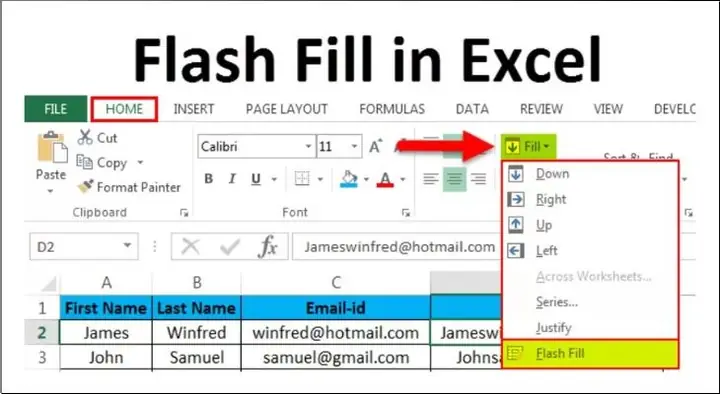
Công cụ “Flash Fill” trong Excel (trong trường hợp liên quan)

Có thể bạn quan tâm: Hướng Dẫn Cài Đặt Máy In Canon G1000 Chi Tiết Và Đầy Đủ
Mặc dù “Flash Fill” (Điền nhanh) trong Excel không phải là một hàm chuyển đổi định dạng chữ trực tiếp, nhưng nó có thể hỗ trợ gián tiếp trong một số tình huống. Nếu bạn có một cột chứa văn bản in hoa và muốn tạo một cột mới với cùng nội dung đó nhưng ở dạng chữ thường, bạn có thể bắt đầu nhập thủ công một vài ô đầu tiên dưới dạng chữ thường.
Khi Excel nhận diện được mẫu bạn đang tạo, nó sẽ tự động đề xuất điền phần còn lại của cột bằng tính năng “Flash Fill”. Mặc dù hiệu quả nhất khi xử lý các mẫu dữ liệu rõ ràng, nhưng trong trường hợp bạn cần chuyển đổi định dạng một cách nhất quán và có thể dự đoán được, Flash Fill có thể là một giải pháp tự động hóa hữu ích.
Tổng hợp các cách chuyển đổi định dạng chữ hiệu quả
Sau khi đã tìm hiểu các phương pháp cụ thể cho Word và Excel, việc tổng hợp và so sánh chúng sẽ giúp bạn đưa ra lựa chọn tối ưu nhất cho từng tình huống công việc. Mỗi cách thức đều có những ưu điểm riêng biệt, phù hợp với các nhu cầu và mục đích sử dụng khác nhau.
Phím tắt Shift + F3 – Nhanh gọn cho Word
Ưu điểm lớn nhất của phím tắt Shift + F3 là tốc độ và sự tiện lợi. Nó cho phép người dùng thực hiện thao tác chuyển đổi định dạng chữ một cách tức thời mà không cần rời tay khỏi bàn phím. Điều này đặc biệt quan trọng khi bạn đang làm việc với các văn bản dài và cần chỉnh sửa nhanh chóng, liên tục. Khả năng luân chuyển qua lại giữa các kiểu chữ hoa, chữ thường và viết hoa từng từ cũng mang lại sự linh hoạt cao.

Hàm LOWER – Linh hoạt cho Excel
Hàm LOWER trong Excel vượt trội về khả năng linh hoạt và chính xác. Bạn có thể dễ dàng áp dụng nó cho một ô, một vùng dữ liệu lớn, hoặc thậm chí là các chuỗi văn bản cố định trong công thức. Hơn nữa, hàm LOWER có thể dễ dàng kết hợp với các hàm xử lý văn bản khác trong Excel để tạo ra các quy trình xử lý dữ liệu phức tạp hơn, đảm bảo tính nhất quán và độ tin cậy cao cho dữ liệu của bạn.
So sánh với các định dạng chữ khác (CHỮ HOA, Viết Hoa Từng Từ)
Trong Word, phím tắt Shift + F3 (hoặc Fn + Shift + F3) cho phép bạn chuyển đổi qua lại không chỉ giữa chữ thường và chữ in mà còn cả các định dạng khác như “Sentence case” (Viết hoa chữ cái đầu câu) và “Title Case” (Viết hoa chữ cái đầu mỗi từ). Điều này mang lại sự linh hoạt toàn diện trong việc định dạng văn bản. Ngược lại, trong Excel, hàm LOWER chỉ tập trung vào việc chuyển đổi sang chữ thường, nhưng sự kết hợp với các hàm khác như UPPER (chữ hoa) hay PROPER (viết hoa từng từ) cho phép bạn thực hiện mọi loại chuyển đổi định dạng chữ mong muốn.
Lưu ý khi hoàn tác thao tác chuyển đổi
Dù bạn sử dụng phương pháp nào, việc mắc lỗi hoặc thay đổi ý định trong quá trình chỉnh sửa là điều hoàn toàn có thể xảy ra. Do đó, việc biết cách hoàn tác thao tác là vô cùng quan trọng. Trong cả Word và Excel, tổ hợp phím Ctrl + Z là công cụ hữu ích nhất để hoàn tác lại hành động gần nhất. Nếu bạn lỡ tay chuyển đổi sai định dạng hoặc áp dụng nhầm, chỉ cần nhấn Ctrl + Z để quay trở lại trạng thái trước đó, giúp bạn tự tin hơn khi thực hiện các thao tác chỉnh sửa phức tạp.


