
Khi bạn gặp tình trạng lệnh in bị kẹt trên máy tính, mọi thứ có thể trở nên rất khó chịu và gây gián đoạn công việc. Lệnh in bị lỗi không chỉ làm tắc nghẽn hàng đợi in mà còn có thể ảnh hưởng đến hiệu suất hoạt động của máy tính, khiến quá trình in ấn gặp trở ngại hoặc thậm chí dừng hẳn. May mắn thay, có nhiều phương pháp hiệu quả để xử lý dứt điểm tình trạng này.
Bài viết này sẽ hướng dẫn bạn chi tiết các cách xóa lệnh in bị kẹt trên máy tính một cách nhanh chóng và đơn giản nhất. Chúng ta sẽ cùng nhau khám phá nguyên nhân, những ảnh hưởng tiềm ẩn và các phương pháp xử lý từ cơ bản đến nâng cao, giúp bạn nhanh chóng đưa máy in và máy tính trở lại hoạt động bình thường.
Tại Sao Cần Hủy Lệnh In Bị Lỗi?
Việc hiểu rõ lý do tại sao cần hủy lệnh in bị lỗi sẽ giúp bạn chủ động hơn trong việc giải quyết vấn đề, tránh những phiền toái không đáng có trong quá trình sử dụng máy tính và máy in.
Lệnh In Bị Kẹt Là Gì?
Lệnh in bị kẹt, hay còn gọi là lệnh in bị treo, là tình trạng khi một hoặc nhiều lệnh in mà bạn gửi đến máy in không được xử lý. Thay vì được in ra hoặc loại bỏ khỏi hàng đợi, các lệnh này bị “đóng băng”, nằm im trong danh sách chờ và ngăn cản các lệnh in mới được thực thi. Trạng thái này có thể xảy ra đột ngột mà không có cảnh báo rõ ràng.
Những Ảnh Hưởng Khi Lệnh In Bị Lỗi

Có thể bạn quan tâm: Dịch Vụ Đổ Mực Máy In Tại Hoàng Mai: Giá Tốt, Tận Nơi, Lấy Ngay
Khi một lệnh in bị kẹt, nó có thể gây ra hàng loạt vấn đề ảnh hưởng đến trải nghiệm người dùng và hoạt động của hệ thống. Đầu tiên và rõ ràng nhất, máy in sẽ không phản hồi hoặc hiển thị lỗi, khiến bạn không thể tiếp tục công việc in ấn. Hàng đợi in có thể trở nên quá tải với các lệnh bị kẹt, làm chậm đáng kể quá trình xử lý các lệnh in hợp lệ còn lại. Nghiêm trọng hơn, tình trạng này còn có thể làm máy tính hoạt động chậm chạp hoặc thậm chí bị treo, đặc biệt nếu dịch vụ quản lý in ấn (Print Spooler) gặp sự cố.
Các Phương Pháp Hủy Lệnh In Bị Kẹt Phổ Biến
Có nhiều cách khác nhau để bạn có thể áp dụng nhằm giải quyết tình trạng lệnh in bị kẹt, từ những thao tác đơn giản đến các phương pháp kỹ thuật hơn một chút.
Hủy Lệnh In Qua Cửa Sổ Services (Print Spooler)
Một trong những cách hiệu quả nhất để xử lý lệnh in bị kẹt là can thiệp trực tiếp vào dịch vụ quản lý in ấn của Windows, còn gọi là Print Spooler.
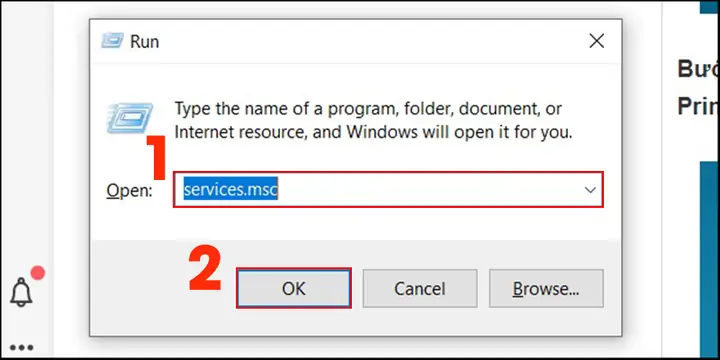
Để thực hiện, bạn cần truy cập vào cửa sổ Services bằng cách nhấn tổ hợp phím Windows + R, gõ services.msc và nhấn Enter. Trong danh sách các dịch vụ, tìm đến mục Print Spooler. Nhấp chuột phải vào dịch vụ này và chọn Stop để dừng nó lại. Sau khi dịch vụ đã dừng, tất cả các lệnh in đang chờ xử lý sẽ bị hủy bỏ. Để tiếp tục in ấn, bạn quay lại cửa sổ Services, nhấp chuột phải vào Print Spooler và chọn Start để khởi động lại dịch vụ.

Có thể bạn quan tâm: Hướng Dẫn Bơm Mực Máy In Epson T60: Khắc Phục Lỗi & Tối Ưu Chi Phí
Hủy Lệnh In Qua Cửa Sổ Command Prompt (CMD)
Sử dụng Command Prompt (CMD) là một phương pháp mạnh mẽ và nhanh chóng để dừng dịch vụ Print Spooler và hủy lệnh in.
Đầu tiên, bạn cần mở CMD với quyền quản trị viên. Cách thực hiện là tìm kiếm “cmd” trong thanh tìm kiếm của Windows, nhấp chuột phải vào “Command Prompt” và chọn “Run as administrator”. Sau khi cửa sổ CMD xuất hiện, bạn nhập lệnh net stop spooler và nhấn Enter để dừng dịch vụ Print Spooler. Lệnh này sẽ ngay lập tức chấm dứt mọi tiến trình in ấn đang diễn ra. Sau khi lệnh in được hủy, bạn có thể khởi động lại dịch vụ bằng cách nhập lệnh net start spooler và nhấn Enter.
Hủy Lệnh In Qua Giao Diện “Devices and Printers”
Windows cung cấp một giao diện trực quan để quản lý máy in, cho phép bạn hủy lệnh in một cách dễ dàng.
Để truy cập, bạn vào Control Panel, chọn Devices and Printers hoặc tìm kiếm “Printers & scanners” trong thanh tìm kiếm của Windows. Tại đây, bạn sẽ thấy danh sách các thiết bị máy in đã được cài đặt. Nhấp đúp vào máy in bạn đang gặp sự cố để mở cửa sổ hàng đợi in. Trong cửa sổ này, bạn sẽ thấy danh sách các lệnh in đang chờ xử lý. Bạn có thể nhấp chuột phải vào từng lệnh in và chọn Cancel để hủy lệnh đó, hoặc vào menu Printer trên thanh công cụ và chọn Cancel All Documents để xóa toàn bộ hàng đợi.
Có thể bạn quan tâm: Bán Máy In Cũ Gò Vấp: Giá Tốt, Giao Nhanh, Uy Tín | Mua Bán Máy In Cũ Giá Cao Tận Nơi
Các Cách Khác Để Xử Lý Lệnh In Bị Lỗi
Bên cạnh các phương pháp trên, đôi khi những giải pháp đơn giản hơn lại mang lại hiệu quả bất ngờ.
Khởi động lại máy tính là một cách phổ biến để làm mới hệ thống và khắc phục nhiều lỗi tạm thời, bao gồm cả việc lệnh in bị kẹt. Nếu khởi động lại máy tính không hiệu quả, bạn có thể thử khởi động lại máy in. Rút dây nguồn của máy in, chờ khoảng 30 giây rồi cắm lại và bật máy. Việc này giúp thiết lập lại kết nối và xóa bộ nhớ tạm thời của máy in, có thể giải quyết vấn đề.
Khắc Phục Vấn Đề Lệnh In Bị Kẹt Lặp Đi Lặp Lại
Nếu tình trạng lệnh in bị kẹt xảy ra thường xuyên, có thể hệ thống của bạn đang gặp phải một vấn đề sâu hơn cần được khắc phục triệt để.
Kiểm Tra Driver Máy In

Có thể bạn quan tâm: Thanh Lý Máy In Offset Cũ: Mua Bán, Giá Rẻ & Kinh Nghiệm Chọn Lựa
Driver máy in là phần mềm giúp máy tính giao tiếp với máy in. Nếu driver bị lỗi thời, bị hỏng hoặc không tương thích, nó có thể gây ra các vấn đề về in ấn, bao gồm cả việc lệnh in bị kẹt.
Để kiểm tra, bạn vào Device Manager (quản lý thiết bị), tìm đến mục Printers hoặc Print queues, nhấp chuột phải vào máy in của bạn và chọn Update driver. Nếu Windows không tìm thấy bản cập nhật, bạn nên truy cập trang web của nhà sản xuất máy in, tải về phiên bản driver mới nhất cho model máy in của mình và cài đặt thủ công. Đôi khi, việc gỡ bỏ hoàn toàn driver cũ và cài đặt lại driver mới cũng là giải pháp hiệu quả.
Kiểm Tra Kết Nối Giữa Máy Tính và Máy In
Một kết nối không ổn định giữa máy tính và máy in là nguyên nhân phổ biến gây ra lỗi in ấn.
Nếu bạn sử dụng cáp USB, hãy đảm bảo cáp được cắm chắc chắn ở cả hai đầu và thử thay thế bằng một sợi cáp khác để loại trừ khả năng cáp bị hỏng. Đối với máy in kết nối mạng (Wi-Fi hoặc LAN), hãy kiểm tra xem máy in có đang kết nối ổn định với mạng hay không. Bạn có thể thử khởi động lại router Wi-Fi hoặc kiểm tra lại cài đặt mạng trên máy in và máy tính. Đảm bảo cả hai thiết bị đang thuộc cùng một mạng.
Xóa Hết Các Tệp Tin Lỗi Trong Thư Mục Spool

Trong một số trường hợp, các tệp tin tạm thời bị lỗi trong thư mục spool của Windows có thể gây ra tình trạng lệnh in bị kẹt dai dẳng ngay cả sau khi đã khởi động lại dịch vụ Print Spooler.
Để xử lý vấn đề này, bạn cần truy cập vào thư mục C:\Windows\System32\spool\PRINTERS. Tuy nhiên, trước khi thực hiện, bạn cần đảm bảo dịch vụ Print Spooler đang bị dừng (thực hiện như hướng dẫn ở mục “Hủy Lệnh In Qua Cửa Sổ Services”). Sau khi dừng dịch vụ, hãy mở thư mục PRINTERS này và xóa tất cả các tệp tin bên trong. Sau khi xóa xong, bạn khởi động lại dịch vụ Print Spooler. Quá trình này sẽ giúp làm sạch hàng đợi in và loại bỏ các lệnh in bị lỗi tích tụ.
Liên Hệ Hỗ Trợ Kỹ Thuật Khi Cần Thiết
Nếu bạn đã thử tất cả các phương pháp trên mà vẫn không giải quyết được vấn đề, hoặc nếu bạn cảm thấy không tự tin thực hiện các bước kỹ thuật, đã đến lúc tìm kiếm sự trợ giúp chuyên nghiệp.
Các chuyên gia kỹ thuật có kinh nghiệm sẽ có thể chẩn đoán chính xác nguyên nhân gốc rễ của sự cố, có thể là do lỗi phần cứng máy in, các vấn đề phức tạp hơn với hệ điều hành Windows, hoặc các xung đột phần mềm khác. Việc liên hệ với bộ phận hỗ trợ của nhà sản xuất máy in hoặc một dịch vụ sửa chữa máy tính uy tín sẽ giúp bạn tiết kiệm thời gian và đảm bảo vấn đề được giải quyết một cách triệt để.


