
Khi bản in của bạn bỗng nhiên trở nên nhạt nhòa, thiếu nét, không chỉ gây khó chịu mà còn ảnh hưởng trực tiếp đến hiệu quả công việc và thẩm mỹ. Đừng lo lắng, việc tăng độ đậm cho máy in không quá phức tạp. Bài viết này sẽ cung cấp cho bạn những hướng dẫn chi tiết và các yếu tố cần lưu ý để khắc phục tình trạng này.
Trong nội dung chính, chúng ta sẽ đi sâu vào lý do tại sao bản in lại bị nhạt, các dấu hiệu nhận biết máy in cần điều chỉnh, cùng với tầm quan trọng của việc có bản in rõ nét. Phần quan trọng nhất là hướng dẫn từng bước cách điều chỉnh độ đậm mực trên hệ điều hành Windows, bao gồm cả các tùy chỉnh nâng cao cho từng dòng máy phổ biến như Brother, Canon, HP. Ngoài ra, bài viết còn mở rộng sang các yếu tố bên ngoài cài đặt phần mềm có thể ảnh hưởng đến chất lượng bản in như hộp mực, vệ sinh máy và các bộ phận cơ khí. Cuối cùng, bạn sẽ được cung cấp những mẹo hữu ích để tối ưu hóa chất lượng bản in và tiết kiệm mực hiệu quả.
Tại sao cần tăng độ đậm cho máy in?
Việc tăng độ đậm cho máy in là cần thiết khi bản in của bạn xuất hiện các dấu hiệu mờ nhạt, thiếu sắc nét, làm ảnh hưởng nghiêm trọng đến chất lượng tài liệu, báo cáo hay bất kỳ ấn phẩm nào bạn cần in. Các lý do khiến bản in bị nhạt có thể đến từ nhiều nguyên nhân khác nhau, từ cài đặt phần mềm cho đến tình trạng vật lý của máy in và hộp mực. Việc nhận biết sớm và khắc phục kịp thời sẽ giúp bạn tiết kiệm chi phí, thời gian và đảm bảo công việc được hoàn thành một cách chuyên nghiệp nhất.
Các dấu hiệu nhận biết máy in cần điều chỉnh độ đậm
Để xác định máy in của bạn có đang gặp vấn đề về độ đậm hay không, hãy chú ý đến những dấu hiệu cụ thể sau. Các triệu chứng này thường khá rõ ràng và dễ nhận biết bằng mắt thường. Bản in có thể xuất hiện tình trạng chữ bị mờ, khó đọc, nét chữ bị đứt quãng hoặc không liền mạch, các vùng màu sắc (nếu có) không đều, chỗ đậm chỗ nhạt, hoặc toàn bộ văn bản và hình ảnh đều có tông màu quá sáng so với mong muốn. Nếu bạn nhận thấy bất kỳ dấu hiệu nào kể trên, đây là lúc cần xem xét việc điều chỉnh lại cài đặt độ đậm của máy in.
Tầm quan trọng của việc điều chỉnh độ đậm mực in
Việc điều chỉnh độ đậm mực in mang lại nhiều lợi ích thiết thực. Đầu tiên và quan trọng nhất, nó đảm bảo bản in của bạn sắc nét, rõ ràng, giúp người đọc tiếp nhận thông tin một cách dễ dàng và chính xác. Điều này đặc biệt quan trọng đối với các tài liệu quan trọng như hợp đồng, báo cáo tài chính, bài luận, hoặc các ấn phẩm có yêu cầu cao về thẩm mỹ. Thứ hai, một bản in rõ nét giúp bạn tránh được việc phải in lại. Việc in đi in lại không chỉ lãng phí thời gian mà còn tốn kém chi phí mực in và giấy, đặc biệt khi bạn in số lượng lớn. Do đó, việc căn chỉnh độ đậm phù hợp là một bước quan trọng để tối ưu hóa hiệu quả sử dụng máy in.
Có thể bạn quan tâm: Trục Ép Máy In Canon 2900: Mua Ở Đâu, Giá Bao Nhiêu & Cách Thay
Hướng dẫn chi tiết cách tăng độ đậm cho máy in trên Windows
Hệ điều hành Windows cung cấp giao diện thân thiện để người dùng có thể tùy chỉnh nhiều thiết lập của máy in, bao gồm cả độ đậm nhạt của bản in. Dưới đây là các bước chi tiết để bạn thực hiện việc này trên máy tính chạy Windows.
Bước 1: Truy cập vào “Devices and Printers” (Thiết bị và Máy in)
Để bắt đầu quá trình điều chỉnh, trước tiên bạn cần truy cập vào mục quản lý máy in trên hệ điều hành Windows. Cách dễ nhất để làm điều này là mở Control Panel. Bạn có thể tìm kiếm “Control Panel” trong thanh tìm kiếm của Windows và mở ứng dụng này lên. Trong giao diện Control Panel, tìm đến mục “Devices and Printers” (Thiết bị và Máy in) và nhấp vào đó. Tại đây, bạn sẽ thấy danh sách tất cả các thiết bị ngoại vi đã được kết nối với máy tính của mình, bao gồm cả máy in.
Bước 2: Mở “Printing Preferences” hoặc “Printer Properties”
Sau khi đã mở cửa sổ “Devices and Printers”, bạn tìm đến biểu tượng máy in mà bạn muốn điều chỉnh. Nhấp chuột phải vào biểu tượng máy in đó. Một menu ngữ cảnh sẽ xuất hiện. Trong menu này, bạn sẽ thấy hai tùy chọn có liên quan đến cài đặt máy in là “Printing Preferences” (Tùy chọn In) và “Printer Properties” (Thuộc tính Máy in). Thường thì, “Printing Preferences” sẽ chứa các cài đặt liên quan trực tiếp đến chất lượng in và định dạng bản in mà bạn có thể thay đổi dễ dàng. Hãy chọn “Printing Preferences” để tiếp tục. Nếu không tìm thấy tùy chọn mong muốn ở đây, bạn có thể thử với “Printer Properties”.
Bước 3: Điều chỉnh cài đặt độ đậm mực trong tab “Paper/Quality” hoặc “Advanced”

Có thể bạn quan tâm: Trống Máy In Bị Bám Mực: Nguyên Nhân, Cách Khắc Phục & Phòng Tránh Hiệu Quả
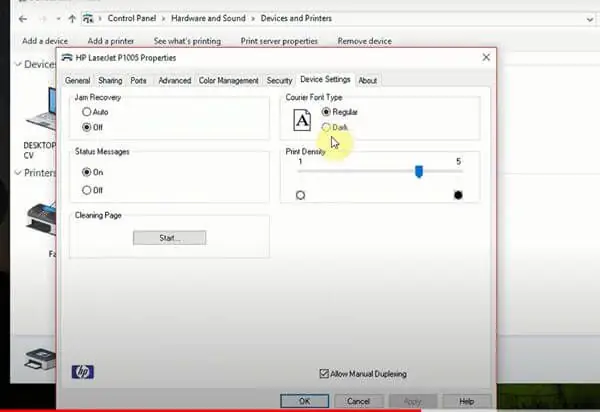
Trong cửa sổ “Printing Preferences” (hoặc “Printer Properties”), bạn sẽ cần tìm đến các tab chứa các tùy chọn về chất lượng in. Thông thường, các thiết lập này nằm trong các tab có tên như “Paper/Quality” (Giấy/Chất lượng) hoặc “Advanced” (Nâng cao). Hãy nhấp vào tab phù hợp để xem các tùy chọn có sẵn. Bạn có thể sẽ thấy các mục như “Toner Save Mode” (Chế độ Tiết kiệm Mực), “Print Quality” (Chất lượng In), “Darkness” (Độ đậm), hoặc “Density” (Mật độ).
Để tăng độ đậm cho bản in, bạn cần bỏ chọn (uncheck) các tùy chọn như “Toner Save Mode” hoặc bất kỳ cài đặt nào khác có chức năng làm mờ, giảm lượng mực tiêu thụ. Ngược lại, nếu có tùy chọn điều chỉnh mức độ đậm/nhạt trực tiếp, hãy kéo thanh trượt hoặc chọn mức độ đậm cao hơn. Đôi khi, bạn có thể cần vào mục “Advanced” để tìm thấy các tùy chọn chuyên sâu hơn về chất lượng in. Sau khi thực hiện các thay đổi, hãy nhấp vào “Apply” (Áp dụng) và sau đó là “OK” để lưu cài đặt.
Các tùy chỉnh nâng cao cho từng dòng máy (Brother, Canon, HP)
Mặc dù quy trình chung là như nhau, giao diện và tên gọi các tùy chọn có thể hơi khác biệt đôi chút giữa các hãng máy in phổ biến như Brother, Canon hay HP.
- Đối với máy in Brother: Thường có giao diện trực quan. Bạn có thể tìm thấy các tùy chọn như “Print Quality” (Chất lượng In) hoặc “Toner Density” (Mật độ Mực) trong tab “Basic” (Cơ bản) hoặc “Advanced” (Nâng cao). Hãy đảm bảo bạn không chọn chế độ “Toner Save” hoặc “Economy Mode” nếu muốn bản in đậm hơn.
- Đối với máy in Canon: Các tùy chọn thường nằm trong tab “Main” (Chính) hoặc “Advanced”. Bạn có thể tìm thấy mục “Print Quality” và chọn các mức độ cao hơn như “Fine” (Mịn) hoặc “Super Fine” (Siêu mịn). Đôi khi, sẽ có thanh trượt để điều chỉnh “Print Density” (Mật độ In).
- Đối với máy in HP: Cài đặt độ đậm thường nằm trong “Printing Preferences” dưới các tab như “Paper/Quality” hoặc “Advanced”. Tìm kiếm các tùy chọn như “Print Quality” hoặc “Toner Density”. Hãy chắc chắn bạn đã tắt các chế độ tiết kiệm mực.
Quan trọng nhất là hãy luôn kiểm tra kỹ các tùy chọn có sẵn trên phần mềm điều khiển máy in của bạn. Nếu không chắc chắn, bạn có thể tham khảo sách hướng dẫn sử dụng đi kèm máy in hoặc tìm kiếm trên trang web hỗ trợ của nhà sản xuất.
Các yếu tố khác ảnh hưởng đến độ đậm của bản in
Bên cạnh các cài đặt phần mềm, có nhiều yếu tố vật lý khác có thể tác động đến độ đậm và chất lượng tổng thể của bản in. Việc hiểu rõ các yếu tố này sẽ giúp bạn có cái nhìn toàn diện hơn và giải quyết triệt để vấn đề.

Có thể bạn quan tâm: Hướng Dẫn Chi Tiết Cách Thay Mực Máy In Hp Laserjet Pro M102a (mã Mực 17a)
Kiểm tra và thay thế hộp mực (Toner/Cartridge)
Hộp mực, hay còn gọi là toner (đối với máy in laser) hoặc cartridge (đối với máy in phun), là nguồn cung cấp mực cho máy in. Khi hộp mực sắp hết, lượng mực phun ra hoặc phủ lên giấy sẽ giảm dần, dẫn đến tình trạng bản in bị nhạt, thiếu nét.
- Nhận biết hộp mực sắp hết: Hầu hết các máy in hiện đại đều có chức năng hiển thị mức mực còn lại. Bạn có thể kiểm tra thông qua màn hình điều khiển của máy in hoặc phần mềm đi kèm trên máy tính. Khi mức mực hiển thị dưới 20%, bạn nên bắt đầu chuẩn bị thay thế.
- Tầm quan trọng của mực chính hãng/chất lượng: Sử dụng mực chính hãng hoặc mực từ các nhà cung cấp uy tín sẽ đảm bảo chất lượng mực tốt nhất, cho bản in sắc nét và bền màu. Mực kém chất lượng có thể không chỉ làm bản in nhạt mà còn gây hại cho các bộ phận bên trong máy in.
Vệ sinh máy in và các bộ phận quang học
Bụi bẩn là kẻ thù của mọi thiết bị điện tử, và máy in cũng không ngoại lệ. Bụi tích tụ bên trong máy in, đặc biệt là trên các bộ phận quang học như lô sấy, trục từ, hay gương phản xạ, có thể làm ánh sáng bị cản trở hoặc phân tán, dẫn đến việc mực không được truyền hoặc sấy lên giấy một cách chính xác. Kết quả là bản in có thể bị mờ, xuất hiện các vệt đen hoặc trắng, hoặc đơn giản là không đạt được độ đậm mong muốn.
Cách vệ sinh đơn giản nhất là sử dụng khăn mềm, khô, không xơ để lau nhẹ nhàng bề mặt bên ngoài và các khu vực dễ tiếp cận bên trong máy. Đối với các bộ phận quang học nhạy cảm, bạn có thể dùng cọ mềm chuyên dụng hoặc dung dịch vệ sinh chuyên dụng cho máy in. Nên thực hiện việc vệ sinh định kỳ để đảm bảo máy in hoạt động tốt nhất.
Tình trạng Drum và các bộ phận cơ khí khác
Trong máy in laser, Drum (trống mực) đóng vai trò quan trọng trong việc truyền hình ảnh từ hộp mực lên giấy. Nếu bề mặt Drum bị trầy xước, bám bẩn hoặc bị hao mòn theo thời gian, nó sẽ không thể tạo ra một hình ảnh sắc nét để truyền đi, dẫn đến bản in bị nhạt, mờ hoặc xuất hiện các đốm lạ. Tương tự, các bộ phận cơ khí khác như trục cuốn giấy, các bánh răng, hoặc bộ phận sấy cũng có thể bị hao mòn hoặc hỏng hóc. Khi các bộ phận này gặp vấn đề, chúng có thể ảnh hưởng đến tốc độ quay, áp lực hoặc nhiệt độ cần thiết để in, từ đó làm giảm độ đậm và chất lượng tổng thể của bản in. Nếu nghi ngờ các bộ phận này gặp sự cố, bạn nên liên hệ với dịch vụ sửa chữa máy in chuyên nghiệp.

Có thể bạn quan tâm: Thanh Lý Máy In Lụa Tròn: Cập Nhật Giá, Nơi Mua & Kinh Nghiệm Chọn Mua
Mẹo tối ưu hóa chất lượng bản in và tiết kiệm mực
Để có được những bản in rõ nét mà vẫn tối ưu được chi phí, bạn có thể áp dụng một số mẹo hữu ích sau đây.
Sử dụng chế độ in nháp (Draft Mode) khi không cần độ nét cao
Khi bạn cần in các tài liệu nội bộ, bản nháp, hoặc các văn bản không yêu cầu chất lượng in hoàn hảo, hãy cân nhắc sử dụng chế độ in nháp (Draft Mode). Chế độ này sẽ giảm lượng mực sử dụng bằng cách in với độ phân giải thấp hơn và nét chữ mảnh hơn. Lợi ích rõ ràng nhất là giúp tiết kiệm đáng kể lượng mực in, kéo dài tuổi thọ của hộp mực và giảm chi phí thay thế. Tuy nhiên, hãy nhớ chuyển về chế độ in chất lượng cao khi cần in các tài liệu quan trọng hoặc dành cho mục đích trình bày.
Cài đặt độ phân giải (Resolution) phù hợp
Độ phân giải của bản in, thường được đo bằng DPI (Dots Per Inch), quyết định mức độ chi tiết và sắc nét của văn bản và hình ảnh. Độ phân giải càng cao, bản in càng rõ nét nhưng cũng tốn nhiều mực và thời gian in hơn. Ngược lại, độ phân giải thấp sẽ giúp tiết kiệm mực và in nhanh hơn nhưng có thể làm giảm độ sắc nét.
Để tối ưu hóa, hãy cân nhắc mục đích sử dụng của bản in. Đối với văn bản thông thường, độ phân giải từ 600 DPI là đủ. Đối với hình ảnh hoặc đồ họa yêu cầu chi tiết cao, bạn có thể chọn các mức 1200 DPI hoặc cao hơn. Việc lựa chọn độ phân giải phù hợp sẽ cân bằng giữa chất lượng mong muốn và hiệu quả sử dụng mực.

Tối ưu hóa font chữ và kích thước cho văn bản
Loại font chữ và kích thước bạn chọn cũng ảnh hưởng đến độ rõ nét của bản in. Một số font chữ được thiết kế với các nét mảnh, thanh mảnh có thể trở nên khó đọc hoặc mờ nhạt khi in ra, đặc biệt là ở kích thước nhỏ.
Hãy ưu tiên sử dụng các loại font chữ phổ biến, dễ đọc và có nét chữ rõ ràng như Arial, Times New Roman, Calibri, Verdana. Tránh sử dụng các font chữ quá cầu kỳ, có nhiều chi tiết nhỏ hoặc quá mỏng. Ngoài ra, hãy chọn kích thước chữ đủ lớn để người đọc có thể dễ dàng nhìn thấy, thường là từ 10-12 PT cho văn bản chính. Việc này không chỉ giúp bản in rõ nét hơn mà còn cải thiện trải nghiệm đọc cho người dùng.
Khi nào nên cân nhắc sử dụng dịch vụ sửa chữa máy in chuyên nghiệp?
Mặc dù có nhiều vấn đề bạn có thể tự khắc phục, nhưng có những trường hợp bạn nên tìm đến các chuyên gia sửa chữa máy in. Nếu bạn đã thử mọi cách chỉnh sửa cài đặt, thay thế hộp mực, vệ sinh máy mà bản in vẫn không cải thiện, đó có thể là dấu hiệu của một lỗi kỹ thuật phức tạp hơn.
Các trường hợp nên gọi dịch vụ sửa chữa chuyên nghiệp bao gồm:
Máy in phát ra tiếng động lạ, bất thường trong quá trình hoạt động.
Máy in bị kẹt giấy liên tục, dù bạn đã thử mọi cách để gỡ.
Xuất hiện các lỗi không rõ nguyên nhân trên màn hình điều khiển của máy in.
Nghi ngờ các bộ phận bên trong máy như drum, trục sấy, hoặc bo mạch bị hỏng.
Bạn không có đủ kiến thức chuyên môn hoặc dụng cụ cần thiết để xử lý vấn đề.
Việc tìm đến thợ sửa chữa chuyên nghiệp sẽ giúp bạn tiết kiệm thời gian, tránh làm hỏng máy thêm và đảm bảo máy in được khắc phục đúng cách.


