
Trong bối cảnh làm việc và sinh hoạt ngày càng linh hoạt, nhu cầu điều khiển máy in từ xa qua mạng Internet trở nên thiết thực hơn bao giờ hết. Dù bạn đang ở văn phòng, công tác xa nhà hay chỉ đơn giản là muốn in tài liệu khi đang ở một phòng khác, việc thiết lập kết nối này sẽ giúp bạn tiết kiệm thời gian và công sức đáng kể. Bài viết này sẽ cung cấp cho bạn những phương pháp hiệu quả, hướng dẫn chi tiết từng bước kết nối và cách khắc phục các sự cố thường gặp, giúp bạn làm chủ công nghệ in ấn từ xa.
Để điều khiển máy in từ xa, bạn cần hiểu rõ các giải pháp kỹ thuật khác nhau, từ việc thiết lập kết nối mạng an toàn đến tận dụng các dịch vụ đám mây và ứng dụng chuyên dụng. Chúng tôi sẽ lần lượt đi qua các phương pháp phổ biến như sử dụng VPN, khai thác nền tảng đám mây, chia sẻ máy in qua công cụ hỗ trợ, đồng thời hướng dẫn cách kết nối máy in vật lý với mạng Wi-Fi hoặc LAN. Cuối cùng, bạn sẽ được trang bị kiến thức để giải quyết những vấn đề có thể phát sinh trong quá trình sử dụng, đảm bảo trải nghiệm in ấn từ xa thông suốt và an toàn.
Các phương pháp điều khiển máy in từ xa hiệu quả
Có nhiều giải pháp kỹ thuật tiên tiến cho phép bạn truy cập và điều khiển máy in dù không ở cùng mạng nội bộ. Việc lựa chọn phương pháp phù hợp sẽ phụ thuộc vào nhu cầu cụ thể, mức độ bảo mật mong muốn và các thiết bị bạn đang sở hữu.
Sử dụng VPN và thiết lập quy tắc truy cập
Thiết lập kết nối VPN là một trong những cách an toàn và hiệu quả nhất để truy cập máy in từ xa, tạo ra một đường hầm mã hóa bảo vệ dữ liệu truyền đi. Khi kết nối với VPN của mạng gia đình hoặc văn phòng, máy tính của bạn sẽ “ẩn mình” như thể đang nằm trong mạng nội bộ đó, cho phép bạn tương tác với máy in một cách bình thường.
Để thực hiện điều này, bạn cần một router có hỗ trợ chức năng VPN server hoặc sử dụng các thiết bị/phần mềm chuyên dụng để thiết lập VPN gateway. Một số router gia đình cao cấp hoặc các thiết bị NAS (Network Attached Storage) có khả năng này. Ngoài ra, các giải pháp như Cloudflare Tunnel cũng cung cấp một phương thức kết nối an toàn mà không yêu cầu mở cổng trên router hay cấu hình VPN phức tạp, giúp bạn dễ dàng truy cập các dịch vụ nội bộ, bao gồm cả máy in. Quy trình cài đặt thường bao gồm việc tạo tài khoản VPN trên router hoặc dịch vụ, cài đặt client VPN trên thiết bị bạn sử dụng để truy cập từ xa, sau đó kết nối và sử dụng máy in như bình thường. Quan trọng là, bạn cần thiết lập các quy tắc truy cập (firewall rules) để đảm bảo chỉ những người dùng được ủy quyền mới có thể truy cập máy in qua VPN.
Tận dụng các dịch vụ đám mây và ứng dụng của nhà sản xuất

Có thể bạn quan tâm: 9 Cách Tẩy Mực Máy In Trên Giấy Hiệu Quả & Đơn Giản Tại Nhà
Các dịch vụ đám mây và ứng dụng chuyên dụng từ nhà sản xuất máy in mang đến một giải pháp tiện lợi, thường không yêu cầu kiến thức kỹ thuật sâu. Các nền tảng này hoạt động bằng cách cho phép bạn gửi lệnh in từ bất kỳ thiết bị nào có kết nối Internet đến máy chủ đám mây, sau đó máy chủ sẽ chuyển tiếp lệnh này đến máy in của bạn đã được đăng ký.
Mặc dù Google Cloud Print đã ngừng hoạt động, nó từng là một ví dụ điển hình về cách thức hoạt động của các dịch vụ này. Ngày nay, các nhà sản xuất như Epson (Epson Connect), HP (HP ePrint), Canon (Canon PRINT Inkjet/SELPHY) và Brother (Brother iPrint&Scan) cung cấp các giải pháp tương tự. Các dịch vụ này thường cho phép bạn tạo một địa chỉ email duy nhất cho máy in, từ đó bạn có thể gửi tài liệu trực tiếp đến địa chỉ email này để in. Ngoài ra, nhiều hãng còn có ứng dụng di động hoặc phần mềm máy tính cho phép bạn quản lý và gửi lệnh in đến máy in từ xa. Để sử dụng, bạn cần tải ứng dụng hoặc truy cập trang web của dịch vụ, đăng ký máy in của mình và làm theo hướng dẫn để kích hoạt tính năng in ấn từ xa. Sau khi thiết lập, người dùng chỉ cần tải tài liệu lên dịch vụ đám mây hoặc gửi qua email được liên kết với máy in.
Chia sẻ máy in qua mạng Internet với công cụ hỗ trợ
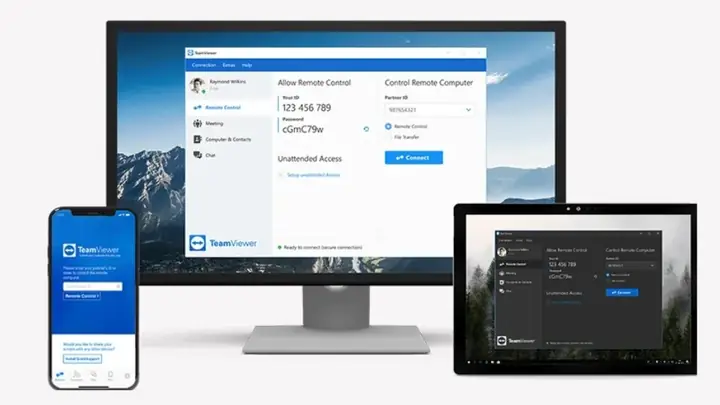
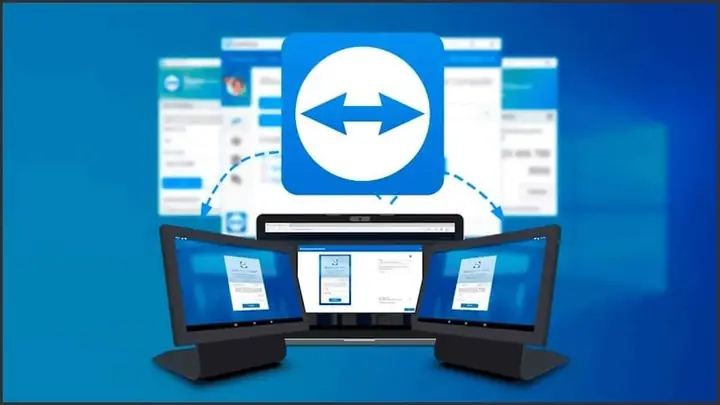
Các công cụ hỗ trợ truy cập từ xa, như TeamViewer, có thể được tận dụng để chia sẻ màn hình máy tính đang kết nối với máy in. Bằng cách này, bạn có thể điều khiển máy tính đó như thể bạn đang ngồi trực tiếp trước nó, bao gồm cả việc thực hiện lệnh in. Phương pháp này rất hữu ích khi máy in của bạn không có các tính năng in ấn từ xa tích hợp sẵn hoặc khi bạn cần truy cập vào một máy tính cụ thể trong mạng nội bộ.
Để sử dụng TeamViewer hoặc các phần mềm tương tự, bạn cần cài đặt ứng dụng trên cả máy tính điều khiển từ xa và máy tính/máy chủ đang kết nối trực tiếp với máy in. Sau khi cài đặt, bạn sẽ tạo một ID và mật khẩu cho phiên làm việc. Khi muốn in, bạn đăng nhập vào máy tính tại nhà/văn phòng thông qua TeamViewer, sau đó mở tài liệu và chọn máy in nội bộ để in như bình thường. TeamViewer sẽ chuyển tiếp lệnh in từ máy tính bạn đang sử dụng đến máy tính nội bộ và cuối cùng là đến máy in. Các bước cài đặt cơ bản bao gồm tải xuống và cài đặt phần mềm, tạo tài khoản (tùy chọn), và cấp quyền truy cập cho thiết bị từ xa.
Hướng dẫn kết nối máy in với mạng Wi-Fi hoặc LAN để chia sẻ
Trước khi nghĩ đến việc điều khiển máy in từ xa, bước đầu tiên và quan trọng nhất là đảm bảo máy in của bạn đã được kết nối thành công vào mạng nội bộ (Wi-Fi hoặc LAN). Việc này tạo nền tảng để máy in có thể giao tiếp với các thiết bị khác trong mạng, từ đó mở đường cho các giải pháp truy cập từ xa.
Có thể bạn quan tâm: Hướng Dẫn Cách Chỉnh Máy In Đậm Hơn Để Bản In Rõ Nét Hiệu Quả
Kết nối máy in qua Wi-Fi
Kết nối máy in với mạng Wi-Fi là phương pháp phổ biến nhất, mang lại sự linh hoạt về vị trí đặt máy in mà không cần dây cáp lằng nhằng. Quá trình này thường được thực hiện thông qua màn hình điều khiển của máy in hoặc phần mềm cài đặt đi kèm.
Đối với các hệ điều hành phổ biến như Windows 10/11, sau khi máy in được kết nối Wi-Fi, bạn sẽ cần cài đặt driver máy in trên máy tính. Mở “Settings” (Cài đặt) > “Devices” (Thiết bị) > “Printers & scanners” (Máy in & máy quét). Nhấp vào “Add a printer or scanner” (Thêm máy in hoặc máy quét). Hệ điều hành sẽ tìm kiếm các máy in có sẵn trong mạng. Chọn máy in của bạn từ danh sách và làm theo hướng dẫn để hoàn tất quá trình cài đặt driver. Nếu máy in không tự động xuất hiện, bạn có thể cần chọn tùy chọn “The printer that I want isn’t listed” (Máy in tôi muốn không có trong danh sách) và nhập địa chỉ IP của máy in hoặc chọn kết nối qua mạng nội bộ.
Kết nối máy in qua mạng LAN có dây
Kết nối máy in qua mạng LAN (sử dụng cáp Ethernet) thường mang lại kết nối ổn định và tốc độ cao hơn so với Wi-Fi, đặc biệt phù hợp cho môi trường văn phòng. Quy trình này bao gồm việc cắm cáp mạng vào máy in và router/switch mạng, sau đó cấu hình trên máy tính.
Đầu tiên, cắm một đầu cáp Ethernet vào cổng mạng trên máy in và đầu còn lại vào cổng LAN trống trên router hoặc switch mạng của bạn. Sau khi máy in nhận được tín hiệu mạng, bạn cần cài đặt driver máy in trên máy tính. Tương tự như kết nối Wi-Fi, mở “Settings” > “Devices” > “Printers & scanners”, chọn “Add a printer or scanner”. Hệ thống sẽ tìm kiếm máy in trong mạng LAN. Nếu máy in được nhận diện, bạn chỉ cần chọn và cài đặt. Trong trường hợp máy in không tự động xuất hiện, bạn có thể cần nhập địa chỉ IP của máy in (thường có thể xem trên màn hình điều khiển của máy in) vào ô tìm kiếm hoặc chọn tùy chọn thêm máy in thủ công qua địa chỉ IP. Sau khi kết nối thành công và cài đặt driver, bạn có thể tiến hành chia sẻ máy in này trong mạng nội bộ nếu cần thiết cho các máy tính khác.
Khắc phục các vấn đề thường gặp khi in ấn từ xa

Có thể bạn quan tâm: Trục Ép Máy In Canon 2900: Mua Ở Đâu, Giá Bao Nhiêu & Cách Thay
Mặc dù các giải pháp in ấn từ xa mang lại nhiều tiện ích, người dùng đôi khi vẫn gặp phải những khó khăn nhất định. Việc hiểu rõ các vấn đề phổ biến và cách xử lý sẽ giúp bạn duy trì hoạt động in ấn mượt mà.
Vấn đề kết nối và cài đặt
Các lỗi liên quan đến kết nối và cài đặt là những trở ngại thường gặp nhất khi thiết lập in ấn từ xa. Chúng có thể xuất phát từ cấu hình mạng không chính xác, driver máy in lỗi thời hoặc bị thiếu, hoặc cài đặt sai phần mềm hỗ trợ.
Để khắc phục, hãy kiểm tra lại cấu hình mạng của cả máy in và thiết bị bạn sử dụng để truy cập từ xa, đảm bảo chúng có thể “nhìn thấy” nhau. Kiểm tra xem máy in đã được gán một địa chỉ IP tĩnh (nếu có thể) để tránh thay đổi địa chỉ IP làm gián đoạn kết nối. Cập nhật hoặc cài đặt lại driver máy in từ trang web chính thức của nhà sản xuất là bước quan trọng; hãy đảm bảo bạn đã tải đúng phiên bản driver cho hệ điều hành của mình. Nếu sử dụng phần mềm thứ ba như TeamViewer, hãy kiểm tra xem cả hai bên đều đang chạy phiên bản mới nhất và đã được cấu hình quyền truy cập đúng đắn. Khởi động lại router, máy in và máy tính cũng thường là giải pháp đơn giản nhưng hiệu quả.
Vấn đề bảo mật khi truy cập từ xa
Việc cho phép truy cập máy in từ bên ngoài mạng nội bộ tiềm ẩn những rủi ro về bảo mật nếu không được quản lý cẩn thận. Dữ liệu nhạy cảm có thể bị lộ hoặc máy in có thể bị lạm dụng để thực hiện các hành vi trái phép.
Để đảm bảo an toàn, hãy luôn ưu tiên các phương pháp kết nối an toàn như VPN. Sử dụng mật khẩu mạnh và duy nhất cho tài khoản VPN, tài khoản quản trị máy in và bất kỳ ứng dụng nào dùng để truy cập từ xa. Hạn chế quyền truy cập chỉ cho những người dùng thực sự cần thiết. Nếu sử dụng dịch vụ đám mây, hãy đảm bảo bạn đang sử dụng các dịch vụ uy tín và bật tính năng xác thực hai yếu tố (2FA) nếu có. Thường xuyên cập nhật firmware cho router và máy in để vá các lỗ hổng bảo mật. Ngoài ra, hãy xem xét việc tắt các dịch vụ in ấn không cần thiết hoặc giới hạn phạm vi truy cập của chúng.
Có thể bạn quan tâm: Trống Máy In Bị Bám Mực: Nguyên Nhân, Cách Khắc Phục & Phòng Tránh Hiệu Quả
Lựa chọn máy in có khả năng in ấn từ xa tích hợp
Trong thị trường máy in hiện đại, nhiều dòng máy đã được trang bị sẵn các tính năng tiên tiến cho phép điều khiển và in ấn từ xa mà không cần cài đặt thêm các giải pháp phức tạp. Việc lựa chọn một chiếc máy in như vậy sẽ mang lại sự tiện lợi và hiệu quả tối ưu.
Các tính năng in từ xa tích hợp trên máy in
Nhiều nhà sản xuất máy in lớn như Epson, HP, Canon và Brother đã tích hợp các công nghệ và dịch vụ cho phép người dùng dễ dàng in ấn từ xa. Các tính năng này có thể bao gồm kết nối Wi-Fi Direct, hỗ trợ Apple AirPrint, Google Cloud Print (khi còn hoạt động), và các dịch vụ độc quyền của hãng.
Epson Connect cho phép người dùng in qua email hoặc ứng dụng di động, trong khi HP ePrint cho phép in bằng cách gửi email đến địa chỉ máy in. Canon cung cấp ứng dụng Canon PRINT để quản lý và in ấn từ xa, còn Brother cũng có các ứng dụng tương tự như Brother iPrint&Scan. Các tính năng này thường yêu cầu máy in được kết nối với mạng Internet (thường qua Wi-Fi) và đăng ký với dịch vụ của nhà sản xuất.
Lợi ích của việc chọn máy in có hỗ trợ in từ xa
Việc lựa chọn máy in có hỗ trợ in từ xa tích hợp mang lại nhiều lợi ích thiết thực. Đầu tiên là sự tiện lợi vượt trội: bạn có thể gửi lệnh in từ bất kỳ đâu, bất kỳ lúc nào, chỉ cần có kết nối Internet. Điều này đặc biệt hữu ích cho những người thường xuyên di chuyển hoặc làm việc theo mô hình hybrid.

Thứ hai là hiệu quả: giảm thiểu thời gian chờ đợi và công sức di chuyển để lấy tài liệu. Máy in có tính năng này thường dễ cài đặt và sử dụng hơn so với việc thiết lập các giải pháp bên thứ ba phức tạp. Cuối cùng là bảo mật: các giải pháp tích hợp thường được thiết kế bởi nhà sản xuất với các tiêu chuẩn bảo mật nhất định, giảm thiểu rủi ro so với việc tự cấu hình các hệ thống phức tạp.
So sánh các giải pháp in từ xa: Tích hợp sẵn vs. Phần mềm bên thứ ba
Khi xem xét các phương án in ấn từ xa, việc so sánh giữa giải pháp tích hợp sẵn trên máy in và các phần mềm bên thứ ba là cần thiết để đưa ra lựa chọn phù hợp nhất.
| Tiêu chí | Giải pháp tích hợp sẵn trên máy in | Phần mềm bên thứ ba (ví dụ: VPN, TeamViewer) |
|---|---|---|
| Dễ sử dụng | Thường rất dễ cài đặt và sử dụng, giao diện thân thiện với người dùng phổ thông. | Yêu cầu kiến thức kỹ thuật nhất định để cài đặt và cấu hình, có thể phức tạp hơn. |
| Chi phí | Thường đi kèm với máy in, không phát sinh chi phí bổ sung. | Một số miễn phí cho cá nhân, nhưng phiên bản thương mại hoặc tính năng nâng cao có thể tốn phí. |
| Bảo mật | Thường có các tiêu chuẩn bảo mật từ nhà sản xuất, được cập nhật định kỳ. | Mức độ bảo mật phụ thuộc vào phần mềm và cách cấu hình của người dùng. VPN cung cấp mã hóa mạnh mẽ. |
| Linh hoạt | Hạn chế ở các tính năng mà nhà sản xuất cung cấp. | Cung cấp sự linh hoạt cao, có thể tùy chỉnh theo nhu cầu riêng biệt. |
| Phụ thuộc thiết bị | Phụ thuộc vào mẫu máy in và các dịch vụ của nhà sản xuất. | Có thể áp dụng cho nhiều loại máy in và thiết bị khác nhau. |
Lựa chọn giải pháp tích hợp sẵn sẽ phù hợp nếu bạn ưu tiên sự đơn giản, tiện lợi và đã sở hữu một chiếc máy in có hỗ trợ. Ngược lại, nếu bạn cần sự linh hoạt cao, khả năng tùy chỉnh hoặc muốn tích hợp vào một hệ thống mạng phức tạp, các giải pháp phần mềm bên thứ ba như VPN hoặc TeamViewer có thể là lựa chọn tốt hơn.
Tương lai của công nghệ in ấn từ xa
Tương lai của công nghệ in ấn từ xa hứa hẹn sẽ tiếp tục phát triển theo hướng tích hợp sâu hơn, thông minh hơn và an toàn hơn. Chúng ta có thể kỳ vọng vào sự gia tăng của các tính năng in ấn dựa trên trí tuệ nhân tạo (AI), giúp dự đoán nhu cầu in, tự động hóa quy trình và tối ưu hóa chất lượng in.
Sự tích hợp với các hệ sinh thái nhà thông minh (smart home) và văn phòng thông minh (smart office) sẽ ngày càng phổ biến, cho phép điều khiển máy in thông qua giọng nói hoặc các lệnh tự động dựa trên ngữ cảnh. Công nghệ blockchain có thể được áp dụng để tăng cường bảo mật cho các giao dịch in ấn và quản lý quyền truy cập. Ngoài ra, các giải pháp in ấn không cần giấy tờ và thân thiện với môi trường cũng sẽ là một xu hướng quan trọng, nơi máy in từ xa đóng vai trò kết nối giữa thế giới kỹ thuật số và nhu cầu in ấn thực tế khi cần thiết.


