
Nhắn tin trên Messenger sẽ trở nên sinh động và dễ đọc hơn rất nhiều nếu bạn biết cách làm nổi bật nội dung quan trọng bằng chữ in đậm. Việc này không chỉ giúp người nhận dễ dàng nắm bắt ý chính mà còn tạo điểm nhấn cho cuộc trò chuyện. Bài viết này sẽ hướng dẫn chi tiết các cú pháp đơn giản để bạn có thể viết chữ in đậm và khám phá thêm các định dạng chữ khác trên Messenger một cách hiệu quả nhất.
Trong phần nội dung chính, chúng ta sẽ đi sâu vào cách sử dụng dấu sao () để làm chữ in đậm, một phương pháp vô cùng phổ biến và dễ áp dụng. Sau đó, bạn sẽ được giới thiệu thêm về cách làm đẹp cho tin nhắn với chữ in nghiêng và gạch ngang, cùng với gợi ý cách kết hợp chúng để tạo nên những phong cách độc đáo. Phần bổ sung sẽ cung cấp những mẹo và thủ thuật nâng cao, giúp bạn tận dụng tối đa các tính năng định dạng văn bản trên Messenger.
Hướng dẫn chi tiết cách viết chữ in đậm trong Facebook Messenger
Để làm nổi bật văn bản trong tin nhắn Messenger, bạn chỉ cần sử dụng một cú pháp đơn giản. Cách cơ bản nhất là bao quanh đoạn văn bản bạn muốn in đậm bằng các ký tự đặc biệt. Điều này giúp thu hút sự chú ý của người nhận vào những thông điệp quan trọng, làm cho cuộc trò chuyện trở nên trực quan và hiệu quả hơn.
Sử dụng dấu sao () để làm chữ in đậm
Cách đơn giản và hiệu quả nhất để viết chữ in đậm trong Messenger là sử dụng cặp dấu sao (). Bạn chỉ cần đặt dấu sao ngay trước và ngay sau phần văn bản bạn muốn định dạng. Khi bạn gửi tin nhắn, Messenger sẽ tự động nhận diện và chuyển đổi đoạn văn bản này thành chữ in đậm.

Có thể bạn quan tâm: Cách In File Pdf 1 Mặt Đơn Giản Trên Máy Tính Windows & Macos
Ví dụ: Để viết “Đây là thông báo quan trọng”, bạn nhập vào ô chat: Đây là thông báo quan trọng. Ngay sau khi gửi, tin nhắn hiển thị cho cả bạn và người nhận sẽ là Đây là thông báo quan trọng. Điều quan trọng cần lưu ý là các dấu sao bạn dùng để định dạng sẽ không hiển thị trong tin nhắn gửi đi, đảm bảo tính thẩm mỹ cho nội dung.
Cách làm chữ in đậm hiệu quả trên Messenger cho mọi đối tượng
Cú pháp sử dụng dấu sao () để in đậm văn bản trên Messenger cực kỳ đơn giản và trực quan. Bất kỳ ai cũng có thể dễ dàng áp dụng mà không cần cài đặt thêm ứng dụng hay phần mềm hỗ trợ nào. Khả năng áp dụng rộng rãi này giúp mọi người, từ người dùng phổ thông đến những người cần nhấn mạnh thông tin trong công việc, đều có thể tận dụng để làm cho tin nhắn của mình trở nên rõ ràng và thu hút hơn.
Khám phá các định dạng chữ khác trên Messenger: in nghiêng, gạch ngang
Ngoài chữ in đậm, Messenger còn cung cấp thêm các tùy chọn định dạng văn bản khác như in nghiêng và gạch ngang. Việc kết hợp các định dạng này sẽ giúp bạn truyền tải thông điệp một cách linh hoạt và chuyên nghiệp hơn, đồng thời làm cho các cuộc trò chuyện trở nên sinh động và hấp dẫn.
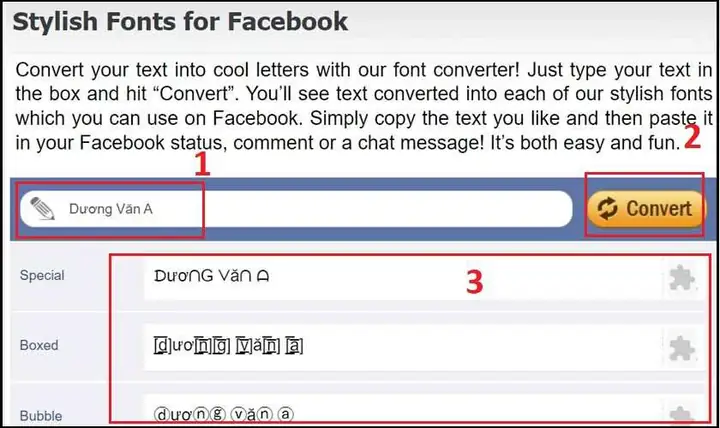
Có thể bạn quan tâm: Hộp Mực Máy In Canon 151dw: Mã Mực, Cách Thay & Lựa Chọn Tốt Nhất
Cách viết chữ in nghiêng bằng dấu gạch dưới (_)
Để tạo hiệu ứng chữ in nghiêng trong Messenger, bạn sử dụng cặp dấu gạch dưới (_). Tương tự như cách làm chữ in đậm, bạn chỉ cần đặt dấu gạch dưới ngay trước và sau đoạn văn bản muốn chuyển sang định dạng in nghiêng.
Ví dụ: Để viết “Chỉ là một gợi ý nhỏ”, bạn nhập: _Chỉ là một gợi ý nhỏ_. Sau khi gửi, đoạn văn bản sẽ hiển thị là Chỉ là một gợi ý nhỏ. Dấu gạch dưới sẽ biến mất, chỉ để lại hiệu ứng in nghiêng mong muốn.
Cách viết chữ gạch ngang bằng dấu ngã (~)
Để làm cho văn bản bị gạch ngang trong Messenger, bạn sử dụng cặp dấu ngã (~). Phương pháp này rất hữu ích khi bạn muốn chỉ ra rằng một thông tin nào đó đã cũ, không còn chính xác, hoặc là một phần của lời sửa lỗi.

Có thể bạn quan tâm: Hướng Dẫn Chi Tiết Cách Tháo Hộp Mực Máy In Chuẩn Nhất
Ví dụ: Nếu bạn muốn thể hiện “Giá cũ là 500.000đ, nay chỉ còn 450.000đ”, bạn có thể nhập: ~Giá cũ là 500.000đ~, nay chỉ còn 450.000đ. Tin nhắn hiển thị sẽ là ~Giá cũ là 500.000đ~, nay chỉ còn 450.000đ. Dấu ngã sẽ không xuất hiện trong tin nhắn cuối cùng.
Kết hợp các định dạng chữ để tạo phong cách độc đáo
Bạn hoàn toàn có thể kết hợp các định dạng chữ khác nhau để tạo ra những phong cách tin nhắn độc đáo và ấn tượng. Ví dụ, bạn có thể muốn nhấn mạnh một phần văn bản bằng cách vừa in đậm vừa in nghiêng.
Để làm được điều này, bạn cần lồng ghép các ký tự định dạng. Tuy nhiên, Messenger có một số giới hạn về việc kết hợp này, đôi khi không hỗ trợ các tổ hợp phức tạp như _chữ in đậm và nghiêng_. Trong các phiên bản cập nhật gần đây, Messenger có thể đã hỗ trợ tốt hơn. Nếu bạn muốn thử, hãy nhập tổ hợp ký tự từ ngoài vào trong. Ví dụ, để thử làm chữ vừa in đậm vừa in nghiêng, bạn có thể nhập: _chữ vừa in đậm vừa in nghiêng_.
Tuy nhiên, cần lưu ý rằng không phải tất cả các trình duyệt hoặc phiên bản ứng dụng Messenger đều hiển thị các định dạng kết hợp này một cách nhất quán. Cách an toàn nhất là sử dụng từng định dạng riêng lẻ để đảm bảo thông điệp của bạn được truyền tải chính xác.

Có thể bạn quan tâm: Hướng Dẫn Chi Tiết Cách In 2 Mặt Máy Hp Laserjet Pro M402d
Các mẹo và thủ thuật nâng cao khi định dạng chữ trên Messenger
Việc làm chủ các định dạng chữ trên Messenger không chỉ dừng lại ở việc biết cách sử dụng cú pháp. Để nâng cao hiệu quả giao tiếp, bạn nên tìm hiểu thêm về lợi ích, các công cụ hỗ trợ, cách kiểm tra định dạng trên nhiều nền tảng và những lưu ý quan trọng khi sử dụng các ký tự đặc biệt.
Tại sao nên sử dụng chữ in đậm và các định dạng khác trong Messenger?
Việc sử dụng chữ in đậm, in nghiêng hay gạch ngang trong Messenger mang lại nhiều lợi ích thiết thực. Trước hết, nó giúp thu hút sự chú ý ngay lập tức của người nhận vào những thông tin quan trọng nhất, đặc biệt hữu ích trong các cuộc trò chuyện có nhiều nội dung hoặc khi bạn cần truyền đạt một thông báo khẩn cấp. Bên cạnh đó, các định dạng này còn giúp làm rõ cấu trúc tin nhắn, phân tách các ý khác nhau, khiến đoạn hội thoại trở nên dễ theo dõi và đọc hiểu hơn. Cuối cùng, việc sử dụng định dạng chữ một cách khéo léo còn thể hiện sự chuyên nghiệp và tinh tế trong giao tiếp trực tuyến.
Messenger có hỗ trợ các ứng dụng/công cụ tạo chữ nghệ thuật không?
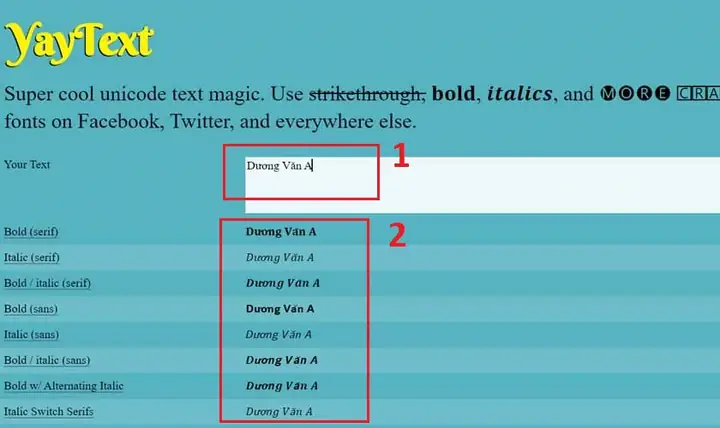
Hiện tại, bản thân ứng dụng Facebook Messenger không tích hợp sẵn các công cụ tạo chữ nghệ thuật phức tạp như phông chữ độc đáo hay hiệu ứng bay lượn. Tuy nhiên, bạn có thể tìm thấy nhiều ứng dụng và trang web bên thứ ba chuyên cung cấp dịch vụ tạo chữ nghệ thuật. Sau khi tạo xong, bạn có thể sao chép và dán văn bản đã định dạng vào Messenger. Lưu ý rằng không phải tất cả các kiểu chữ nghệ thuật từ bên ngoài đều được hiển thị chính xác trên Messenger, vì nền tảng này chỉ hỗ trợ một số ký tự Unicode nhất định.
Kiểm tra định dạng chữ trên các nền tảng Messenger khác nhau (Web, Mobile)
Để đảm bảo tin nhắn của bạn hiển thị đúng định dạng trên mọi thiết bị, bạn nên thực hiện kiểm tra trên cả hai nền tảng chính: Messenger trên trình duyệt web (Desktop) và ứng dụng Messenger trên điện thoại di động (Mobile). Thông thường, các định dạng cơ bản như in đậm (text), in nghiêng (text) và gạch ngang (~text~) đều được hỗ trợ hiển thị tốt trên cả hai nền tảng. Tuy nhiên, với các ký tự đặc biệt hoặc các định dạng kết hợp phức tạp hơn, đôi khi có thể xảy ra sự khác biệt nhỏ trong cách hiển thị. Cách tốt nhất là bạn hãy gửi thử một tin nhắn với định dạng bạn muốn áp dụng cho chính mình hoặc cho một người bạn tin cậy để kiểm tra trước khi gửi cho nhiều người.
Giới hạn và lưu ý khi sử dụng các ký tự đặc biệt trong Messenger
Khi sử dụng các ký tự đặc biệt để định dạng văn bản, bao gồm cả dấu sao (), gạch dưới (_) và dấu ngã (~), bạn cần lưu ý một số giới hạn. Messenger xử lý các ký tự này dựa trên quy tắc Markdown đơn giản. Nếu bạn đặt các ký tự này bên cạnh các chữ cái hoặc số mà không có khoảng trắng, chúng thường sẽ được nhận diện để định dạng. Tuy nhiên, nếu các ký tự này xuất hiện trong ngữ cảnh khác, ví dụ như trong một địa chỉ email (ví dụ: user@example.com) hoặc một liên kết web, chúng có thể không được xử lý như ký tự định dạng và sẽ hiển thị nguyên bản. Đôi khi, việc sử dụng quá nhiều ký tự đặc biệt hoặc các ký tự hiếm gặp có thể gây ra lỗi hiển thị hoặc làm cho tin nhắn không hiển thị như mong đợi trên một số thiết bị hoặc trình duyệt cũ.


