
Việc tự nạp mực máy in Epson L805 tại nhà không chỉ giúp bạn tiết kiệm chi phí đáng kể mà còn đảm bảo máy in luôn sẵn sàng phục vụ công việc in ấn. Bài viết này sẽ cung cấp cho bạn hướng dẫn chi tiết từng bước, từ chuẩn bị dụng cụ đến cách kiểm tra sau khi nạp, giúp bạn thực hiện một cách dễ dàng và an toàn.
Trong quá trình sử dụng máy in Epson L805, việc hết mực là điều không thể tránh khỏi. Thay vì phụ thuộc vào các dịch vụ nạp mực bên ngoài, việc tự mình thực hiện sẽ mang lại nhiều lợi ích. Chúng tôi sẽ đồng hành cùng bạn qua quy trình nạp mực đơn giản, giúp bạn xử lý các vấn đề thường gặp và cung cấp những lưu ý quan trọng để bảo quản máy in tốt nhất. Hãy cùng khám phá cách nạp mực máy in Epson L805 hiệu quả ngay tại nhà.
Các Bước Nạp Mực Máy In Epson L805 Đơn Giản Tại Nhà
Thực hiện việc nạp mực cho máy in Epson L805 tại nhà là một quy trình tương đối đơn giản nếu bạn tuân thủ đúng các bước hướng dẫn. Quy trình này bao gồm việc chuẩn bị đầy đủ vật tư cần thiết, thực hiện thao tác bơm mực cẩn thận, và cuối cùng là kích hoạt hệ thống mực để máy nhận diện mực mới.
Để đảm bảo bạn có thể tự mình nạp mực một cách thành công và an toàn, chúng tôi sẽ trình bày chi tiết từng công đoạn dưới đây, giúp bạn dễ dàng theo dõi và thực hiện.
Chuẩn bị dụng cụ và vật tư cần thiết
Trước khi bắt tay vào việc nạp mực, việc chuẩn bị đầy đủ các dụng cụ và vật tư cần thiết là bước đầu tiên và quan trọng nhất để đảm bảo quy trình diễn ra suôn sẻ và an toàn.
Có thể bạn quan tâm: Mực Máy In Hp Deskjet 1510: Hướng Dẫn Thay, Nạp & Chọn Mua Hộp Mực Hp 650
Danh sách các vật dụng bắt buộc phải có bao gồm:
- Bộ mực tương thích: Bạn có thể chọn mực chính hãng Epson hoặc các loại mực dye/pigment chất lượng cao, phù hợp với dòng máy L805. Đảm bảo chọn đúng loại mực cho từng màu sắc.
- Xi-lanh/ống bơm mực: Dụng cụ này dùng để hút mực từ chai và bơm trực tiếp vào các bình mực của máy in. Nên chọn loại có dung tích phù hợp với dung lượng bình mực.
- Găng tay: Để bảo vệ tay khỏi bị dính mực, giúp giữ vệ sinh trong quá trình thực hiện.
- Giấy thấm/khăn giấy: Dùng để lau sạch mực bị đổ ra ngoài hoặc thấm khô các bộ phận.
- Khăn lau mềm: Dùng để lau bề mặt máy hoặc các chi tiết bị bám bẩn.
- Nút bịt mực (tùy chọn): Một số bộ nạp mực đi kèm nút bịt để đậy kín các bình mực sau khi bơm, tránh bụi bẩn và bay hơi mực.
Quy trình tháo lắp và nạp mực chi tiết
Sau khi đã chuẩn bị đầy đủ, chúng ta sẽ tiến hành các bước thao tác nạp mực một cách cẩn thận.
Các bước thực hiện bao gồm:
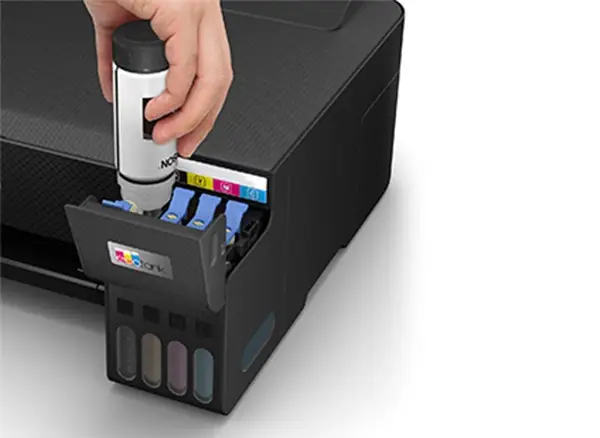
- Mở nắp máy in: Nhẹ nhàng mở nắp khoang chứa hộp mực của máy in Epson L805.
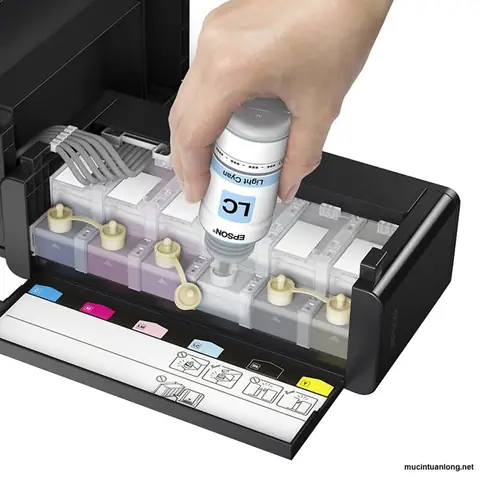
- Xác định vị trí các bình mực: Các bình mực được đánh số và có màu sắc tương ứng. Hãy chắc chắn bạn biết bình nào dành cho màu nào (ví dụ: Cyan, Magenta, Yellow, Black, Light Cyan, Light Magenta).
- Rút mực cũ (nếu cần): Nếu bình mực còn nhiều nhưng bạn muốn đổi loại mực hoặc bình mực bị nhiễm bẩn, hãy dùng xi-lanh để hút toàn bộ mực cũ ra ngoài. Lưu ý không trộn lẫn các loại mực khác nhau.
- Bơm mực mới vào từng bình: Mở nắp nhỏ của bình mực tương ứng. Sử dụng xi-lanh đã chứa mực mới, cắm kim bơm vào lỗ nạp mực và nhẹ nhàng bơm từ từ cho đến khi bình mực đạt mức mong muốn (thường là gần đầy). Tránh bơm quá nhanh làm mực trào ra ngoài.
- Đóng nắp máy lại: Sau khi bơm xong tất cả các bình mực, hãy đóng chặt nắp khoang chứa hộp mực của máy in.
Hướng dẫn cách kích hoạt hệ thống mực sau khi nạp
Sau khi hoàn tất việc bơm mực vào các bình, bạn cần thực hiện một thao tác quan trọng để hệ thống máy in nhận diện và sẵn sàng sử dụng mực mới.
Để kích hoạt hệ thống mực sau khi nạp, bạn cần thực hiện lệnh “Vệ sinh đầu phun” (Head Cleaning) hoặc “Chu trình nạp mực” (Ink Flush/Priming) thông qua phần mềm điều khiển máy in trên máy tính. Lệnh này sẽ bơm mực mới từ các bình chứa lên đầu phun, đảm bảo mực được lưu thông đều trong hệ thống ống dẫn và đầu in. Quy trình này có thể mất vài phút và tiêu tốn một lượng nhỏ mực.
Cách Kiểm Tra Sau Khi Nạp Mực Máy In Epson L805

Có thể bạn quan tâm: Mực Dầu Pigment Uv Cho Máy In Epson: Đặc Điểm, Lợi Ích & Lưu Ý Sử Dụng
Việc kiểm tra sau khi nạp mực là bước không thể bỏ qua để đảm bảo máy in của bạn hoạt động ổn định và cho ra những bản in chất lượng.
Các phương pháp kiểm tra sẽ giúp bạn xác nhận mọi thứ đã được thực hiện đúng cách và máy in đã sẵn sàng để sử dụng.
Thực hiện lệnh In Test (Test Print)
In một trang test là cách hiệu quả nhất để đánh giá kết quả nạp mực.
Cách thực hiện như sau:
- Mở phần mềm điều khiển máy in Epson trên máy tính của bạn.
- Tìm và chọn chức năng “In Test” hoặc “Print Quality Report”.
- Chọn in một trang test màu hoặc một trang văn bản đơn giản.
- Quan sát kỹ bản in:
- Kiểm tra xem tất cả các màu mực có lên đều, rõ nét hay không.
- Phát hiện các lỗi như sọc ngang, sọc dọc, đốm mực, hoặc màu sắc bị sai lệch.
- Nếu có lỗi, bạn có thể cần thực hiện lại lệnh Vệ sinh đầu phun hoặc kiểm tra lại quy trình nạp mực.
Kiểm tra tình trạng bình mực và màu sắc
Ngoài việc in test, bạn cũng cần kiểm tra trực quan tình trạng các bình mực và sự trung thực của màu sắc.
Các bước kiểm tra bao gồm:
- Kiểm tra bình mực: Quan sát mực trong các bình chứa để đảm bảo chúng đã được bơm đầy đủ và cân đối. Mực không nên quá đầy gây tràn hoặc quá ít.
- Đánh giá màu sắc: So sánh màu sắc trên bản in test với màu hiển thị trên màn hình máy tính. Nếu có sự khác biệt lớn, có thể do việc nạp sai màu, mực chất lượng kém, hoặc đầu phun cần được vệ sinh kỹ hơn.
Những Lỗi Thường Gặp Khi Nạp Mực Epson L805 và Cách Khắc Phục

Có thể bạn quan tâm: Máy Tính All In One Rosa: Tìm Hiểu Từ A-z, Cấu Hình & Nơi Mua
Trong quá trình tự nạp mực, người dùng đôi khi sẽ gặp phải một số vấn đề kỹ thuật. Việc hiểu rõ nguyên nhân và cách khắc phục sẽ giúp bạn giải quyết nhanh chóng.
Dưới đây là các lỗi phổ biến và hướng dẫn xử lý:
Lỗi máy báo hết mực hoặc sai màu
Nguyên nhân của lỗi này thường liên quan đến việc máy tính không nhận diện đúng lượng mực hoặc màu sắc được nạp.
- Nguyên nhân có thể:
- Chip mực trên hộp mực (nếu máy in có loại chip này, dù L805 thường không có chip hộp mực mà là chip đếm giọt mực trên bo mạch chính) chưa được reset hoặc nhận diện. Đối với L805, lỗi này thường do mực chưa được bơm đều hoặc bị lỗi bộ đếm.
- Đổ sai màu mực vào bình chứa.
- Mực chưa được bơm đủ hoặc bị tắc nghẽn ở đâu đó trong hệ thống dẫn mực.
- Cách khắc phục:
- Kiểm tra lại quy trình nạp mực, đảm bảo bạn đã bơm đúng màu vào đúng bình.
- Thực hiện lệnh “Vệ sinh đầu phun” (Head Cleaning) hoặc “Chu trình nạp mực” (Ink Flush) nhiều lần hơn.
- Đối với các dòng máy có chip reset, bạn cần tìm cách reset chip mực. Tuy nhiên, Epson L805 chủ yếu dựa vào bộ đếm giọt mực và việc nạp lại thủ công thường cần theo dõi mức mực thực tế.
Lỗi bản in bị sọc, nhòe hoặc thiếu nét
Vấn đề này thường xuất phát từ tình trạng đầu phun mực của máy in.
- Nguyên nhân có thể:
- Đầu phun bị tắc do mực cũ bị khô lại, đặc biệt nếu máy không được sử dụng thường xuyên.
- Mực mới chưa được làm sạch hoàn toàn hoặc có tạp chất.
- Luồng mực lên đầu phun không đều.
- Cách khắc phục:
- Thực hiện lệnh “Vệ sinh đầu phun” (Head Cleaning) từ phần mềm máy in. Bạn có thể cần chạy lệnh này 2-3 lần, mỗi lần cách nhau vài phút.
- Nếu sau khi vệ sinh nhiều lần mà tình trạng vẫn không cải thiện, hãy thử chạy “Chu trình nạp mực mạnh” (Power Cleaning) (nếu có tùy chọn này trong phần mềm).
- Kiểm tra xem có cặn mực khô bám trên bề mặt đầu phun không và vệ sinh nhẹ nhàng bằng dung dịch vệ sinh đầu phun chuyên dụng nếu cần, tuy nhiên bước này đòi hỏi sự cẩn thận cao.
Lỗi kẹt giấy sau khi nạp mực
Lỗi kẹt giấy có thể xảy ra do tác động trong quá trình nạp mực.
- Nguyên nhân có thể:
- Máy in chưa được lắp ráp lại đúng cách sau khi mở nắp khoang chứa hộp mực.
- Có vật lạ (như mảnh giấy nhỏ, bụi bẩn) rơi vào bên trong cơ chế kéo giấy trong quá trình thao tác.
- Các bộ phận cơ khí bị lệch hoặc kẹt.
- Cách khắc phục:
- Tắt máy in và rút dây nguồn.
- Mở tất cả các khay giấy và kiểm tra kỹ lưỡng bên trong máy xem có vật lạ nào không.
- Nhẹ nhàng di chuyển các bộ phận cơ khí như trục cuốn giấy, con lăn để kiểm tra xem có bị kẹt hay không.
- Đảm bảo rằng nắp máy in đã được đóng chặt và đúng khớp.
- Cắm lại dây nguồn, bật máy và thử in lại.
Lưu Ý Quan Trọng Khi Sử Dụng và Bảo Quản Mực Máy In Epson L805
Có thể bạn quan tâm: Máy Tính All In One Lenovo: Đánh Giá, So Sánh & Mua Ở Đâu Uy Tín 2024
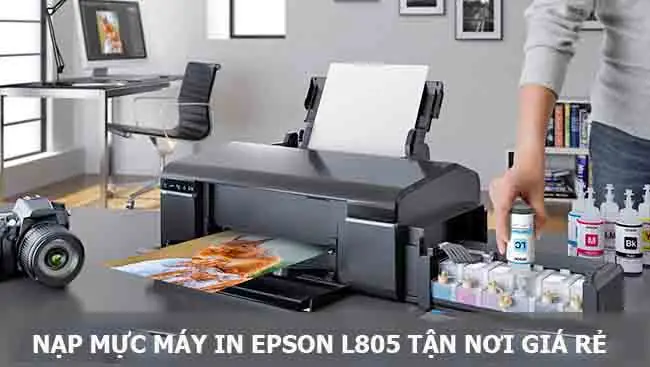
Ngoài việc nắm vững quy trình nạp mực, việc hiểu rõ cách sử dụng và bảo quản mực in sẽ giúp bạn duy trì chất lượng bản in tốt nhất và kéo dài tuổi thọ cho máy in Epson L805 của mình.
Những lưu ý bổ sung này sẽ mang lại hiệu quả tối ưu cho quá trình in ấn của bạn.
Chọn loại mực phù hợp cho Epson L805
Việc lựa chọn loại mực in phù hợp đóng vai trò quan trọng quyết định đến chất lượng bản in và độ bền của máy in.
- Mực Dye (Water-based Ink): Đây là loại mực phổ biến nhất, có ưu điểm là màu sắc rực rỡ, tươi sáng và giá thành hợp lý. Mực Dye thấm nhanh vào giấy, phù hợp cho in ảnh, tài liệu màu. Tuy nhiên, mực Dye dễ bị phai màu dưới ánh sáng mặt trời và không chống nước tốt.
- Mực Pigment (Oil-based Ink): Mực Pigment có các hạt màu dạng rắn lơ lửng, tạo ra bản in bền màu hơn, chống nước và chống phai màu tốt hơn so với mực Dye. Loại mực này thường được khuyên dùng cho in văn bản, tài liệu cần lưu trữ lâu dài hoặc in trên các loại giấy đặc biệt. Tuy nhiên, mực Pigment có thể có màu sắc kém rực rỡ hơn mực Dye một chút và giá thành thường cao hơn.
- Mực Chính hãng Epson: Mực chính hãng được sản xuất theo tiêu chuẩn khắt khe của Epson, đảm bảo độ tương thích tuyệt đối với máy in L805, cho chất lượng in tốt nhất và bảo vệ đầu phun.
- Mực tương thích (Third-party Ink): Các loại mực tương thích có giá thành rẻ hơn mực chính hãng. Tuy nhiên, chất lượng có thể không đồng đều, tiềm ẩn nguy cơ gây hại cho đầu phun nếu không chọn sản phẩm uy tín.
Khuyến cáo: Với dòng máy Epson L805 vốn được thiết kế cho in ảnh và đồ họa chất lượng cao, việc sử dụng mực chính hãng hoặc các loại mực Dye/Pigment tương thích cao cấp, có nguồn gốc rõ ràng từ các nhà sản xuất uy tín là điều nên làm. Nếu bạn ưu tiên in ảnh, mực Dye sẽ cho màu sắc sống động hơn. Nếu ưu tiên độ bền màu và chống nước, mực Pigment là lựa chọn tốt. Tuy nhiên, cần lưu ý rằng Epson L805 là dòng máy sử dụng mực Dye gốc. Việc chuyển đổi hoàn toàn sang mực Pigment có thể đòi hỏi sự can thiệp chuyên sâu và có thể ảnh hưởng đến bảo hành.
Cách bảo quản mực in còn thừa
Bảo quản mực in đúng cách sẽ giúp mực không bị khô, đóng cặn hoặc biến chất, đảm bảo chất lượng cho lần sử dụng tiếp theo.
- Đậy kín nắp: Sau mỗi lần sử dụng, hãy đảm bảo bạn đã đậy kín nắp lọ mực hoặc bình mực.
- Lưu trữ nơi khô ráo, thoáng mát: Tránh để mực ở những nơi có nhiệt độ cao, ẩm ướt hoặc tiếp xúc trực tiếp với ánh nắng mặt trời. Nhiệt độ lý tưởng để bảo quản mực là từ 15-25°C.
- Đặt đứng lọ mực: Luôn đặt lọ mực ở tư thế đứng, tránh để nằm ngang có thể làm mực bị rò rỉ hoặc ảnh hưởng đến cấu trúc bên trong.
- Kiểm tra định kỳ: Nếu để quá lâu, mực có thể bắt đầu bị khô hoặc lắng cặn. Trước khi sử dụng lại, hãy lắc nhẹ lọ mực và kiểm tra bằng mắt thường.
Khi nào nên gọi dịch vụ nạp mực chuyên nghiệp?
Mặc dù việc tự nạp mực tại nhà khá đơn giản, có những trường hợp bạn nên tìm đến sự trợ giúp của các chuyên gia.
- Không tự tin về kỹ thuật: Nếu bạn cảm thấy không chắc chắn hoặc lo sợ làm hỏng máy trong quá trình thực hiện.
- Máy in gặp lỗi phức tạp: Khi máy báo lỗi lạ, hoặc sau khi nạp mực máy không hoạt động như mong muốn và các bước khắc phục cơ bản không hiệu quả.
- Cần vệ sinh đầu phun chuyên sâu: Đối với các tình trạng tắc nghẽn đầu phun nghiêm trọng do mực khô lâu ngày, cần có dụng cụ và hóa chất chuyên dụng để xử lý.
- Muốn đảm bảo an toàn tuyệt đối: Nếu bạn ưu tiên sự an tâm và muốn máy in được bảo dưỡng bởi người có kinh nghiệm.
Các đơn vị sửa chữa máy in uy tín sẽ có đầy đủ trang thiết bị và kiến thức chuyên môn để xử lý các vấn đề một cách nhanh chóng và hiệu quả, đồng thời có thể đưa ra lời khuyên hữu ích về việc sử dụng và bảo trì máy in.
Các câu hỏi thường gặp khác về nạp mực Epson L805
- Chi phí nạp mực Epson L805 là bao nhiêu? Chi phí nạp mực phụ thuộc vào loại mực bạn chọn. Mực chính hãng thường có giá cao hơn, trong khi mực tương thích có giá mềm hơn. Trung bình, chi phí cho mỗi lần nạp đầy đủ các màu mực có thể dao động từ vài trăm nghìn đến hơn một triệu đồng, tùy thuộc vào thương hiệu và dung lượng mực.
- Tần suất nạp mực cho Epson L805? Tần suất nạp mực phụ thuộc hoàn toàn vào tần suất sử dụng máy in của bạn. Nếu bạn in nhiều, mực sẽ hết nhanh hơn. Máy in Epson L805 có hệ thống bình mực rời dung tích lớn, cho phép in được số lượng trang in đáng kể trước khi cần nạp lại.
- Việc tự nạp mực có ảnh hưởng đến bảo hành máy không? Thông thường, việc tự nạp mực bằng các loại mực tương thích không chính hãng có thể làm mất hiệu lực bảo hành của nhà sản xuất. Tuy nhiên, nếu bạn sử dụng mực chính hãng Epson và thực hiện đúng quy trình, việc này ít có khả năng ảnh hưởng đến bảo hành. Bạn nên kiểm tra lại các điều khoản bảo hành cụ thể của Epson đối với dòng máy L805.


