
Việc in hai mặt trên máy HP LaserJet Pro M402d không chỉ giúp tiết kiệm đáng kể lượng giấy in mà còn góp phần bảo vệ môi trường. Bài viết này sẽ cung cấp hướng dẫn chi tiết, từng bước một, giúp bạn dễ dàng kích hoạt và sử dụng tính năng in hai mặt tự động trên dòng máy này, từ việc cài đặt trên máy tính đến quy trình in cho từng tài liệu cụ thể.
Bạn sẽ được trang bị kiến thức để truy cập cài đặt máy in, cấu hình tùy chọn in hai mặt (duplex printing) trên hệ điều hành Windows, cũng như các bước thực hiện in cho tài liệu Word, PDF hay các định dạng khác một cách hiệu quả. Bên cạnh đó, bài viết còn mở rộng về những lợi ích thiết thực và các tính năng nâng cao khác mà máy in HP LaserJet Pro M402d mang lại, giúp bạn tận dụng tối đa khả năng của thiết bị.
Hãy cùng khám phá cách tận dụng triệt để tính năng in hai mặt trên chiếc máy in văn phòng mạnh mẽ này, biến quy trình in ấn của bạn trở nên hiệu quả và thân thiện hơn với môi trường.
Cách Bật Chế Độ In Hai Mặt Tự Động Trên Máy HP LaserJet Pro M402d
Để bắt đầu sử dụng tính năng in hai mặt tự động trên máy HP LaserJet Pro M402d, bạn cần kích hoạt tùy chọn này trong cài đặt máy in trên máy tính của mình. Quá trình này bao gồm việc truy cập vào menu cài đặt hệ thống và cấu hình các tùy chọn in ấn.
Truy Cập Cài Đặt Máy In Từ Menu Start

Có thể bạn quan tâm: Máy In Laser Samsung Sl-m2825nd: Đánh Giá Chi Tiết, Tính Năng & Nơi Mua
Việc đầu tiên để cấu hình chế độ in hai mặt là truy cập vào cài đặt máy in trên hệ điều hành Windows. Bạn có thể dễ dàng thực hiện điều này thông qua menu Start.
Các bước để mở cửa sổ cài đặt máy in:
- Nhấp vào biểu tượng Start ở góc dưới cùng bên trái màn hình máy tính của bạn.
- Trong menu Start, nhập “Printers & scanners” vào ô tìm kiếm và nhấn Enter.
- Chọn tùy chọn “Printers & scanners” từ kết quả tìm kiếm.
- Trong danh sách các máy in hiện có, tìm và nhấp vào máy in HP LaserJet Pro M402d của bạn.
- Tiếp theo, nhấp vào tùy chọn “Printing preferences” (hoặc “Printer properties” tùy phiên bản Windows) để mở cửa sổ cấu hình chi tiết cho máy in.
Cấu Hình Tùy Chọn In Hai Mặt Trong “Printing Preferences”
Sau khi đã truy cập vào cửa sổ “Printing preferences”, bạn cần tìm và kích hoạt chức năng in hai mặt, cũng như lựa chọn kiểu lật trang phù hợp với tài liệu của mình.
Hướng dẫn chi tiết cách tìm và chọn tùy chọn in hai mặt:
- Trong cửa sổ “Printing preferences” của máy HP LaserJet Pro M402d, bạn sẽ thấy nhiều tab khác nhau như “General”, “Layout”, “Paper/Quality”, v.v.
- Tìm đến tab có tên “Layout” hoặc “Finishing” (tên gọi có thể thay đổi một chút tùy theo driver máy in).
- Tại đây, bạn sẽ thấy tùy chọn “Print on Both Sides” (hoặc “Two-sided printing”, “Duplex Printing”). Hãy chọn tùy chọn này để bật tính năng in hai mặt.
- Bên cạnh tùy chọn in hai mặt, thường sẽ có các lựa chọn về cách lật trang:
- “Flip over on long edge” (Lật trên cạnh dài): Phù hợp cho các tài liệu như sách, báo, nơi bạn đọc theo chiều dọc của trang.
- “Flip over on short edge” (Lật trên cạnh ngắn): Phù hợp cho các tài liệu như lịch bàn, nơi bạn đọc theo chiều ngang của trang.
Hãy chọn kiểu lật trang phù hợp với nhu cầu của bạn.
- Sau khi đã cấu hình xong, nhấp vào nút “Apply” và sau đó là “OK” để lưu lại các thay đổi.
Lựa Chọn Máy In HP LaserJet Pro M402d Khi In
Để đảm bảo cài đặt in hai mặt bạn vừa thiết lập có hiệu lực, điều quan trọng là phải chọn đúng máy in HP LaserJet Pro M402d trong danh sách các máy in khi bạn thực hiện lệnh in.
Khi bạn mở một tài liệu và tiến hành in, cửa sổ lệnh in sẽ hiển thị danh sách các máy in có sẵn trên hệ thống của bạn.

Có thể bạn quan tâm: Cách In Vé Tàu Tại Ga: Hướng Dẫn Chi Tiết & Lưu Ý Quan Trọng
- Quan trọng: Hãy chắc chắn rằng bạn đã chọn “HP LaserJet Pro M402d” từ danh sách thả xuống của máy in. Nếu bạn chọn nhầm một máy in khác, các cài đặt về in hai mặt sẽ không được áp dụng.
Sau khi chọn đúng máy in, bạn có thể tiến hành tùy chỉnh thêm các thiết lập khác (nếu cần) trước khi nhấn nút in.
Các Bước Thực Hiện In Hai Mặt Cho Tài Liệu Cụ Thể
Sau khi đã cấu hình thành công chế độ in hai mặt trên máy tính, quy trình in cho từng tài liệu trở nên đơn giản hơn. Bạn chỉ cần thực hiện các bước cơ bản để gửi lệnh in và máy in sẽ tự động xử lý việc in hai mặt.
Mở Tài Liệu Cần In Và Truy Cập Lệnh In
Bước đầu tiên trong quy trình in hai mặt là mở tài liệu bạn muốn in và gọi lệnh in.
- Đối với tài liệu Word: Mở tệp tin bằng Microsoft Word, sau đó vào menu File > Print (hoặc nhấn tổ hợp phím Ctrl + P).
- Đối với tài liệu PDF: Mở tệp tin bằng Adobe Acrobat Reader hoặc trình xem PDF khác, sau đó vào menu File > Print (hoặc nhấn Ctrl + P).
Cửa sổ lệnh in sẽ xuất hiện, hiển thị các tùy chọn để bạn cấu hình trước khi in.
Tùy Chỉnh Cài Đặt In Hai Mặt Trước Khi Bắt Đầu

Có thể bạn quan tâm: Cấu Tạo Máy In Canon 2900: Giải Đáp Chi Tiết Các Bộ Phận Chính
Trong cửa sổ lệnh in, bạn có thể thực hiện các tùy chỉnh cuối cùng cho chế độ in hai mặt, đảm bảo mọi thứ được thiết lập đúng ý.
- Trong cửa sổ lệnh in, đảm bảo máy in HP LaserJet Pro M402d đã được chọn.
- Tìm đến mục cài đặt liên quan đến in hai mặt. Tùy thuộc vào phần mềm bạn đang sử dụng (ví dụ: Word, trình xem PDF), giao diện có thể hơi khác.
- Thông thường, sẽ có một tùy chọn “Print on Both Sides” hoặc tương tự. Hãy chắc chắn rằng tùy chọn này được chọn.
- Nếu bạn cần thay đổi cách lật trang (cạnh dài hoặc cạnh ngắn) cho tài liệu cụ thể này, hãy tìm và chọn lại trong menu thả xuống.
- Bạn cũng có thể xem trước bản in ở chế độ xem trước (Print Preview) để đảm bảo bố cục trang sau khi in hai mặt là chính xác.
Khởi Chạy Quá Trình In Và Kiểm Tra Kết Quả
Sau khi đã tùy chỉnh tất cả các cài đặt cần thiết, bước cuối cùng là khởi chạy quá trình in và kiểm tra xem tài liệu của bạn đã được in hai mặt thành công hay chưa.
- Nhấp vào nút “Print” (hoặc “OK” tùy phần mềm) để gửi lệnh in đến máy HP LaserJet Pro M402d.
- Máy in sẽ bắt đầu quá trình in. Bạn sẽ nghe thấy tiếng máy hoạt động và thấy giấy được nạp vào, in một mặt, sau đó có thể được đảo lại để in mặt còn lại.
- Sau khi quá trình in hoàn tất, hãy lấy toàn bộ tài liệu ra khỏi khay giấy.
- Kiểm tra từng trang của tài liệu để đảm bảo cả hai mặt của mỗi tờ giấy đều có nội dung như mong đợi, và các trang được sắp xếp theo đúng thứ tự.
Nếu gặp sự cố hoặc kết quả in không như ý, hãy quay lại kiểm tra các bước cấu hình trong “Printing preferences” hoặc các tùy chọn trong cửa sổ lệnh in.
Khám Phá Các Tính Năng In Ấn Nâng Cao và Lợi Ích Của Máy HP M402d
Có thể bạn quan tâm: Cách In Văn Bản Từ Zalo Ra Giấy Dễ Dàng Nhất
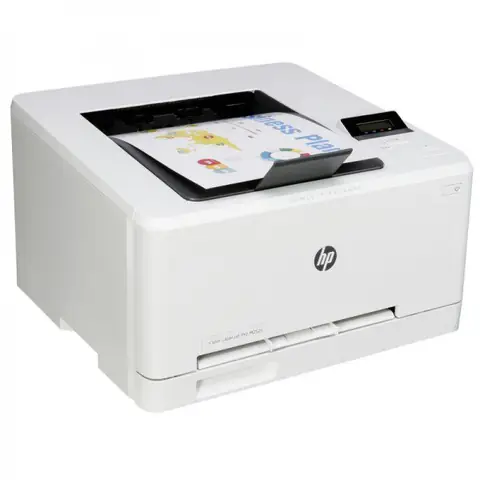
Máy in HP LaserJet Pro M402d không chỉ nổi bật với khả năng in hai mặt tự động mà còn sở hữu nhiều tính năng và lợi ích khác, giúp tối ưu hóa hiệu quả công việc văn phòng của bạn. Hiểu rõ các khả năng này sẽ giúp bạn khai thác tối đa tiềm năng của thiết bị.
Lợi Ích Của Việc In Hai Mặt Tự Động
Việc sử dụng chế độ in hai mặt tự động mang lại nhiều lợi ích thiết thực, không chỉ về mặt kinh tế mà còn góp phần vào trách nhiệm với môi trường.
- Tiết kiệm giấy: Đây là lợi ích rõ ràng nhất. Bằng cách sử dụng cả hai mặt của mỗi tờ giấy, bạn có thể giảm một nửa lượng giấy tiêu thụ cho cùng một lượng nội dung. Điều này đặc biệt quan trọng đối với các văn phòng có khối lượng in ấn lớn.
- Giảm chi phí: Tiết kiệm giấy đồng nghĩa với việc giảm chi phí mua sắm văn phòng phẩm. Theo thời gian, khoản tiết kiệm này có thể trở nên đáng kể.
- Thân thiện với môi trường: Giảm lượng giấy sử dụng giúp bảo vệ tài nguyên rừng, giảm lượng rác thải và năng lượng tiêu thụ trong quá trình sản xuất giấy. Đây là một đóng góp tích cực vào việc bảo vệ môi trường.
- Tổ chức tài liệu gọn gàng hơn: Tài liệu in hai mặt thường có dung lượng vật lý ít hơn, giúp hồ sơ, báo cáo hoặc các tập tài liệu trở nên gọn gàng và dễ quản lý hơn trong việc lưu trữ.
Tốc Độ và Hiệu Suất In Của HP M402d
Máy HP LaserJet Pro M402d được thiết kế để đáp ứng nhu cầu in ấn nhanh chóng và hiệu quả của môi trường văn phòng hiện đại.
Với tốc độ in lên đến 38 trang mỗi phút (trang A4/Letter), máy HP M402d có khả năng xử lý khối lượng công việc lớn một cách nhanh chóng. Khả năng xử lý giấy linh hoạt, cùng với việc in hai mặt tự động giúp giảm thời gian chờ đợi và tăng năng suất tổng thể. Thời gian in trang đầu tiên cũng rất nhanh chóng, giúp bạn không phải chờ đợi lâu để có được bản in cần thiết. Hiệu suất này đảm bảo rằng công việc của bạn không bị gián đoạn bởi quá trình in ấn chậm chạp.

Các Chế Độ In Khác và Khả Năng Tương Thích
Ngoài chế độ in hai mặt tự động, máy HP LaserJet Pro M402d còn hỗ trợ nhiều chế độ in và khả năng tương thích khác, mang lại sự linh hoạt tối đa cho người dùng.
- Chế độ in một mặt: Đây là chế độ mặc định và có thể được chọn bất cứ lúc nào nếu bạn chỉ cần in một mặt cho tài liệu.
- Hỗ trợ đa dạng khổ giấy: Máy có khả năng in trên nhiều loại khổ giấy khác nhau, từ Letter, Legal đến các loại phong bì, nhãn dán, đáp ứng nhiều nhu cầu in ấn đa dạng trong văn phòng.
- Khả năng tương thích với các ứng dụng văn phòng: HP LaserJet Pro M402d hoạt động tốt với hầu hết các ứng dụng văn phòng phổ biến, bao gồm Microsoft Office (Word, Excel, PowerPoint), các phần mềm quản lý PDF, và nhiều ứng dụng khác. Điều này đảm bảo bạn có thể in tài liệu từ bất kỳ đâu.
- In từ thiết bị di động: Tùy thuộc vào cấu hình mạng và cài đặt, máy có thể hỗ trợ in từ các thiết bị di động thông qua các ứng dụng như HP Smart hoặc các giải pháp in không dây khác.
Khi Nào Nên Sử Dụng Chế Độ In Hai Mặt?
Chế độ in hai mặt tự động là một công cụ hữu ích, nhưng việc lựa chọn thời điểm sử dụng phù hợp sẽ giúp tối ưu hóa hiệu quả và đảm bảo tính thẩm mỹ cho tài liệu.
- Tài liệu nội bộ, nháp: Các bản nháp, báo cáo nội bộ, tài liệu phục vụ cho việc xem xét hoặc thảo luận không yêu cầu tính trang trọng cao là những trường hợp lý tưởng để sử dụng in hai mặt. Điều này giúp tiết kiệm giấy và chi phí mà không ảnh hưởng đến mục đích sử dụng.
- Tài liệu lưu trữ ngắn hạn: Những tài liệu bạn chỉ cần giữ lại trong thời gian ngắn hoặc cần sao chép nhiều bản để phát hành nội bộ cũng rất phù hợp với chế độ in hai mặt.
- Tài liệu không yêu cầu tính trang trọng cao: Đối với các văn bản gửi nội bộ, quy trình làm việc, hoặc các tài liệu chỉ nhằm mục đích tham khảo, in hai mặt là một lựa chọn kinh tế và hiệu quả.
Tuy nhiên, đối với các tài liệu quan trọng cần trình bày chuyên nghiệp, gửi cho khách hàng, hoặc các loại hồ sơ pháp lý, việc cân nhắc in một mặt có thể mang lại vẻ ngoài chỉn chu và trang trọng hơn.


